سبد خرید شما خالی است


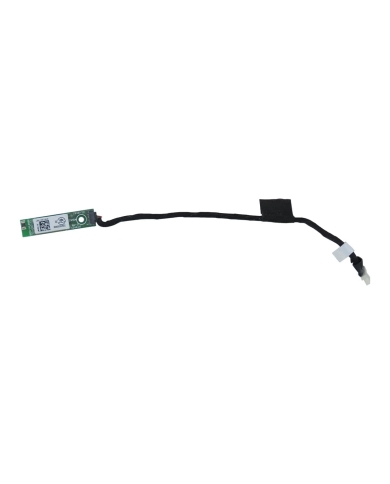
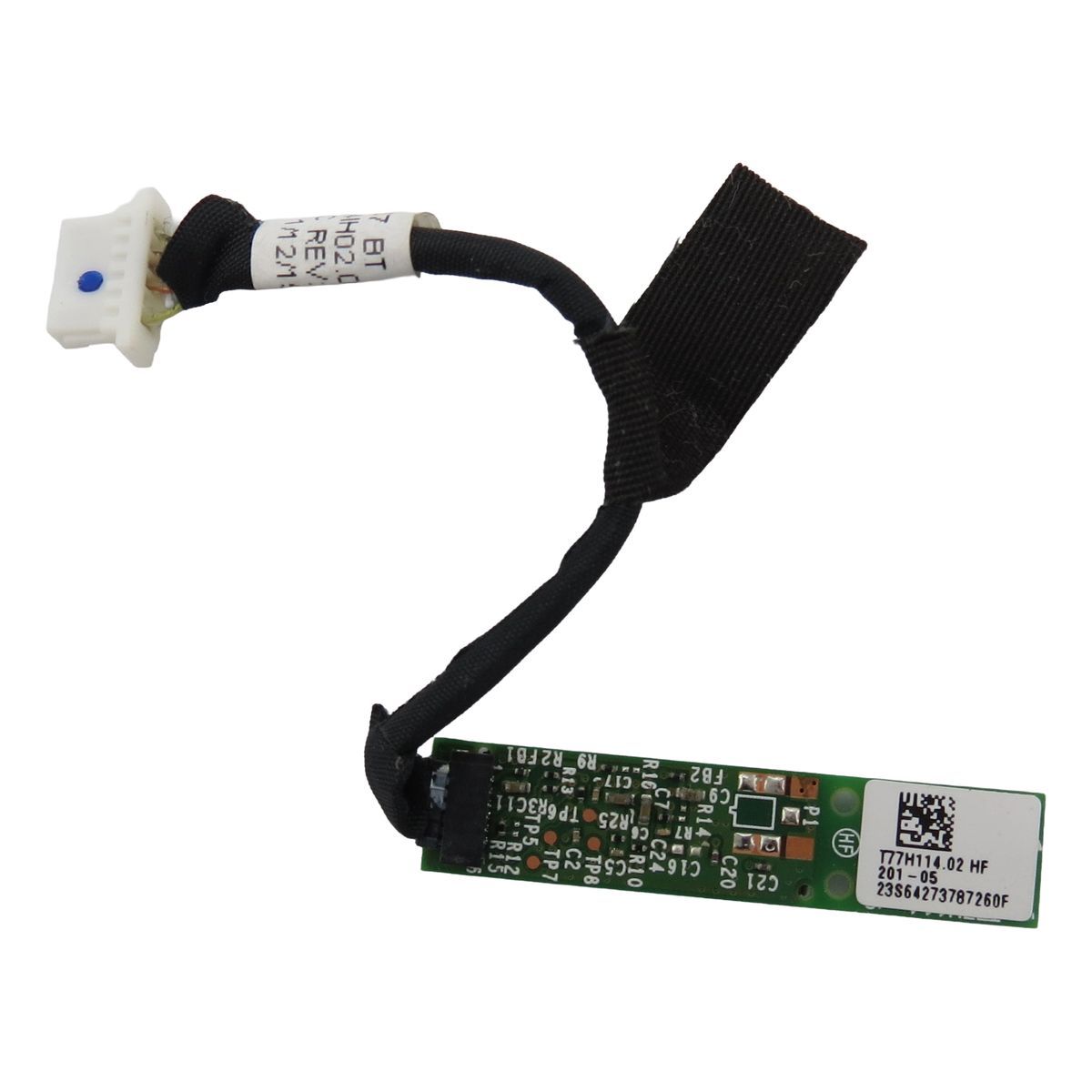
بلوتوث زمانی دردسرساز میشود که لپتاپ هیچ دستگاهی را پیدا نمیکند، اتصال با هدست و ماوس قطع و وصل میشود، یا اصلاً گزینه بلوتوث در ویندوز ناپدید میشود. در Ideapad Z575 اگر وایرلس سالم است ولی بلوتوث مشکل دارد، احتمال خرابی ماژول بلوتوث یا اتصال داخلی آن جدی میشود.
برای خرید قطعات لپ تاپ در بلوتوث، نسخه درست از اختلاف قیمت مهمتر است؛ چون فرم قطعه، نوع اتصال و جای نصب باید دقیق با شاسی سازگار باشد تا بعد از نصب، شناسایی و کارکرد پایدار برگردد.
برای تعمیرکار، این قطعه یک تعمیر کمهزینه با نتیجه فوری است؛ برای فروشنده قطعات لپ تاپ هم با تطبیق دقیق، فروش قطعات لپ تاپ کمریسکتر میشود.
بلوتوث در نگاه اول شاید مثل USB یا شارژ حیاتی به نظر نرسد، اما وقتی کاربر هر روز با ماوس بی سیم، هدست، اسپیکر یا حتی گوشی کار می کند، نبودن بلوتوث یعنی دردسر دائمی. در Lenovo Ideapad Z575 خرابی بلوتوث معمولاً با چند علامت واضح خودش را نشان می دهد: دستگاه های نزدیک را پیدا نمی کند، اتصال ناپایدار است، یا بلوتوث در سیستم یک بار هست و یک بار نیست. این همان نقطه ای است که کاربر بین «تحمل کردن» و «تعمیر درست» تصمیم می گیرد.
برای تعمیرکار، تعویض ماژول بلوتوث یک کار تمیز و قابل تست است. برای فروشنده قطعات لپ تاپ هم این قطعه جزو کالاهایی است که مشتری بعد از نصب سریع نتیجه اش را می بیند. پس در خرید قطعات لپ تاپ برای بلوتوث، هدف فقط وصل شدن نیست؛ هدف اتصال پایدار و بدون قطع و وصل است.
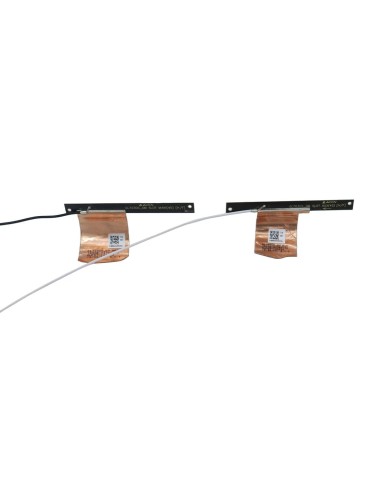
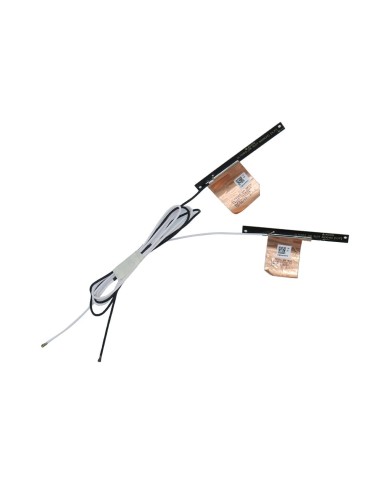
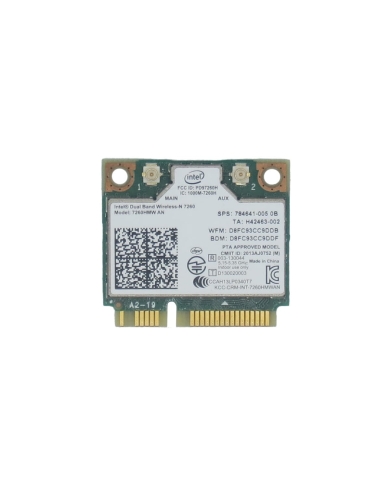
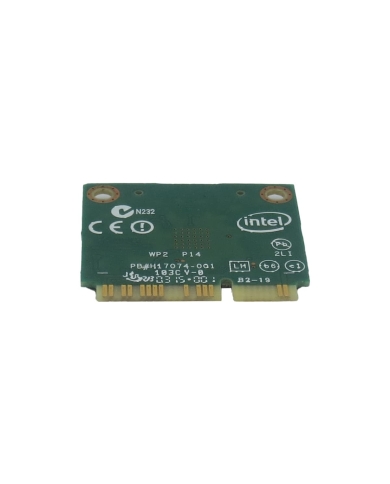
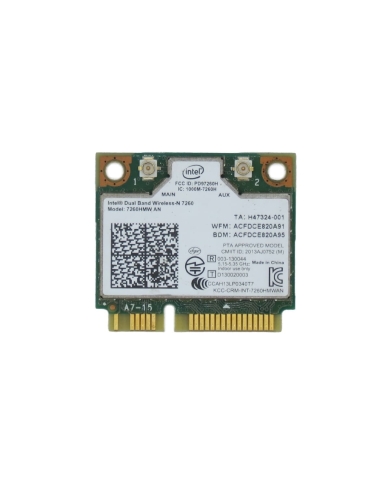
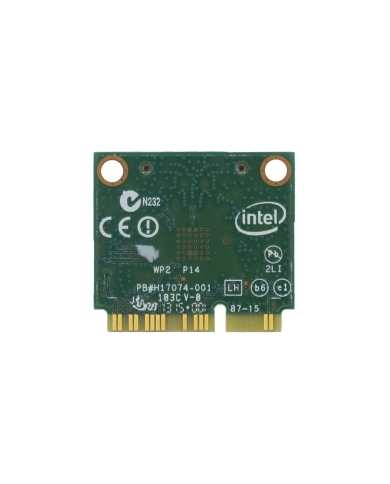
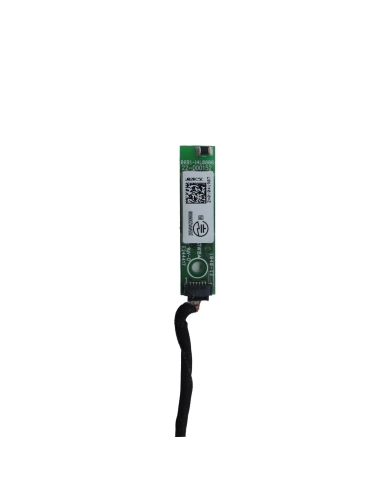
بلوتوث یک ارتباط بی سیم کوتاه برد است که برای اتصال انواع لوازم جانبی استفاده می شود: ماوس، کیبورد، هدست، اسپیکر، دسته بازی و حتی تبادل فایل. ماژول بلوتوث معمولاً داخل دستگاه نصب می شود و از طریق یک اتصال داخلی به مادربرد ارتباط دارد. در بعضی نسخه ها، بلوتوث با وای فای یکپارچه است و در بعضی نسخه ها به صورت ماژول جدا دیده می شود. بنابراین قبل از خرید، باید مطمئن شوی دستگاهت از نوع ماژول جدا استفاده می کند یا خیر.
اگر دستگاه بلوتوث را به طور کامل نمی شناسد یا اتصال شدیدا ناپایدار است، احتمال مشکل سخت افزاری در ماژول یا اتصال آن بالا می رود. اما اگر فقط یک اختلال نرم افزاری باشد، معمولاً با تنظیمات یا نصب مجدد درایور بهتر می شود. تشخیص درست اینجا یعنی جلوگیری از هزینه اضافه.
نکته تصمیم ساز: اگر بلوتوث یک بار هست و یک بار نیست، خیلی وقت ها پای اتصال داخلی یا کانکتور وسط است. اما اگر با جا زدن مجدد اتصالات هم درست نشد، تعویض ماژول معمولاً سریع ترین راه حل است.
این علت ها کمک می کند هنگام تعمیر فقط قطعه را عوض نکنی، بلکه مسیر اتصال و تمیزی محل نصب را هم بررسی کنی تا مشکل تکرار نشود.
بزرگ ترین ریسک در خرید قطعات لپ تاپ برای بلوتوث این است که ماژول اشتباه بخری؛ چون از بیرون خیلی از ماژول ها شبیه هم هستند. معیارهای مهم انتخاب:
بلوتوث می تواند به شکل یک ماژول کوچک با فیش داخلی باشد یا همراه وای فای یک کارت ترکیبی باشد. اگر دستگاه شما کارت ترکیبی دارد، خرید بلوتوث جدا ممکن است اصلا جایی برای نصب نداشته باشد. پس قبل از خرید، نوع ماژول داخل دستگاه را مشخص کن.
ماژول باید دقیق روی جای خودش بنشیند و فیکس شود. قطعه ای که لق باشد، هم اتصال ناپایدار می سازد هم در طول زمان آسیب می بیند. در این قطعات، همخوانی فیزیکی از اختلاف قیمت مهم تر است.
در خانواده Z575 ممکن است نسخه های متفاوتی وجود داشته باشد. بنابراین انتخاب نسخه ای که روی همین خانواده جواب داده، ریسک را پایین می آورد و نتیجه را پایدارتر می کند.
این چک ها کمک می کند خرید قطعات لپ تاپ را دقیق انجام بدهی و هزینه اضافه نسازی.
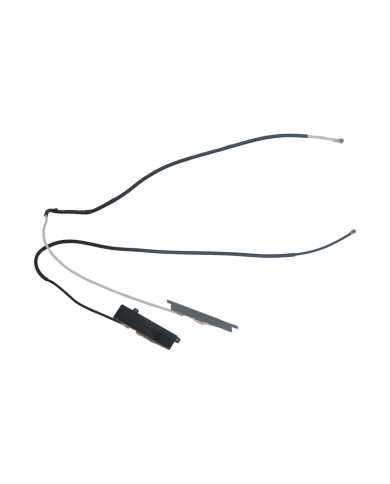
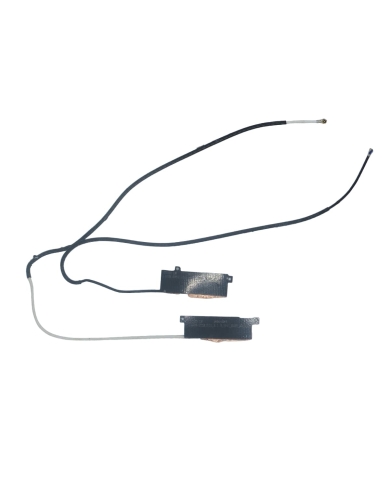
نکته حرفه ای: اگر ماژول یا کابل زیر فشار قاب قرار بگیرد، مشکل قطع و وصل برمی گردد. مسیر کابل ها باید دقیقا مثل حالت کارخانه بخوابد.
بلوتوث خوب یعنی اتصال پایدار. اگر فقط یک بار وصل شد و بعد قطع کرد، هنوز کار تمیز تحویل ندادی.
این سناریوها کمک می کند بدون حدس و تعصب، مسیر عیب یابی را درست ادامه بدهی.
بلوتوث Lenovo Ideapad Z575 قطعه ای است که نبودنش خیلی زود در کار روزمره حس می شود: ماوس بی سیم، هدست، اسپیکر و اتصال های سریع. اگر بلوتوث ناپدید شده، دستگاه ها را پیدا نمی کند یا اتصال قطع و وصل دارد، تعویض ماژول می تواند راه حل سریع و منطقی باشد؛ به شرط اینکه نسخه درست را بر اساس نوع اتصال و فرم نصب انتخاب کنی. در خرید قطعات لپ تاپ، قیمت مهم است اما قیمت قطعات لپ تاپ وقتی ارزش دارد که بعد از نصب، اتصال پایدار برگردد و دستگاه دوباره قابل اعتماد شود.
برای تعمیرکار یعنی نتیجه فوری و قابل تست. برای فروشنده قطعات لپ تاپ یعنی فروش قطعات لپ تاپ با رضایت بیشتر. برای مشتری یعنی پایان دردسر اتصال های بی سیم.