سبد خرید شما خالی است


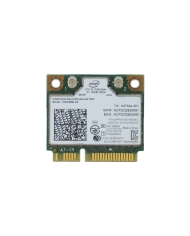
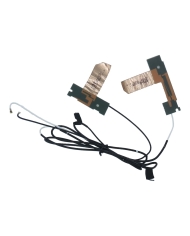
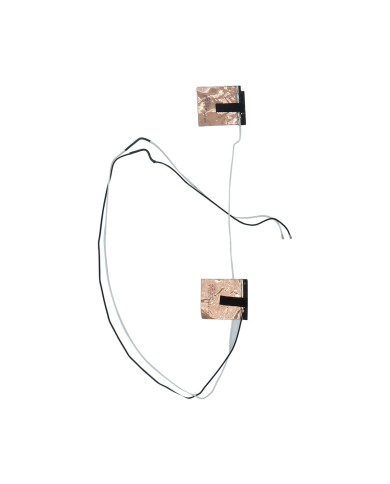
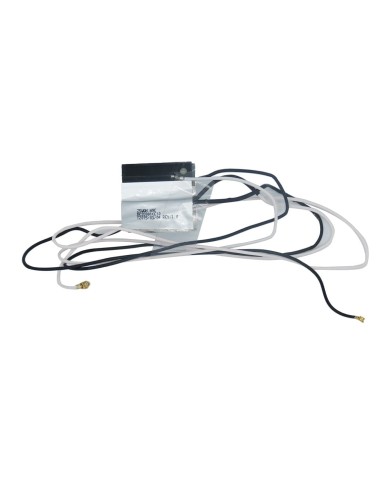
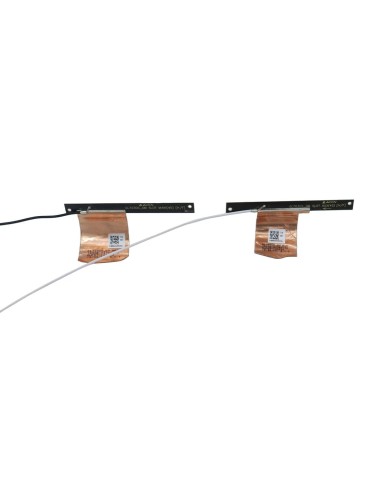
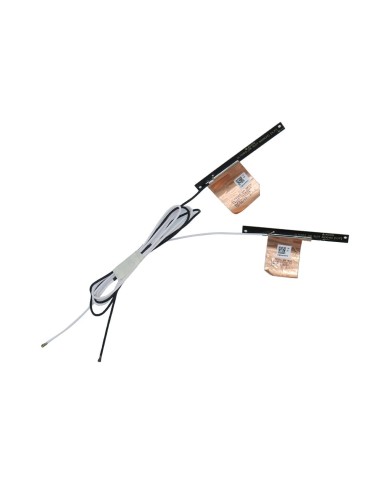
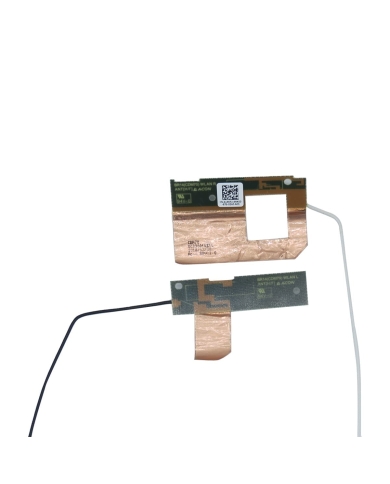
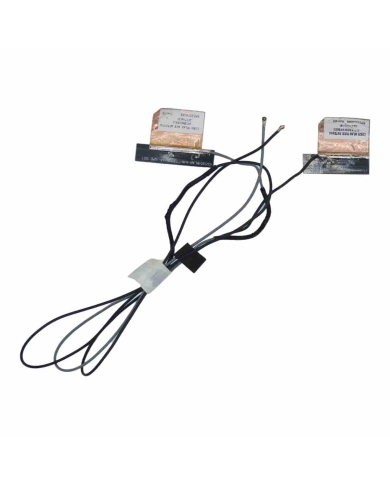
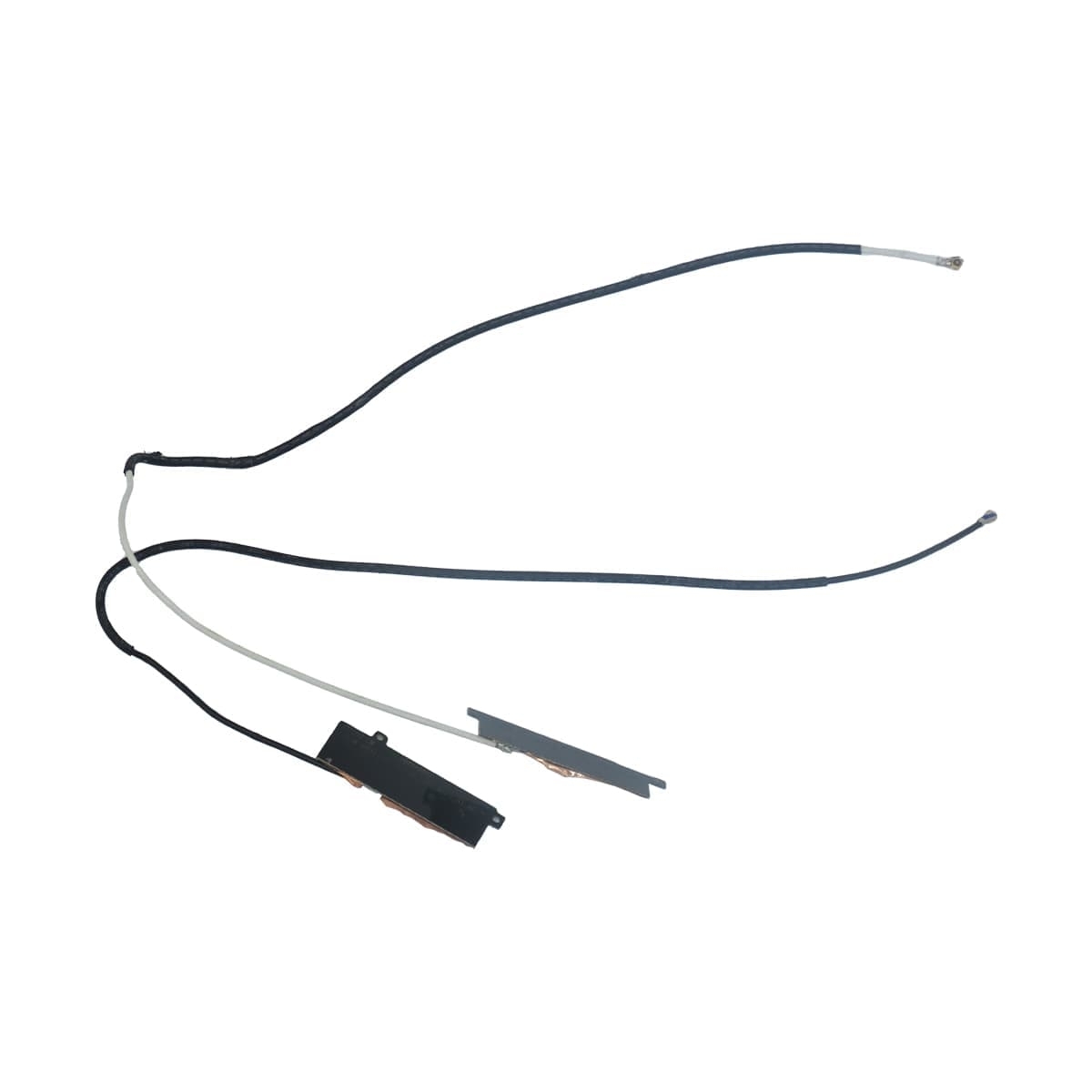
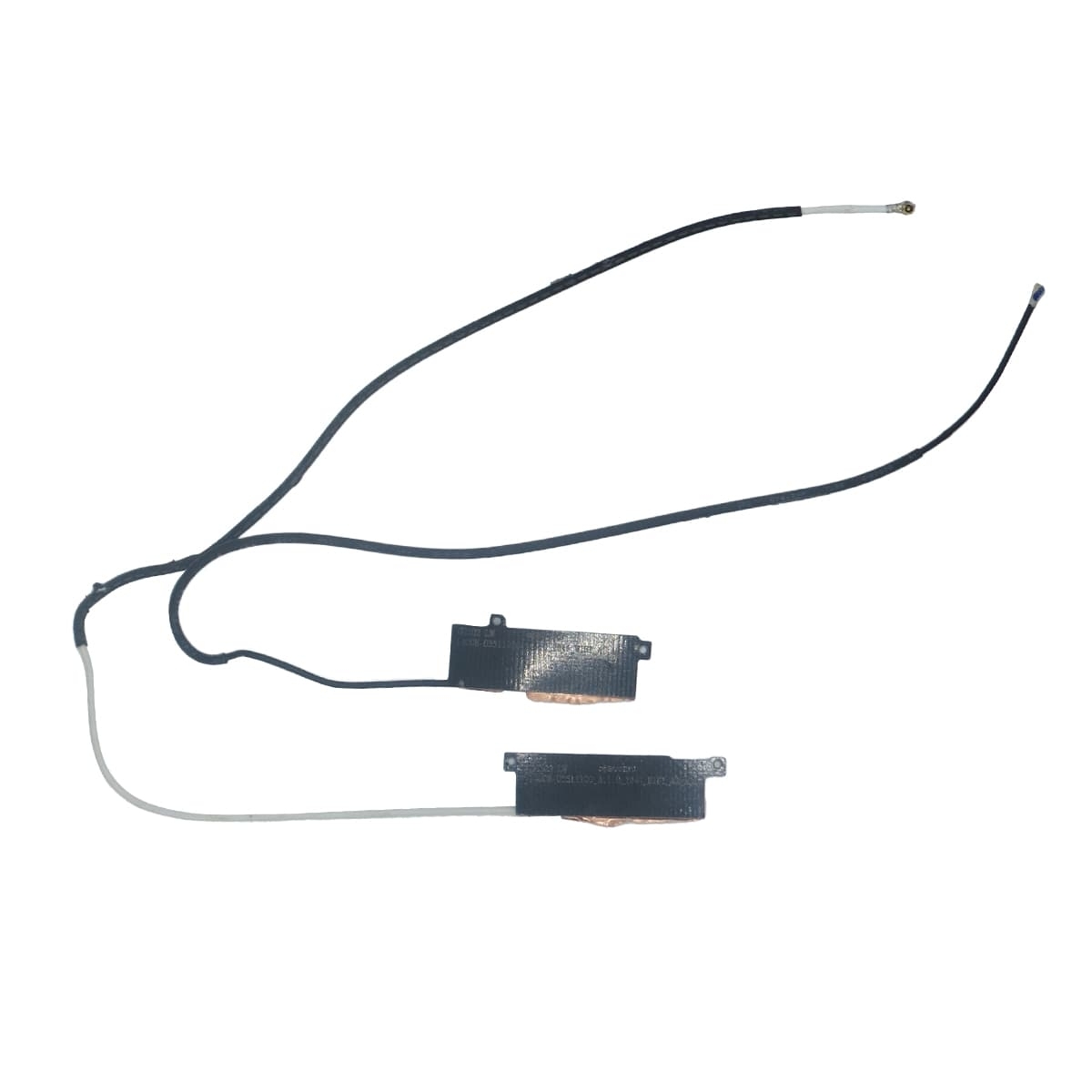
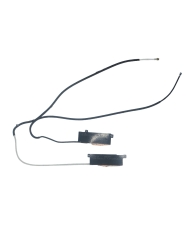
آنتن وایفای لپتاپ ایسوس ROG ZEPHYRUS GU502LU BI7N8 یکی از اجزای پنهان اما بسیار تأثیرگذار در کیفیت اتصال بیسیم و تجربه اینترنت کاربران این دستگاه گیمینگ است. این قطعه در کنار ماژول وایرلس و مدارهای داخلی، وظیفه انتقال و دریافت سیگنالهای Wi-Fi را بر عهده دارد و عملکرد صحیح آن نقش مستقیمی در سرعت، پایداری و برد شبکه وایفای لپتاپ ایفا میکند. در این راهنمای کامل، ساختار، جایگاه، نحوه عملکرد، دلایل ضعف سیگنال، راهکارهای عیبیابی و نکات تخصصی نگهداری آنتن وایفای مدل ROG ZEPHYRUS GU502LU BI7N8 بررسی میشود.
در دنیای لپتاپهای حرفهای، ارتباط پایدار و سریع بیسیم یکی از الزامات اصلی است. مدل ASUS ROG ZEPHYRUS GU502LU BI7N8 به عنوان یکی از دستگاههای گیمینگ پرقدرت، به یک سیستم وایرلس پیشرفته مجهز شده است. آنتن وایفای، هرچند غالباً در نگاه اول دیده نمیشود، اما کیفیت و برد شبکه را تعیین میکند و بر تجربه کاربر تأثیر جدی میگذارد.
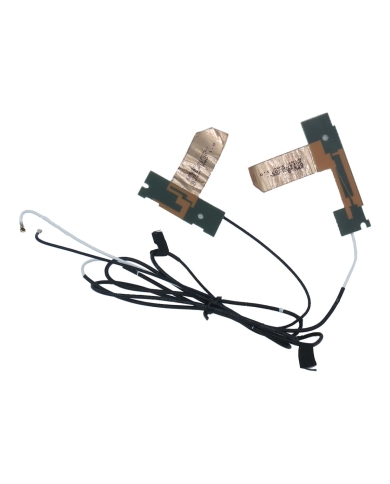
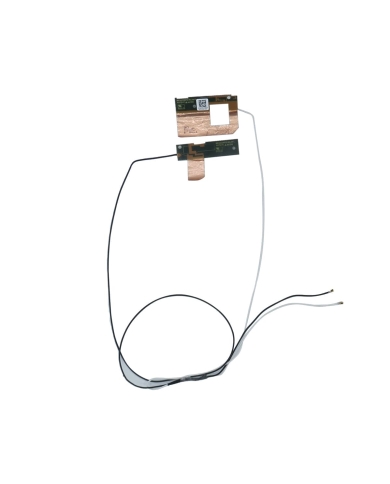
آنتنهای داخلی این مدل معمولاً به صورت یک یا چند نوار فلزی یا سیم روکشدار با جنس مس یا آلیاژهای خاص ساخته میشوند تا رسانایی بالا، انعطاف مناسب و مقاومت در برابر نویز و اختلالات الکترومغناطیسی را تأمین کنند.
در لپتاپ ASUS ROG ZEPHYRUS GU502LU BI7N8، آنتن وایفای به طور معمول در حاشیههای قاب نمایشگر (قاب پشت السیدی) نصب میشود تا در بالاترین موقعیت نسبت به بدنه قرار گیرد و کمترین مانع فیزیکی در مسیر انتشار سیگنال باشد. این طراحی موجب میشود آنتنها از تداخل سایر قطعات فلزی یا الکترونیکی مصون بمانند و دریافت و ارسال سیگنال بهینه باشد.
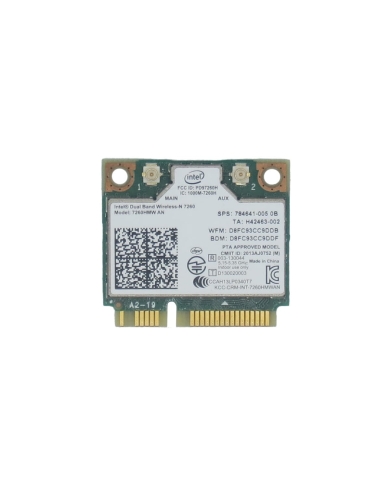
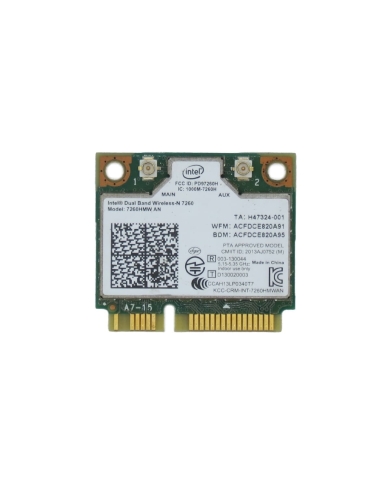
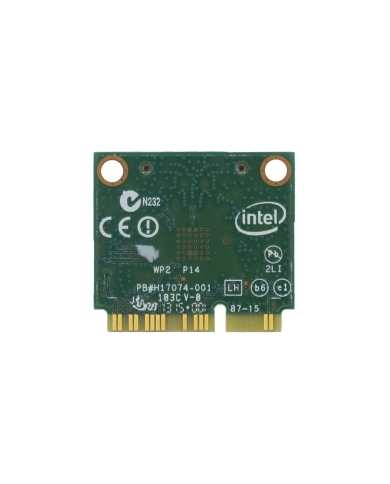
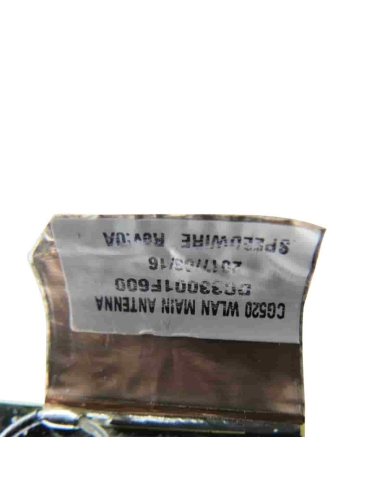
آنتن وایفای به وسیله کابلهای مخصوص (معمولاً با کانکتور IPEX یا MHF) به ماژول وایرلس لپتاپ متصل است. وظیفه اصلی آنتن، تبدیل سیگنالهای الکتریکی ارسال شده از ماژول وایرلس به امواج رادیویی و بالعکس است. هر چه آنتن کیفیت ساخت بالاتری داشته باشد، قدرت دریافت و ارسال سیگنال، مقاومت در برابر نویز و محدوده پوشش شبکه افزایش مییابد.
لپتاپ مذکور اغلب از استانداردهای Wi-Fi 5 (802.11ac) و گاهی Wi-Fi 6 (802.11ax) پشتیبانی میکند؛ بنابراین آنتنهای آن باید قابلیت سازگاری با پهنای باند بالا، کانالهای فرکانسی ۲.۴ و ۵ گیگاهرتز و انتقال دیتا با سرعت زیاد را داشته باشند.
کاهش محسوس برد وایفای یا ضعیف شدن سیگنال در فاصله کوتاه
قطع و وصل مکرر شبکه یا کاهش سرعت دانلود و آپلود
ناتوانی در شناسایی برخی شبکهها در محیطی که دستگاههای دیگر به راحتی متصل میشوند
عدم برقراری ارتباط پایدار هنگام جابجایی لپتاپ در محیط
قطع شدن یا شل شدن کانکتور آنتن: حرکت یا ضربه میتواند موجب جدا شدن یا اتصال ناقص سیم آنتن به ماژول وایرلس شود.
پارگی یا آسیب به کابل آنتن: فشار یا خم شدن مداوم قاب نمایشگر ممکن است منجر به آسیب فیزیکی سیم شود.
ایجاد نویز الکترومغناطیسی توسط قطعات مجاور: مثلاً آسیب یا خرابی در مدار تغذیه نمایشگر میتواند روی آنتن اثر منفی بگذارد.
خرابی ماژول وایرلس: اگر آنتن سالم باشد اما مشکل همچنان وجود داشته باشد، منبع مشکل میتواند ماژول باشد.
عوامل محیطی: مانند دیوارهای ضخیم، وسایل فلزی یا امواج رادیویی مزاحم در محیط اطراف.
بررسی بصری: باز کردن قاب پشت السیدی و مشاهده سلامت کابل و محل اتصال
تست اتصال: با یک آداپتور USB Wi-Fi جداگانه قدرت سیگنال را مقایسه کنید تا مشکل قطعه داخلی یا محیطی مشخص شود.
نرمافزارهای تست سیگنال: استفاده از نرمافزارهایی مثل inSSIDer، NetSpot یا WiFi Analyzer برای بررسی قدرت و کیفیت سیگنال در نقاط مختلف.
استفاده از مولتیمتر برای بررسی قطعی سیم: با توجه به ریز بودن آنتن، این کار باید با دقت انجام شود.
بررسی کانکتورهای اتصال: در صورت شل بودن یا سولفاته شدن کانکتور، ارتباط صحیح برقرار نمیشود.
از فشار یا ضربه به قاب نمایشگر پرهیز کنید: چون آنتن معمولاً در این بخش قرار دارد.
در هنگام باز و بسته کردن نمایشگر، زاویه را صحیح انتخاب کنید: تا سیم یا کابل آنتن تحت فشار غیرمعمول قرار نگیرد.
دوری از امواج مزاحم: قرار دادن لپتاپ دور از تجهیزات با فرکانس بالا یا دستگاههای بیسیم دیگر میتواند تاثیر مثبتی بر سیگنال داشته باشد.
بهروزرسانی نرمافزاری: آپدیت درایور وایرلس در بسیاری موارد میتواند عملکرد آنتن را بهینه کند.
بررسی دورهای سلامت اتصالات: بهویژه اگر لپتاپ قبلاً ضربه خورده یا تعمیر شده است.
طراحی باریک و ویژه برای دستگاههای گیمینگ: به دلیل فرم فاکتور باریک GU502LU، آنتن باید با کمترین حجم و بیشترین کارایی طراحی شود.
سازگاری با نرخ انتقال دیتا بالا: این مدل از فناوریهای نوین ارتباطی و آنتنهای با بهرهوری بالا استفاده میکند.
ساختار چندآنتنه (MIMO): برای بهبود سرعت و پایداری شبکه، این مدل ممکن است مجهز به چند آنتن مجزا برای ارسال و دریافت همزمان باشد.
چرا قدرت وایفای لپتاپ من ضعیفتر از موبایل یا تبلت است؟
عوامل متعددی مانند ضخامت بدنه، محل قرارگیری آنتن، کیفیت ساخت و حتی طراحی داخلی لپتاپ میتواند بر قدرت سیگنال تاثیرگذار باشد.
آیا تعویض آنتن وایفای لپتاپ آسان است؟
تعویض این قطعه نیازمند باز کردن قاب پشت نمایشگر و دقت بالا است؛ بهتر است توسط کاربر حرفهای یا تعمیرکار انجام شود.
آیا امکان ارتقاء آنتن وایفای این مدل وجود دارد؟
در اکثر موارد، به دلیل طراحی اختصاصی و فضای محدود، ارتقاء آنتن امکانپذیر نیست و تنها تعویض با قطعه مشابه توصیه میشود.
اگر سیم آنتن قطع یا پاره شود، قابل تعمیر است؟
در برخی موارد با لحیمکاری تخصصی قابل ترمیم است؛ اما معمولاً تعویض کامل کابل یا آنتن بهترین راه حل است.
آنتن وایفای در لپتاپ ایسوس ROG ZEPHYRUS GU502LU BI7N8 یکی از مهمترین اجزای ارتباطی دستگاه است که عملکرد صحیح آن نقش کلیدی در کیفیت تجربه کاربری دارد. با شناخت موقعیت، نحوه عملکرد، روشهای عیبیابی و رعایت نکات نگهداری، میتوانید بهترین کارایی را از سیستم وایفای دستگاه خود بگیرید و از مشکلات رایج جلوگیری کنید.