سبد خرید شما خالی است


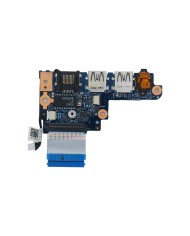
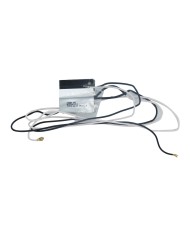
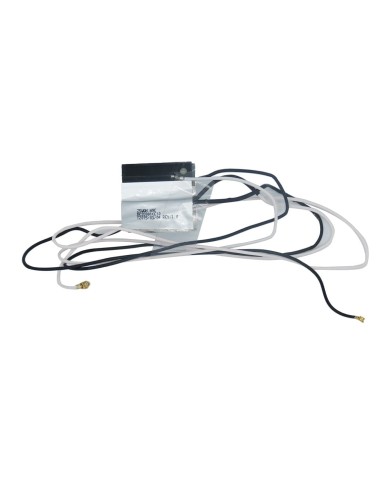
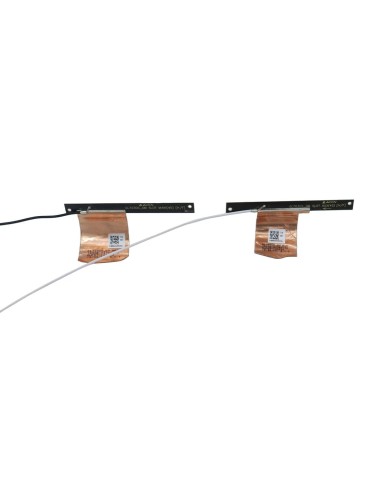
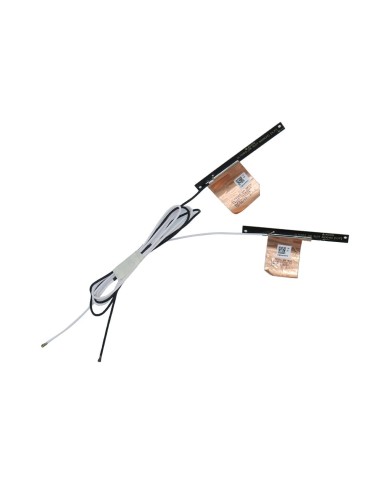
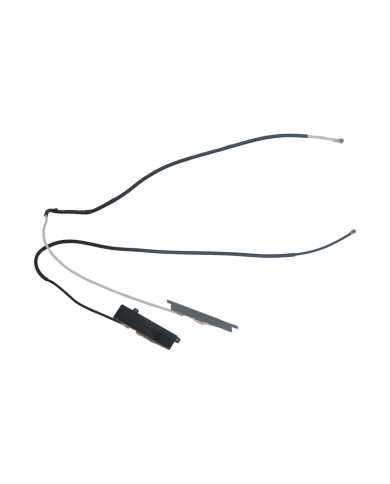
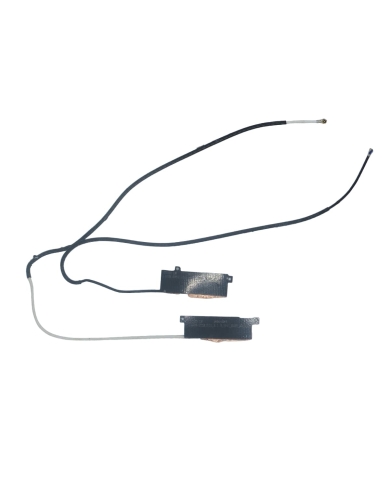
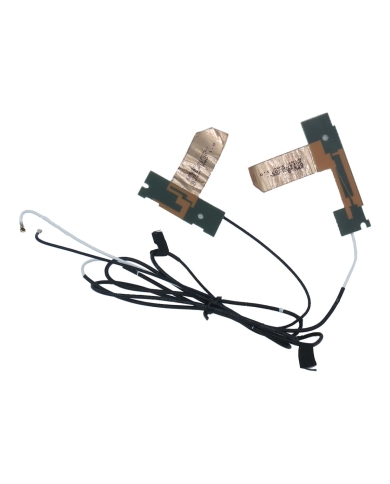
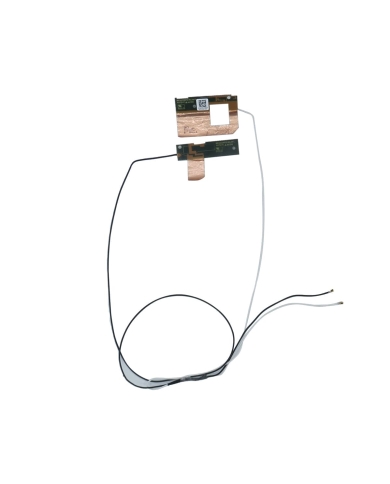
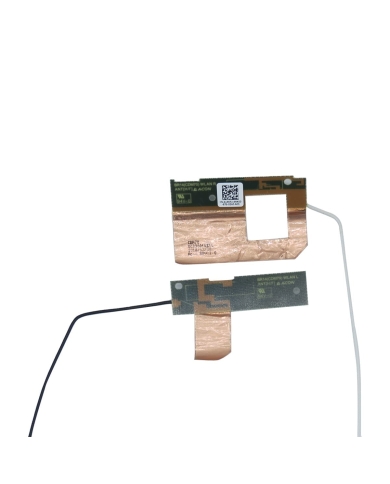
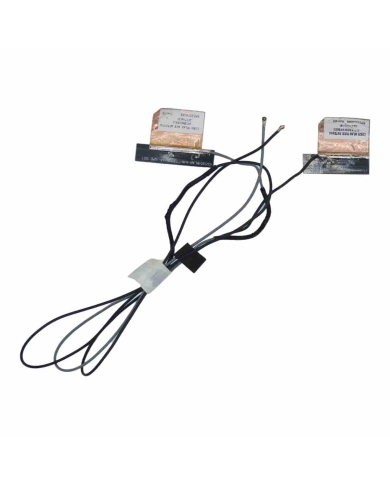
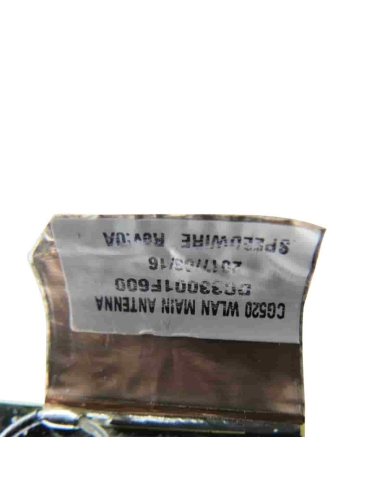
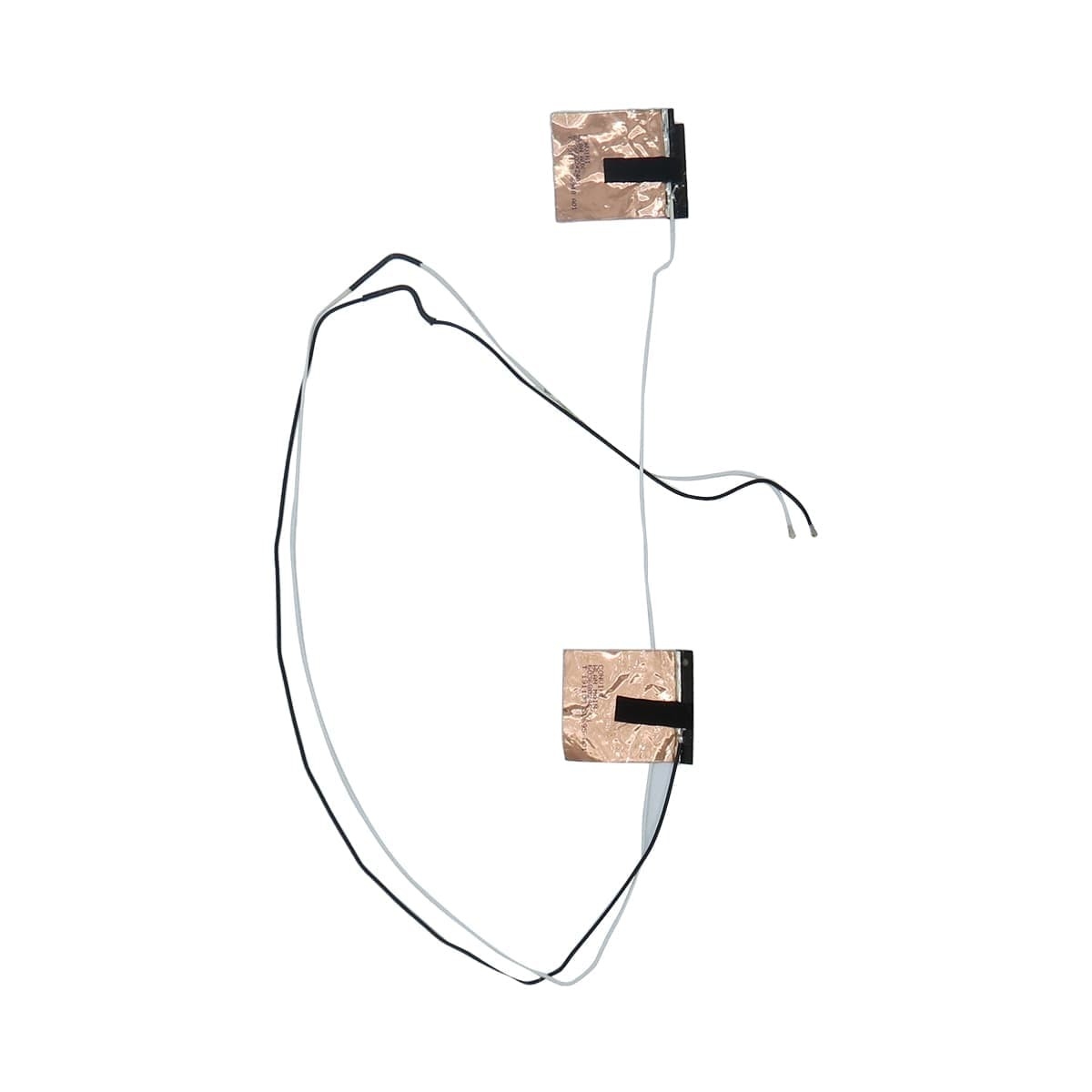
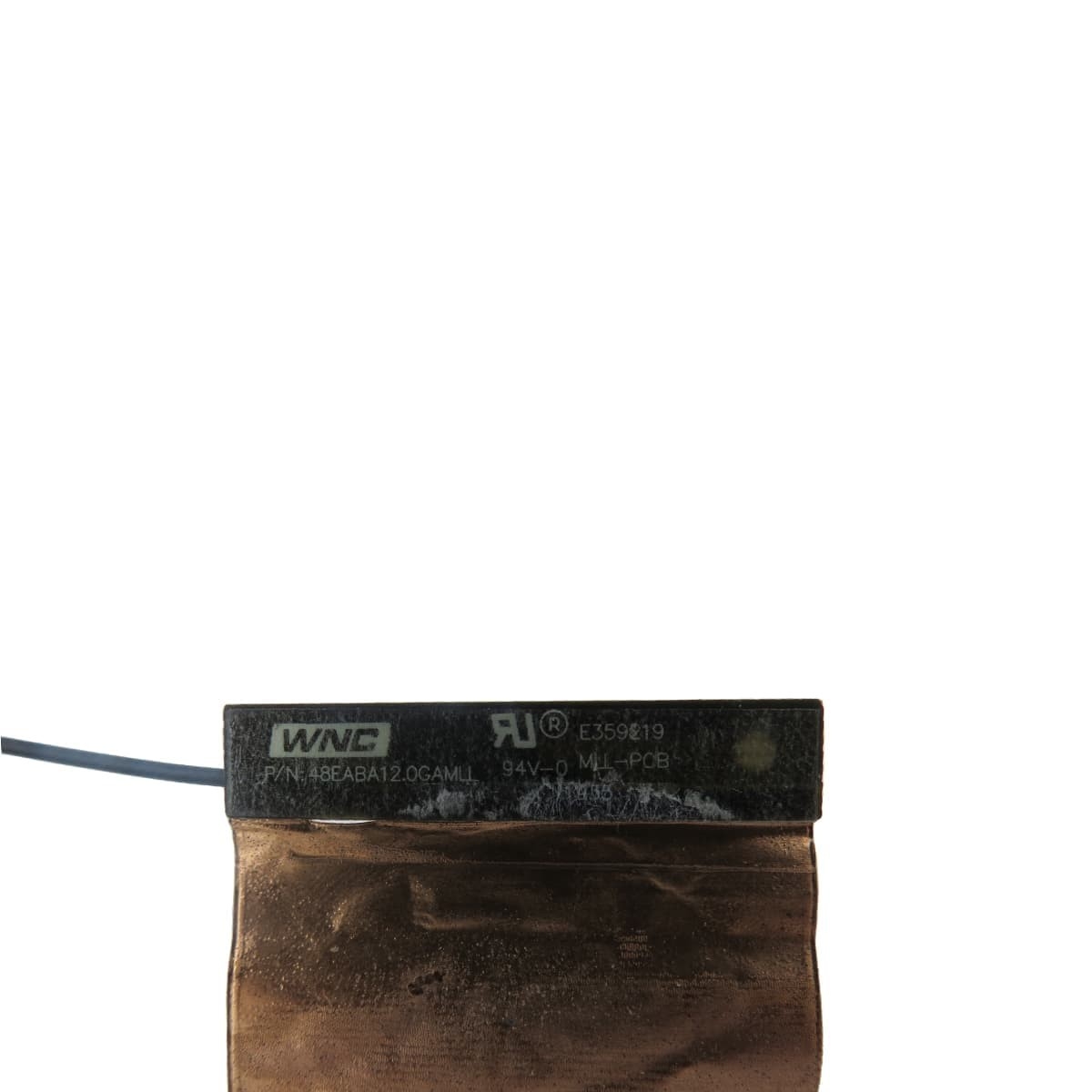
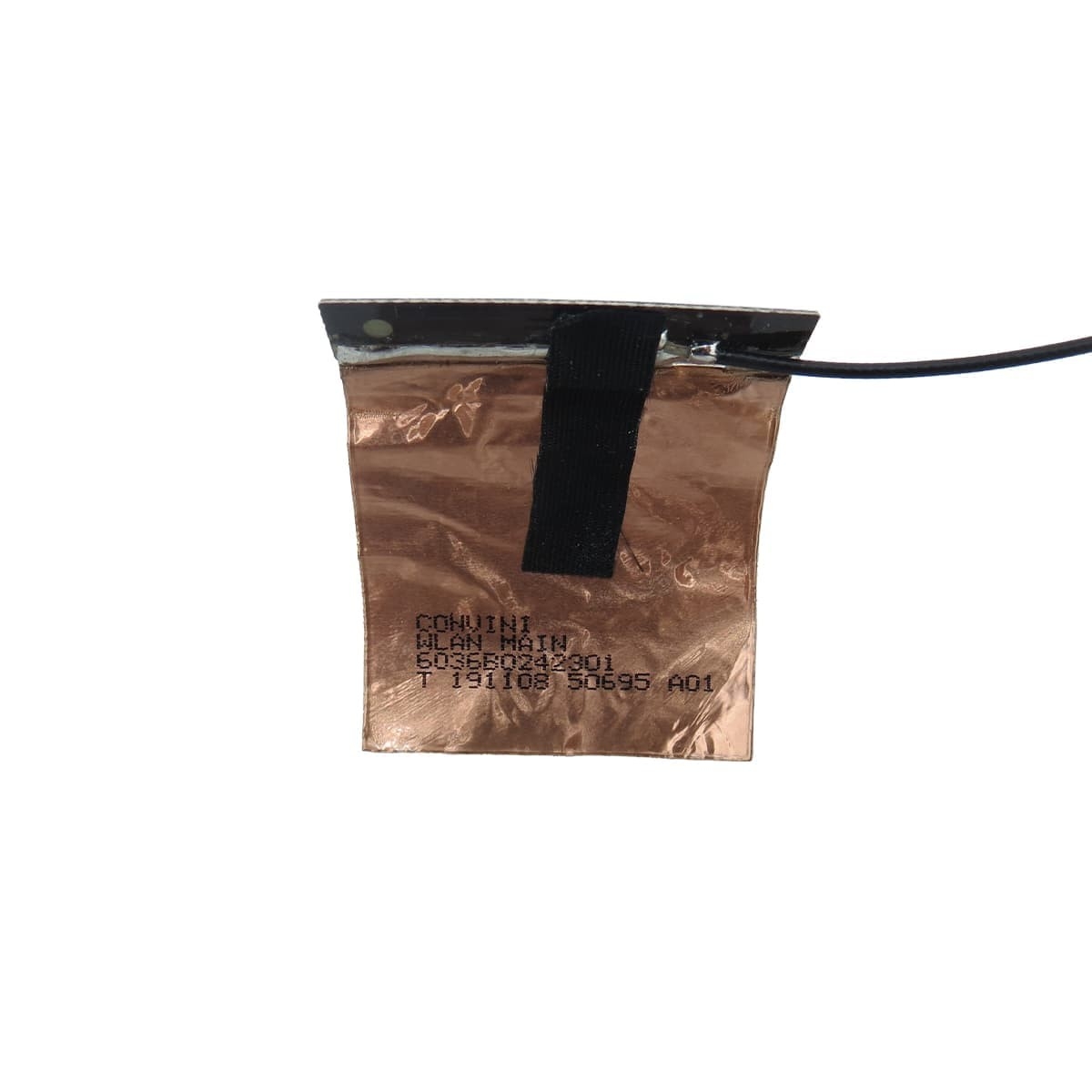
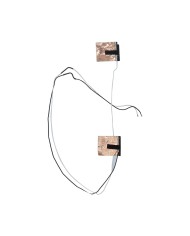
اگرچه آنتن وایفای لپتاپ در نگاه اول فقط یک کابل باریک به نظر میرسد، اما در ایسر Predator Helios 300 مدل PH315-52، این قطعه حیاتی وظیفه انتقال و دریافت سیگنالهای بیسیم را با بالاترین کیفیت و کمترین نویز بر عهده دارد. پارتنامبر E359219 نشاندهنده اصالت و سازگاری دقیق با این مدل است، بهطوریکه حتی جزئیترین اختلال در عملکرد آنتن میتواند سرعت، کیفیت و ثبات اینترنت شما را تحت تاثیر قرار دهد.
در یک لپتاپ گیمینگ مثل Predator Helios 300، عملکرد اینترنت بیسیم از اهمیت بالایی برخوردار است. گیمرها و کاربران حرفهای انتظار دارند تا در هر لحظه، کمترین تاخیر و بیشترین پایداری را تجربه کنند. این موضوع بدون وجود آنتن قوی، غیرممکن است.
آنتن E359219، با طراحی اختصاصی برای این مدل، نه تنها برد وسیعی فراهم میکند بلکه قدرت دریافت و ارسال سیگنال را به شکلی بهینه کنترل مینماید تا شما حتی در محیطهای شلوغ یا دور از مودم هم ارتباط مطمئن داشته باشید.
آنتن وایفای فقط یک سیم ساده نیست؛ بلکه:
موجب اتصال پایدار و بدون قطع و وصلی به شبکههای بیسیم میشود.
قدرت دریافت و ارسال دادهها را افزایش داده و تاخیر را کاهش میدهد.
باعث میشود در هنگام جابهجایی بین اتاقها یا محلهای مختلف، اتصال قطع نشود و سرعت افت نکند.
در شرایط گیمینگ آنلاین، ارتباط وایفای با کمترین پینگ و بیشترین ثبات، یک مزیت رقابتی واقعی برای شما به همراه دارد.
مواد و متریال باکیفیت:
آنتن این مدل از جنس فلزات رسانای مرغوب و پوشش عایق مقاوم ساخته شده که هم در برابر خم شدن و هم تاثیرات نویز الکترومغناطیسی بسیار مقاوم است.
طول و جانمایی بهینه:
مسیر عبور آنتن در داخل قاب لپتاپ، به گونهای طراحی شده که حداکثر برد و کمترین نویز ممکن را داشته باشد؛ کابلهای آنتن به صورت کاملاً مخفی و بدون مزاحمت برای سایر قطعات داخل قاب جای گرفتهاند.
سوکت اتصال استاندارد:
پورتهای کانکتور با ماژول وایفای لپتاپ، با فشار بسیار کم و بدون نیاز به ابزار خاص وصل یا جدا میشوند و خطر آسیبدیدگی به حداقل میرسد.
پشتیبانی از استانداردهای بیسیم روز:
این آنتن با ماژولهایی سازگار است که استانداردهای Wi-Fi 5 و حتی Wi-Fi 6 را پشتیبانی میکنند و برای کاربری گیمینگ یا استریمینگ ایدهآل است.
آنتنهای وایفای هم مثل سایر قطعات ممکن است به مرور یا در اثر آسیب فیزیکی دچار مشکل شوند. برخی از نشانههای رایج خرابی یا ضعف آنتن عبارتند از:
قطع و وصل شدن مکرر اینترنت بیسیم
کاهش برد یا سرعت وایفای نسبت به روز اول
پیدا نشدن شبکههای بیسیم اطراف یا کاهش تعداد شبکههای قابل مشاهده
دریافت سیگنال ضعیف حتی در نزدیکی مودم
افزایش پینگ و تاخیر در بازیهای آنلاین یا کنفرانسهای تصویری
دلایل رایج خرابی:
ضربه یا فشار به قاب نمایشگر (که محل قرارگیری آنتن است)
نصب نادرست هنگام باز و بسته کردن لپتاپ
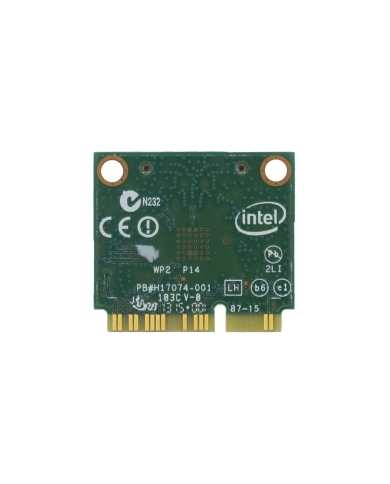
قطع شدن یا شل شدن سوکت آنتن از ماژول وایفای
پارگی یا خم شدن بیش از حد کابل آنتن
تعویض آنتن وایفای لپتاپ، اگرچه برای تکنسینهای حرفهای ساده است، اما با کمی دقت و ابزار مناسب، کاربران عادی هم میتوانند آن را انجام دهند. کافی است قدمبهقدم و با حوصله کار کنید.
پیچگوشتی مناسب (معمولاً ستارهای ریز)
کارت یا پیک پلاستیکی
پنس یا موچین باریک
نور کافی و سطح کار تمیز
خاموش کردن لپتاپ و جدا کردن باتری و شارژر
همیشه پیش از هر اقدامی، دستگاه را از برق جدا کنید تا خطر آسیب الکتریکی به صفر برسد.
باز کردن قاب پشت و/یا نمایشگر
آنتن وایفای معمولاً درون قاب نمایشگر تعبیه شده است. باید پیچهای اطراف نمایشگر را باز کرده و با کارت پلاستیکی، قاب را به آرامی باز کنید.
شناسایی محل قرارگیری آنتن و کابلها
کابل آنتن (معمولاً دو سیم مشکی و سفید) به ماژول وایفای روی مادربورد و پنل نمایشگر متصل شده است. سوکتها را با دقت جدا کنید تا آسیب نبینند.
جدا کردن آنتن قدیمی و نصب نمونه جدید
آنتن را بهآرامی از جای خود جدا کنید و کابل جدید را دقیقاً طبق مسیر قبلی جایگذاری نمایید. دقت کنید مسیر کابلها مزاحم لولا یا فلت تصویر نشود.
اتصال مجدد سوکتها و بستن قاب
پس از اطمینان از نصب صحیح، سوکتهای آنتن را روی ماژول وایفای سوار کنید و قاب نمایشگر را ببندید. همه پیچها را محکم نمایید.
تست اتصال وایفای
لپتاپ را روشن کرده، به یک شبکه بیسیم متصل شوید و کیفیت سیگنال را بررسی کنید. بهتر است با نرمافزارهایی مثل WiFi Analyzer هم قدرت سیگنال را چک کنید.
نکته:
اگر تجربه باز کردن قاب لپتاپ را ندارید یا با مقاومت در قطعهای روبرو شدید، حتماً به تعمیرکار مراجعه کنید؛ چون کوچکترین اشتباه ممکن است به کابل فلت تصویر یا برد اصلی آسیب جدی وارد کند.
۱. از فشار یا ضربه به قاب نمایشگر پرهیز کنید.
بیشتر مشکلات آنتن به خاطر شکستگی یا فشار در ناحیه نمایشگر و لولا ایجاد میشود.
۲. هنگام باز و بسته کردن لپتاپ، نمایشگر را به آرامی و با دو دست حرکت دهید.
این کار جلوی کشیده شدن یا پارگی کابل آنتن را میگیرد.
۳. در زمان سرویس یا تعمیر دستگاه، مسیر و جای کابل آنتن را چک کنید.
حتی تعمیرکارهای حرفهای هم گاهی به اشتباه کابل آنتن را بین لولا یا قاب گیر میاندازند.
۴. دوری از نویزهای الکترومغناطیسی
دستگاههایی مثل ماکروویو، اسپیکرهای بزرگ، و بعضی از کابلهای برق ضخیم میتوانند روی سیگنال وایفای تأثیر منفی بگذارند. سعی کنید لپتاپ را از این منابع دور نگه دارید.
۵. بهروزرسانی درایور وایفای
همیشه آخرین نسخه درایور کارت وایفای را نصب کنید تا از همه قابلیتهای آنتن و سختافزار استفاده شود.
گاهی اوقات قطع شدن یا ضعف سیگنال وایفای به دلیل ایراد در آنتن نیست، بلکه کارت شبکه یا تنظیمات نرمافزاری مشکل دارد.
برای عیبیابی حرفهای، این مراحل را طی کنید:
بررسی با یک مودم یا شبکه وایفای دیگر
اگر مشکل تکرار شد، به احتمال زیاد ایراد سختافزاری است.
تست با USB WiFi Adapter
اگر با دانگل وایفای اکسترنال اینترنت برقرار بود، آنتن یا کارت داخلی دستگاه ایراد دارد.
بررسی Device Manager
اگر کارت وایفای اصلاً شناسایی نمیشود، ممکن است سوکت آنتن یا خود ماژول مشکل داشته باشد.
بررسی فیزیکی کابلها
کابل آنتن نباید پارگی، لهشدگی یا قطع شدگی داشته باشد.
۱. نشانههای اصلی خرابی آنتن وایفای چیست؟
اگر لپتاپ سیگنال ضعیف میگیرد، شبکههای اطراف را نمیشناسد یا مدام اتصال قطع و وصل میشود، احتمال خرابی آنتن وایفای زیاد است. همچنین اگر پس از افتادن یا ضربه به لپتاپ با این مشکلات روبرو شدید، حتماً آنتن بررسی شود.
۲. آیا استفاده از آنتن غیر اصل یا متفرقه روی کیفیت تاثیر میگذارد؟
بله. آنتنهای غیر اصل معمولاً کیفیت انتقال و دریافت سیگنال ضعیفتری دارند، برد وایفای کاهش مییابد و حتی ممکن است به کارت شبکه داخلی آسیب وارد شود.
۳. آیا آنتن وایفای این مدل با آنتنهای مدلهای دیگر ایسر قابل جایگزینی است؟
به طور معمول، آنتنها باید دقیقاً مطابق مدل و پارتنامبر باشند. استفاده از آنتن مدلهای دیگر حتی با ظاهر مشابه ممکن است با سختافزار یا سوکت کارت شبکه سازگار نباشد.
۴. میتوانم خودم آنتن وایفای لپتاپ را تعویض کنم؟
اگر تجربه باز کردن قاب لپتاپ و کار با قطعات حساس را دارید، بله. اما برای کاربران عادی، بهتر است کار را به تکنسین یا تعمیرکار واگذار کنید تا آسیبی به کابل فلت، نمایشگر یا مادربورد وارد نشود.
۵. اگر با تعویض آنتن مشکل حل نشد، چه کنم؟
در این حالت باید کارت شبکه وایفای داخلی را بررسی یا تعویض کنید. همچنین مطمئن شوید که درایور وایفای به آخرین نسخه آپدیت شده باشد.
۶. بهترین راههای پیشگیری از آسیب به آنتن چیست؟
پرهیز از ضربه به نمایشگر، باز و بسته کردن آرام درب لپتاپ، و چک کردن مسیر و وضعیت کابل آنتن هنگام هر گونه تعمیر یا سرویس دستگاه.
۷. آیا تعویض آنتن وایفای روی گارانتی دستگاه تاثیر میگذارد؟
در اغلب موارد، باز کردن قاب و دستکاری قطعات داخلی باعث خروج دستگاه از شرایط گارانتی رسمی میشود. قبل از اقدام به تعویض، شرایط گارانتی را بررسی کنید.
آنتن وایفای، اگرچه اغلب نادیده گرفته میشود، یکی از اصلیترین عوامل تجربه کاربری عالی در ایسر Predator Helios 300 PH315-52 است.
عملکرد ضعیف یا خرابی آنتن نه تنها سرعت و کیفیت اینترنت را پایین میآورد، بلکه میتواند روی گیمینگ، استریم و حتی کارهای ساده روزمره تاثیر جدی بگذارد.
انتخاب قطعه اورجینال، نصب اصولی و رعایت نکات نگهداری، کلید سلامت و کارایی طولانیمدت این لپتاپ گیمینگ حرفهای خواهد بود.