سبد خرید شما خالی است


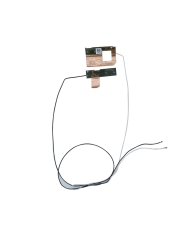
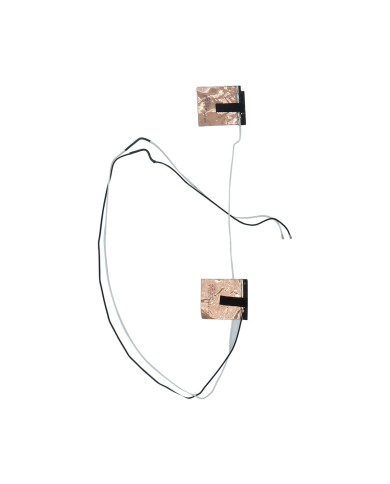
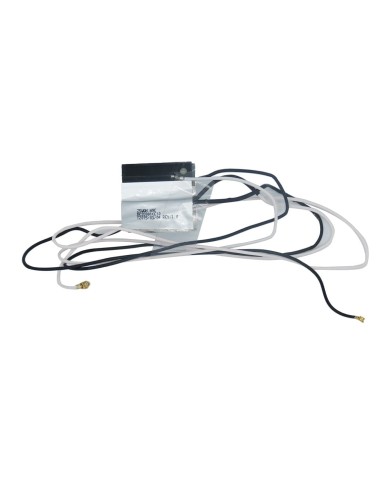
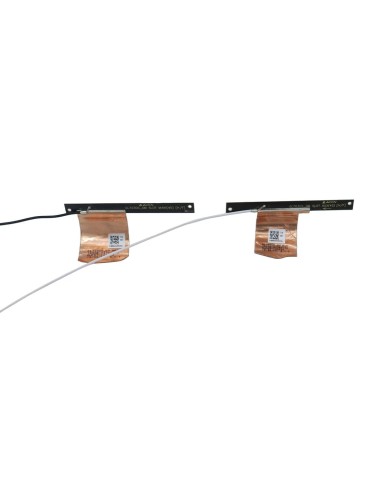
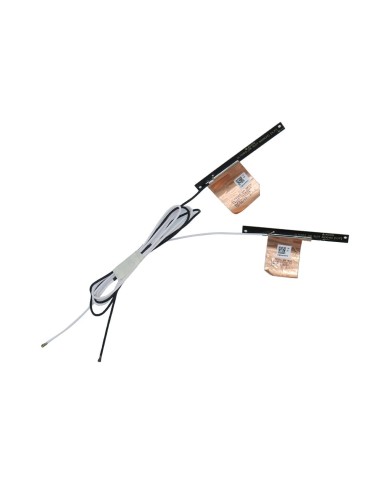
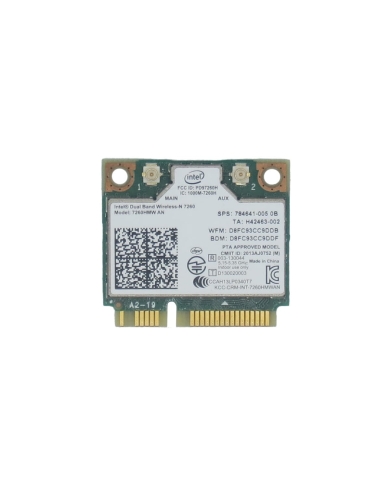
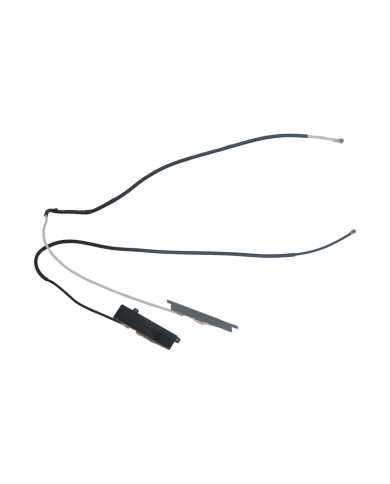
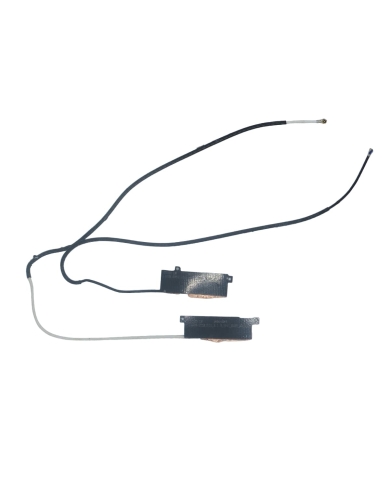
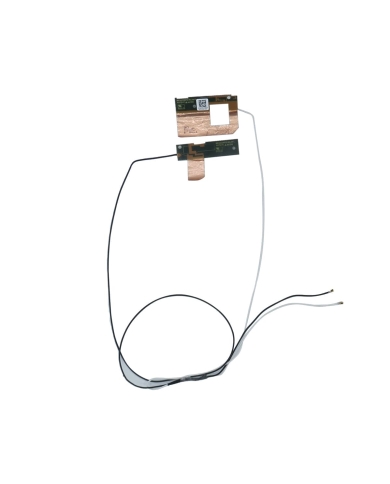
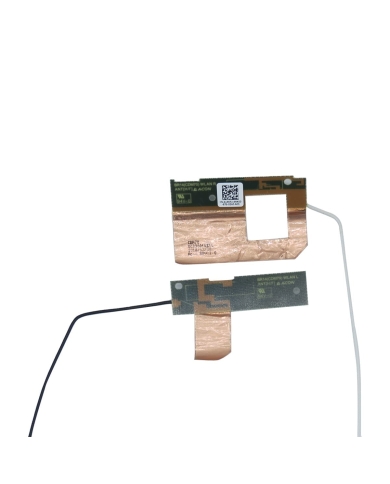
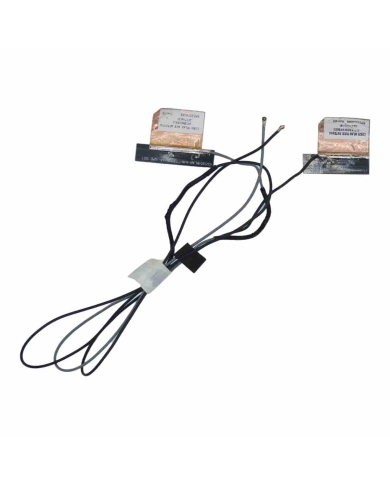
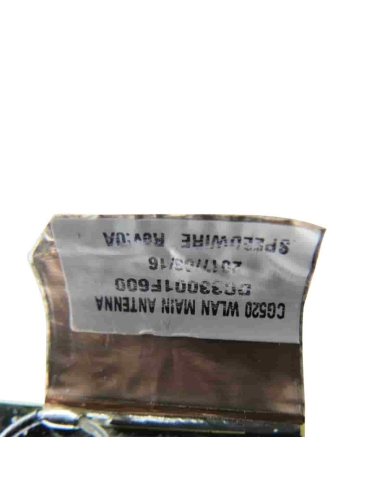
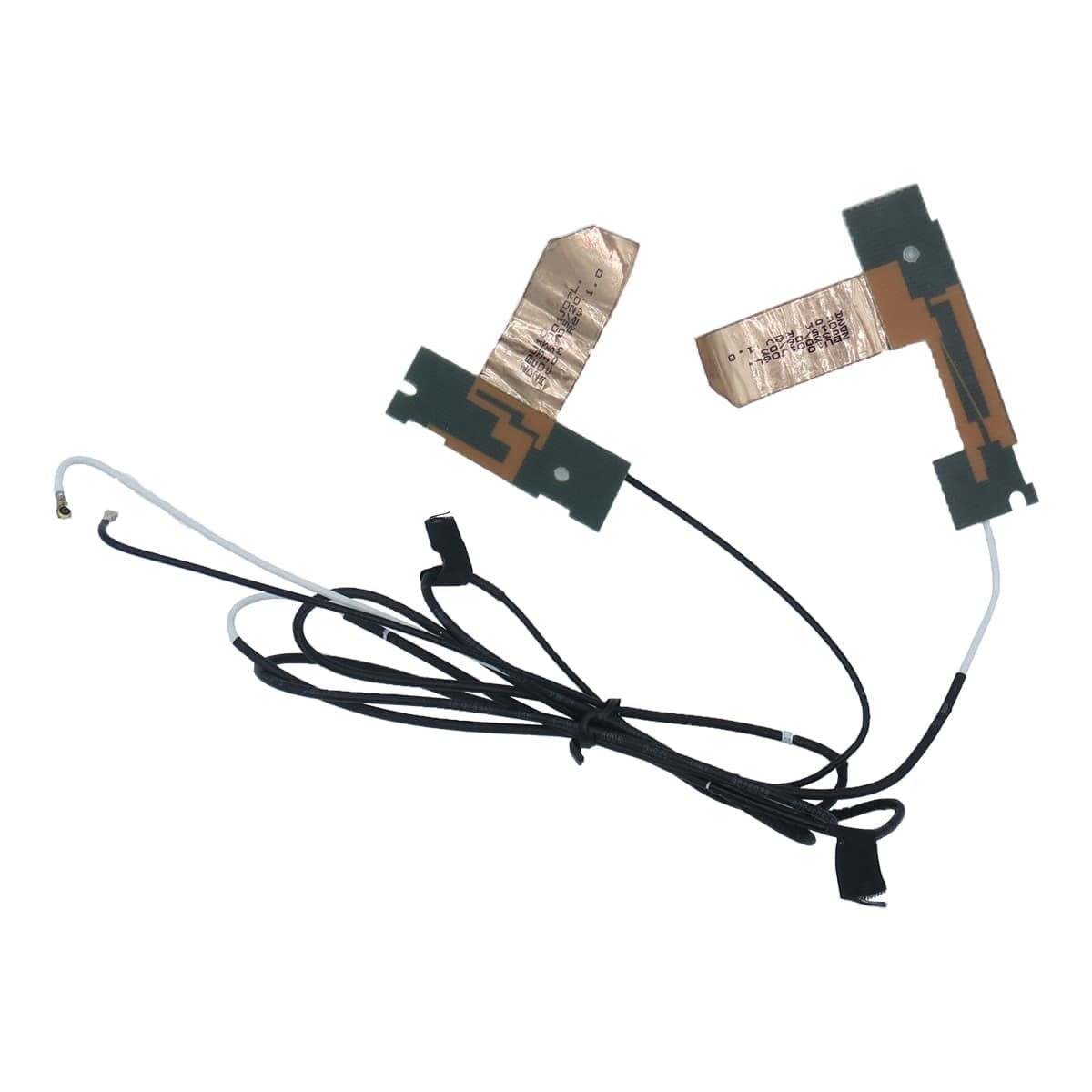
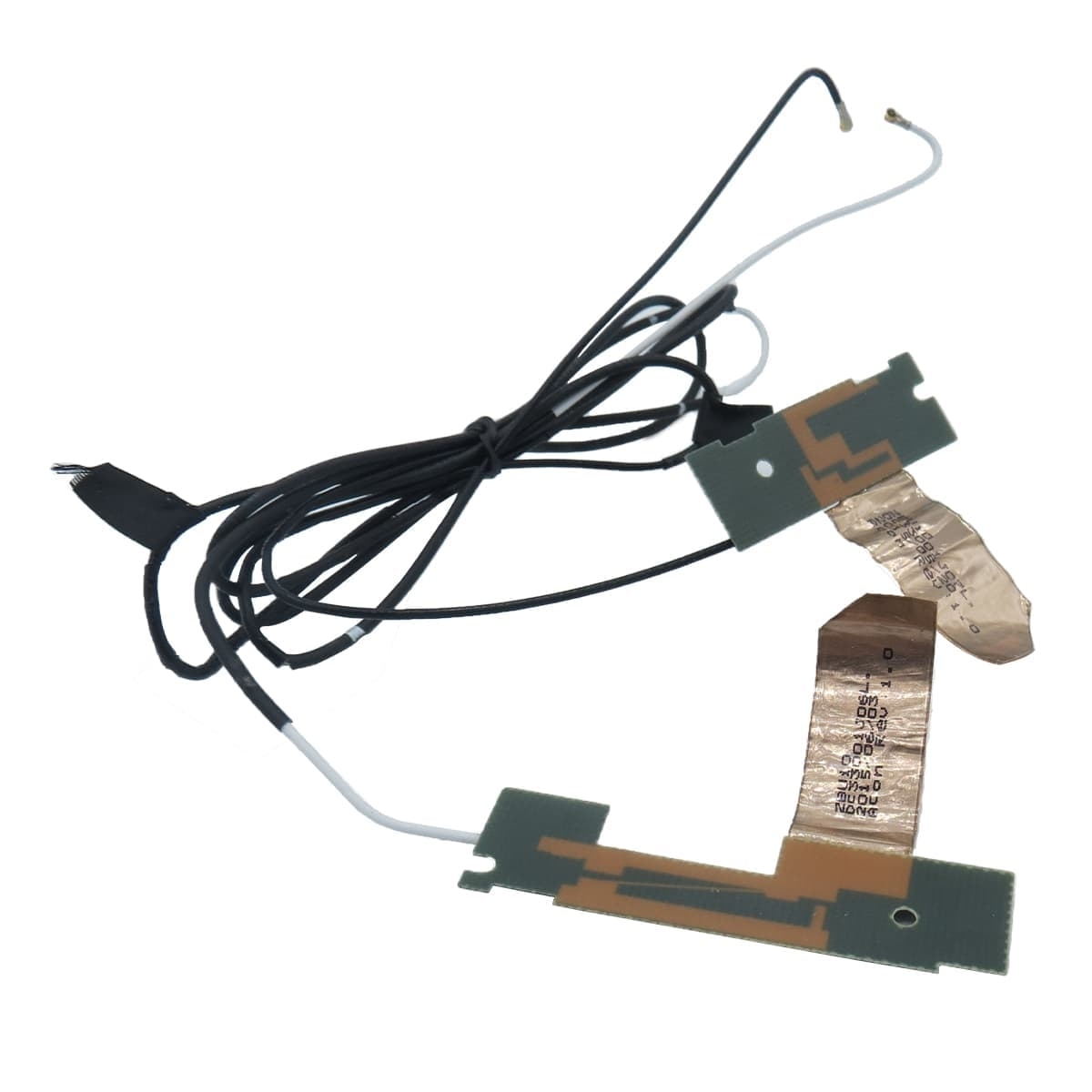
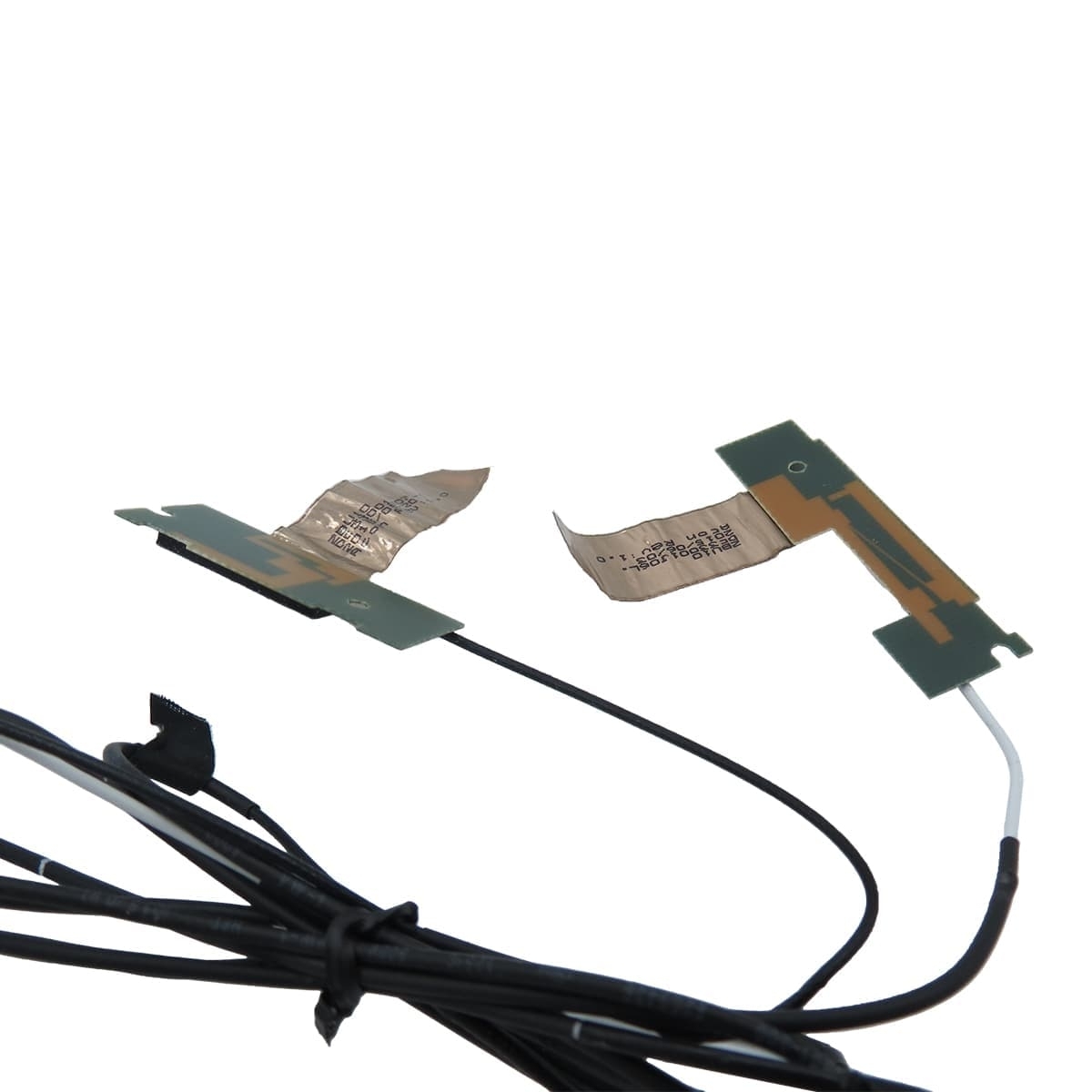
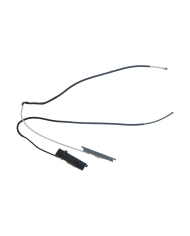
آنتن وایفای (WiFi Antenna) در Dell Latitude E7450 جزو قطعات ظریف اما حیاتی است که قدرت سیگنال، سرعت اینترنت و کیفیت ارتباط بیسیم لپتاپ شما را تعیین میکند. این آنتن که معمولاً با دو یا چند سیم نازک و پارتنامبرهای DC33001J06L و DC33001J07L عرضه میشود، در پشت قاب LCD یا کنار فریم نمایشگر قرار دارد و وظیفه دارد امواج وایفای را از محیط دریافت و به کارت شبکه داخلی برساند.
ضعف سیگنال حتی در فاصله نزدیک به مودم
قطع و وصلی یا ناپایداری ارتباط اینترنت
عدم شناسایی شبکههای وایفای یا کاهش شدید سرعت
ایجاد نویز، قطعی یا افت سرعت هنگام جابجایی لپتاپ
نمایش پیغام “No Wi-Fi Networks Found” با کارت شبکه سالم
قطع کامل اتصال پس از افتادن یا ضربه خوردن لپتاپ
پارگی یا قطع شدن سیم آنتن بر اثر باز و بسته شدن درب
گیرکردن سیم زیر لولا یا قاب و آسیب مکانیکی
نصب غیراصولی بعد از تعمیر یا تعویض نمایشگر
نفوذ رطوبت یا آب به قاب نمایشگر
فرسودگی و خوردگی کانکتور اتصال به کارت شبکه
ضربه مستقیم یا سقوط لپتاپ و کشیده شدن کابل آنتن
بررسی وضعیت نرمافزاری:
اطمینان از نصب صحیح درایور کارت شبکه
تست لپتاپ با مودمهای مختلف و بررسی آنتندهی در گوشی موبایل در همان محل
تست سختافزاری:
مشاهده کیفیت سیگنال با نرمافزار (مثلاً WiFi Analyzer)
مقایسه سرعت دانلود و آپلود با دستگاههای دیگر
تکان دادن آرام نمایشگر؛ اگر سیگنال قطع و وصل میشود، احتمالاً سیم آنتن قطع شده یا شل است
باز کردن قاب نمایشگر:
بررسی سلامت ظاهری سیمها، فلت آنتن و کانکتور
تست اتصال سیمها به ماژول وایفای روی مادربرد
بررسی آثار پارگی، خوردگی یا قطع شدن
۱. خاموش کردن کامل دستگاه و جدا کردن باتری
۲. باز کردن قاب پشت نمایشگر و فریم LCD با ابزار مخصوص
۳. یافتن سیمهای آنتن (سیاه، سفید، یا آبی – مطابق با پارتنامبر DC33001J06L یا DC33001J07L)
۴. جدا کردن سیمها از ماژول وایفای و آزاد کردن آنها از مسیر عبور (گیرهها یا شیارهای قاب)
۵. نصب آنتن جدید با رعایت مسیر اصلی و بدون پیچخوردگی یا کشیدگی
۶. اتصال دقیق کانکتورها به کارت شبکه داخلی؛ هر کانکتور باید تا شنیدن صدای “کلیک” جا بخورد
۷. بستن مجدد قاب و تست قدرت سیگنال وایفای
هرگز درب لپتاپ را با سرعت یا زاویه نامتعارف باز نکنید؛ لولا یا قاب سفت ممکن است سیم آنتن را له یا پاره کند
در تعمیرات و باز کردن قاب، مراقب جایگذاری سیم آنتن باشید
از ریختن مایعات روی دستگاه یا استفاده در محیط مرطوب خودداری کنید
در صورت نیاز به تعویض، حتماً آنتن اصلی با پارتنامبر دقیق نصب شود تا قدرت سیگنال و امنیت ارتباط حفظ شود
بررسی دورهای عملکرد وایفای؛ ضعف تدریجی آنتن معمولاً اول با افت جزئی سیگنال شروع میشود
آیا خرابی آنتن باعث روشن نشدن وایفای میشود؟
خیر، معمولاً وایفای روشن میشود اما قدرت سیگنال بسیار ضعیف است یا فقط شبکههای نزدیک شناسایی میشوند.
اگر فقط یکی از سیمهای آنتن قطع شود چه اتفاقی میافتد؟
در اکثر موارد، قدرت سیگنال نصف میشود و ارتباط ناپایدار خواهد بود. در مدلهای دارای دو آنتن (Main و Aux)، خرابی یکی باعث کاهش سرعت یا قطع ارتباط در فواصل دور میشود.
آیا تعویض آنتن سخت است؟
برای کاربر حرفهای یا تکنسین آسان است اما نیاز به باز کردن قاب نمایشگر دارد و باید با احتیاط کامل انجام شود تا به فلت تصویر یا LCD آسیب نرسد.
آنتنهای غیراصل یا مدل دیگر جواب میدهد؟
پیشنهاد نمیشود. حتی تفاوت کوچک در مقاومت، طول یا کیفیت کابل میتواند عملکرد وایفای را ضعیف و دستگاه را دچار نویز کند.
آنتن وایفای Dell E7450 یکی از کلیدیترین قطعات برای کارایی بیدردسر، سرعت بالا و اتصال پایدار اینترنت است. خرابی این قطعه با نشانههایی مانند ضعف سیگنال، قطعی مکرر و عدم شناسایی شبکهها همراه است و معمولاً با تعویض صحیح و اصولی (DC33001J06L یا DC33001J07L) مشکل کاملاً رفع خواهد شد. نصب اصولی و نگهداری درست، تضمینکننده عمر بالای آنتن و تجربه کاربری بدون مشکل است.