سبد خرید شما خالی است


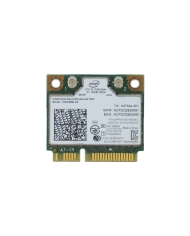
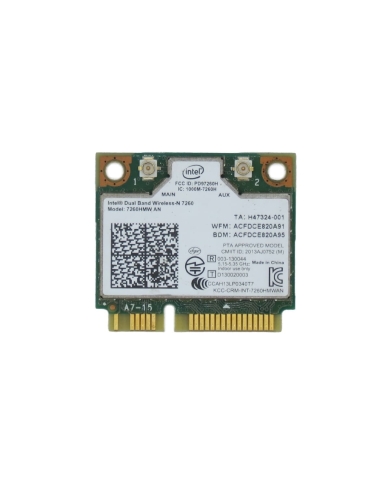
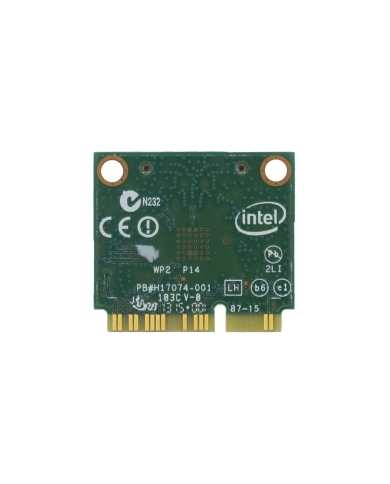
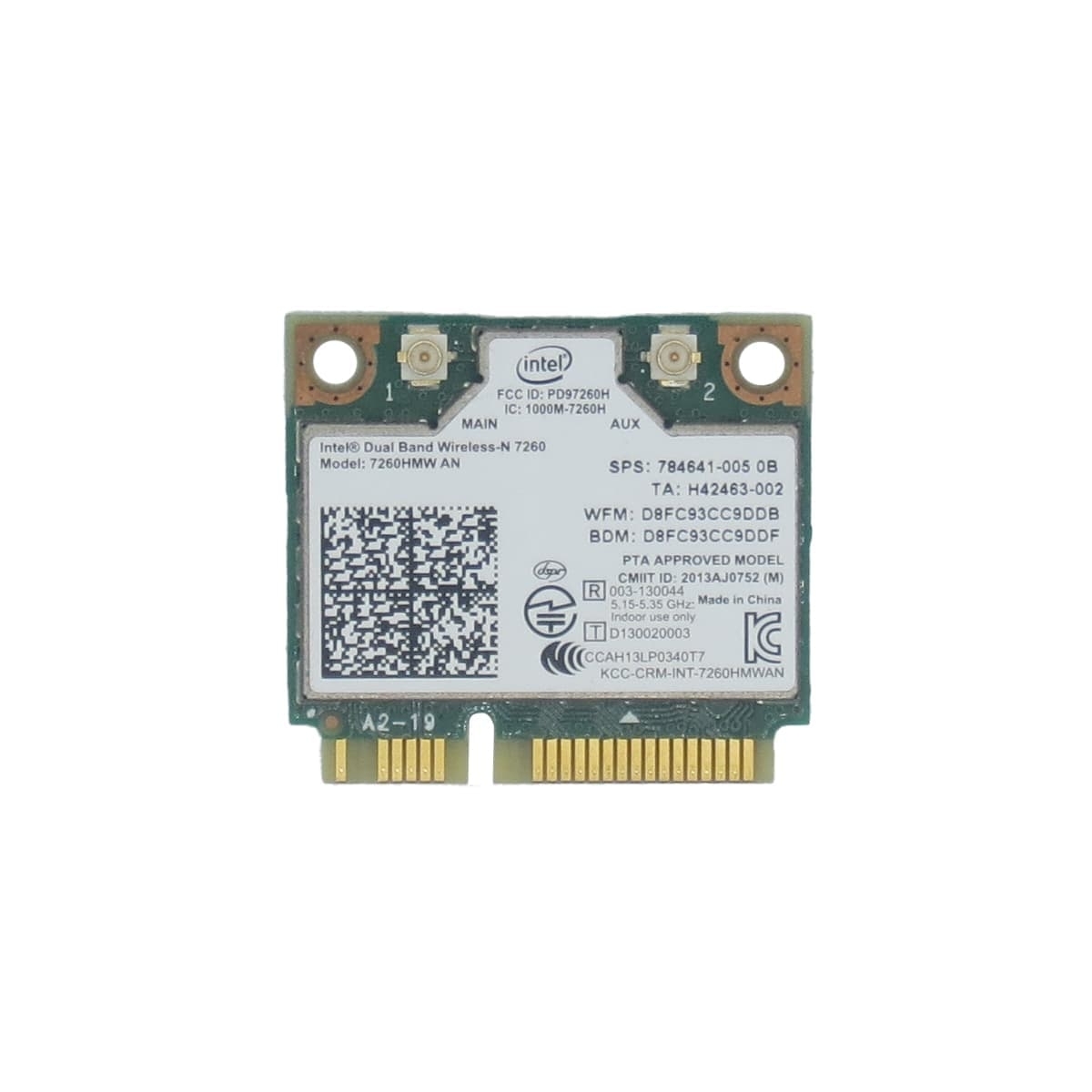
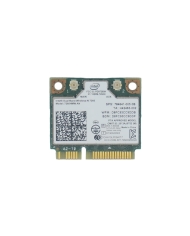
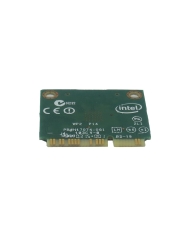
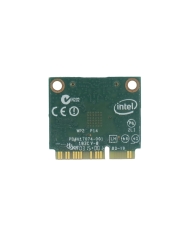
بورد وایفای مدل 7260HMW AN یکی از محبوبترین و پرفروشترین کارتهای شبکه بیسیم مخصوص لپتاپ است که توسط شرکت Intel تولید شده و به دلیل عملکرد پایدار، پشتیبانی از استانداردهای روز و نصب آسان، انتخاب اول بسیاری از کاربران و تعمیرکاران حرفهای به شمار میرود. این کارت با فناوریهای نوین، سرعت انتقال بالا و برد قوی، نقش حیاتی در ارتباط بیسیم سیستمهای مختلف ایفا میکند و بسیاری از لپتاپهای ایسر، لنوو، دل، اچپی و ... از آن پشتیبانی میکنند.
این مدل از پروتکلهای IEEE 802.11 a/b/g/n پشتیبانی میکند و میتواند در فرکانسهای ۲.۴ و ۵ گیگاهرتز کار کند. این یعنی شما میتوانید از سرعتهای بالاتر و پایداری بهتر حتی در محیطهای شلوغ یا دارای نویز زیاد بهره ببرید.
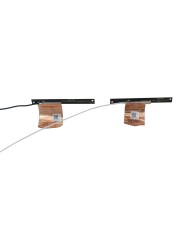
کارت 7260HMW AN با سوکت Mini PCI Express طراحی شده که در اکثر لپتاپهای مدرن از سال ۲۰۱۳ تا ۲۰۱۷ قابل استفاده است. برای نصب کافی است قاب زیرین لپتاپ را باز کنید، کارت قبلی را خارج کرده و کارت جدید را جایگزین نمایید؛ آنتنها نیز با کانکتورهای استاندارد نصب میشوند.
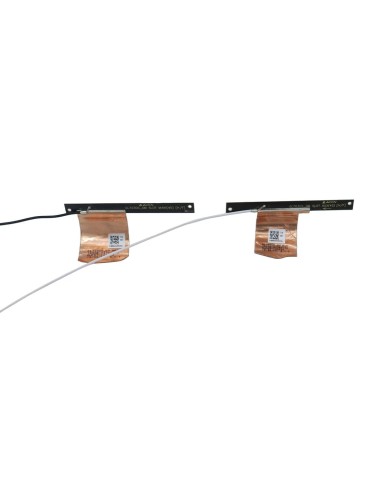
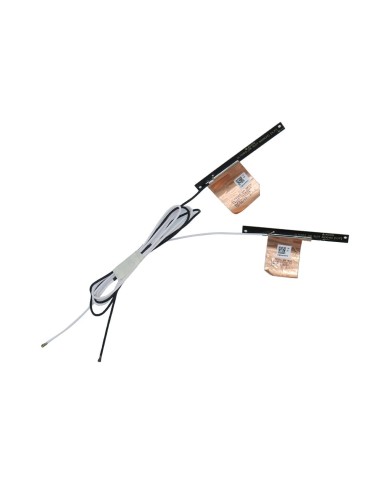
این کارت قادر است تا سرعت انتقال داده ۳۰۰ مگابیت بر ثانیه را فراهم کند که برای استریم، بازی آنلاین و دانلودهای حجیم کاملاً مناسب است. وجود دو آنتن داخلی باعث میشود سیگنال قویتری دریافت کنید و پوششدهی شبکه افزایش پیدا کند.
کارت 7260HMW AN از تمامی پروتکلهای رمزنگاری معروف (WEP, WPA, WPA2) و حتی برخی الگوریتمهای اختصاصی جدیدتر پشتیبانی میکند. این موضوع امنیت دادههای شما را در شبکههای عمومی و خصوصی تضمین میکند.
تراشه داخلی Intel مصرف برق بسیار کمی دارد و همین موضوع باعث میشود فشار زیادی به باتری لپتاپ وارد نشود. اگر اهل سفر یا کار طولانی با لپتاپ هستید، این کارت انتخاب خوبی برای دوام شارژ است.
کارت وایفای، عامل کلیدی برای اتصال بدون قطعی و سریع به اینترنت است. مدل 7260HMW AN با پایداری بالا و پشتیبانی از چند باند فرکانسی، تجربه بینقصی را برای کاربر فراهم میکند، مخصوصاً اگر نیاز به استریم ویدئو، بازی آنلاین یا ارتباط دائم با سرویسهای ابری داشته باشید.
عدم شناسایی کارت در Device Manager یا بایوس
افت ناگهانی سرعت یا برد وایفای
قطع و وصلیهای پیدرپی حتی در نزدیکی مودم
عدم اتصال به برخی شبکههای خاص
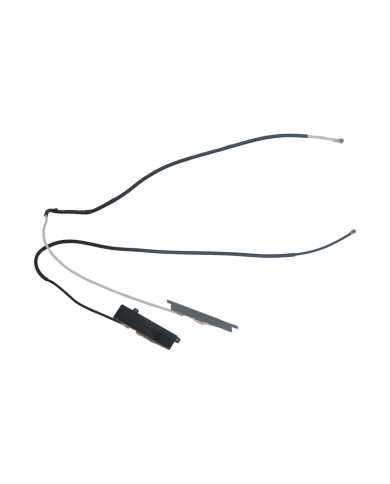
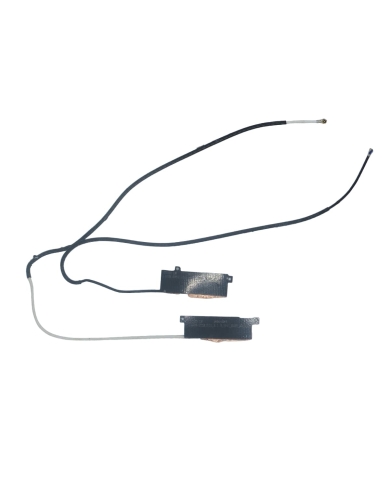
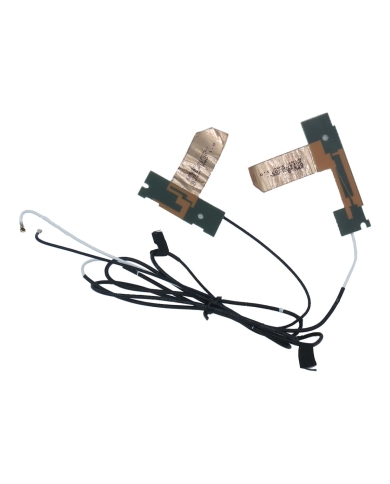
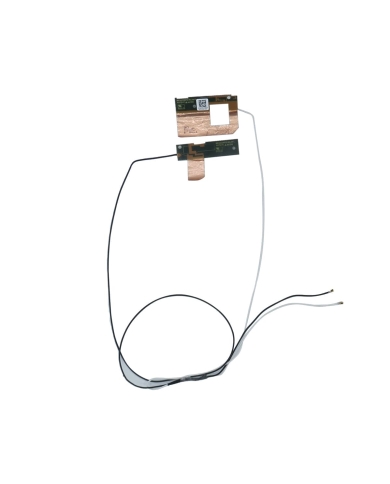
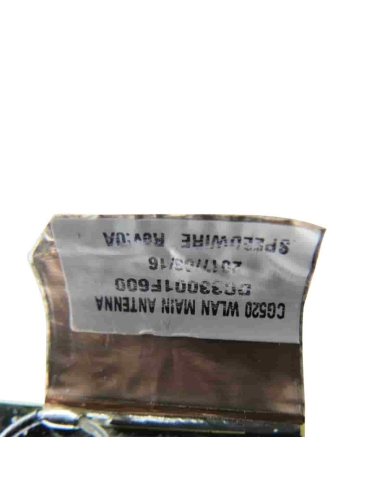
عدم شناسایی آنتن یا سوکت آنتن شل
علل اصلی خرابی:
ضربه فیزیکی یا نصب و جداسازی غیراصولی
اتصال نادرست آنتنها به کارت
آسیب دیدن مدار داخلی به دلیل نوسان برق یا رطوبت
استفاده از کارتهای غیر اورجینال یا استوک بیکیفیت
تعویض یا نصب این کارت معمولاً کار پیچیدهای نیست، اما رعایت چند نکته کلیدی برای سلامت دستگاه ضروری است. این مراحل بهگونهای شرح داده میشود که حتی کاربران عادی هم بتوانند بهدرستی عمل کنند.
پیچگوشتی مناسب (چهارسو ریز)
کارت یا پیک پلاستیکی
پنس یا موچین ظریف (برای آنتنها)
سطح کار تمیز و بدون الکتریسیته ساکن
خاموش کردن کامل لپتاپ و جدا کردن شارژر و باتری
همواره پیش از باز کردن قاب لپتاپ، آن را خاموش کرده و باتری و شارژر را جدا کنید.
باز کردن قاب زیر لپتاپ
پیچهای قاب پشت دستگاه را باز کنید و بهآرامی قاب را جدا نمایید.
شناسایی محل قرارگیری کارت وایفای
کارت وایفای معمولاً روی مادربورد و نزدیک رم یا هارد قرار دارد و با یک یا دو پیچ مهار شده است.
جداسازی کارت قبلی (در صورت وجود)
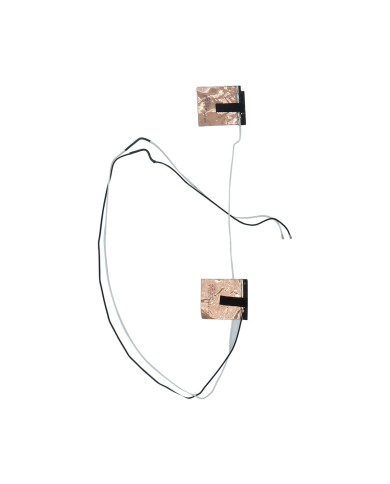
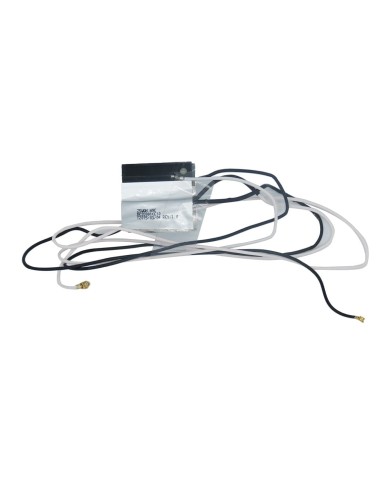
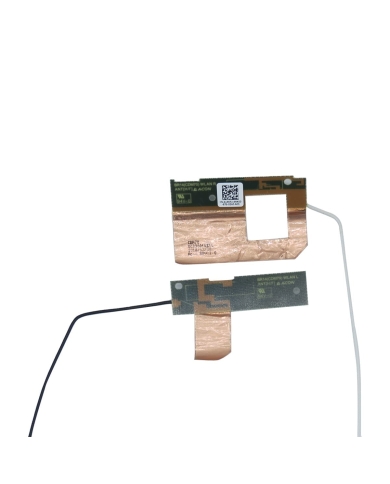
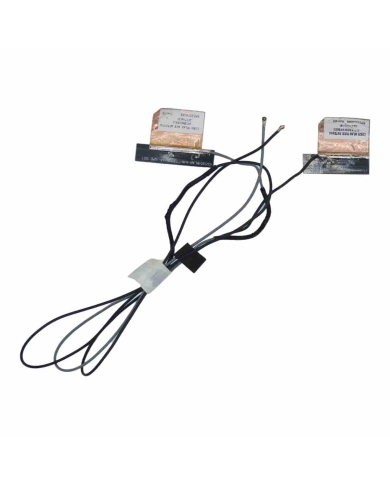
پیچ کارت را باز کنید و آن را با زاویه کمی به بالا بکشید تا از اسلات خارج شود. آنتنهای وایفای (معمولاً دو سیم مشکی و سفید) را با دقت از سوکت کارت جدا کنید.
نصب کارت جدید 7260HMW AN
کارت جدید را مطابق شیاری که روی اسلات وجود دارد، در جای خود قرار دهید و با فشار ملایم آن را جا بزنید. سپس پیچ را ببندید و آنتنها را مطابق رنگ یا علامت روی کارت متصل کنید.
بستن قاب و تست عملکرد
قاب را سرجای خود ببندید، باتری را وصل کنید و دستگاه را روشن نمایید. سیستم باید کارت جدید را شناسایی کند. درایور مخصوص کارت 7260HMW AN را نصب یا بهروزرسانی کنید تا بهترین عملکرد حاصل شود.
نکات مهم:
هنگام کار، از تخلیه الکتریسیته ساکن روی دست یا ابزار مطمئن شوید.
هرگز با فشار زیاد آنتن را از کارت جدا یا متصل نکنید؛ این سوکتها بسیار ظریف هستند.
کارت را فقط زمانی که کاملاً خاموش است، جا بزنید یا خارج کنید.
اگر پس از نصب کارت با یکی از مشکلات زیر مواجه شدید، مراحل زیر را طی کنید:
مطمئن شوید کارت بهدرستی در اسلات قرار گرفته و پیچ محکم است.
آنتنها را چک کنید؛ اتصال نادرست موجب عدم شناسایی کامل میشود.
آخرین نسخه درایور (از سایت Intel یا سازنده لپتاپ) را نصب کنید.
در بایوس گزینه Wireless فعال باشد.
محل اتصال آنتنها و سلامت کابل آنتن را بررسی کنید.
کارت را با مودمهای مختلف تست کنید.
کارت را روی دستگاه دیگری امتحان کنید (در صورت امکان).
درایور ناسازگار یا قدیمی را حذف و جدیدترین نسخه را نصب کنید.
محیط را از منابع نویززا (ماکروویو، کابل برق ضخیم، اسپیکر قوی) دور نگه دارید.
در بخش Device Manager تنظیمات Advanced را چک کنید و حالت power saving را روی Maximum Performance قرار دهید.
۱. همیشه از آنتن و سوکت اورجینال و سالم استفاده کنید.
۲. در محیطهای با نویز بالا، سعی کنید دستگاه را نزدیکتر به مودم قرار دهید یا از باند ۵ گیگاهرتز بهره ببرید.
۳. درایور را به صورت دورهای آپدیت کنید تا از تمامی قابلیتهای کارت بهره ببرید.
۴. در صورت نیاز به تعویض کارت، فقط نمونههای اصلی و نو بخرید و از استوک بیکیفیت بپرهیزید.
۵. از فشار یا ضربه به لپتاپ، مخصوصاً بخش زیرین و اطراف محل نصب کارت، خودداری کنید.
۱. آیا کارت 7260HMW AN با همه لپتاپها سازگار است؟
این کارت با بسیاری از لپتاپهایی که اسلات Mini PCI Express دارند سازگار است. با این حال، برخی لپتاپها محدودیت whitelist دارند و فقط کارتهایی که در بایوس تعریف شدهاند را میپذیرند. قبل از خرید، لیست سازگاری دستگاه خود را بررسی کنید.
۲. چگونه بفهمم کارت وایفایم اورجینال است؟
روی کارت اورجینال Intel لوگوی اینتل و کدهای QR یا بارکد مخصوص وجود دارد. بستهبندی و چاپ باکیفیت و وزن مناسب، از نشانههای اصل بودن است. نمونههای فیک یا استوک ضعیف معمولاً چاپ بیکیفیت یا علائم اضافی دارند.
۳. نصب کارت وایرلس جدید باعث حذف اطلاعات یا نیاز به نصب مجدد ویندوز میشود؟
خیر، فقط کافی است درایور کارت جدید را نصب کنید. نصب سختافزاری کارت وایفای هیچ تغییری در دادهها یا سیستمعامل ایجاد نمیکند.
۴. آیا این کارت از وایفای 5 یا AC پشتیبانی میکند؟
خیر، مدل 7260HMW AN فقط از استانداردهای 802.11 a/b/g/n پشتیبانی میکند و قابلیت پشتیبانی از باند AC (Wi-Fi 5) را ندارد. برای سرعتهای بالاتر و فناوری AC باید سراغ مدلهایی مثل 7260HMW AC بروید.
۵. بهترین راه برای آپدیت درایور کارت وایفای چیست؟
بهترین راه مراجعه به سایت رسمی اینتل و دانلود آخرین نسخه مخصوص مدل 7260HMW AN برای سیستمعامل خودتان است.
در صورت استفاده از لپتاپ برنددار، میتوانید از سایت سازنده دستگاه هم کمک بگیرید.
۶. اگر پس از نصب، سیگنال وایفای ضعیف یا قطع است، چه کار کنم؟
ابتدا مطمئن شوید آنتنها بهدرستی وصل شدهاند. مسیر کابل آنتن را بررسی کنید، سپس آخرین درایور را نصب و بایوس را چک کنید. در صورت ادامه مشکل، کارت یا آنتن را روی دستگاه دیگر تست کنید.
۷. چه عواملی باعث خرابی کارت وایفای میشود؟
نوسانات برق، رطوبت، ضربه فیزیکی، اتصال نادرست آنتن و استفاده از نمونههای غیراصل مهمترین دلایل خرابی هستند.
۸. چگونه میتوانم بهترین عملکرد را از کارت 7260HMW AN بگیرم؟
استفاده از آنتن اورجینال و سالم، نصب آخرین نسخه درایور، قرار دادن دستگاه در محیط مناسب، و بهروزرسانی سیستمعامل کمک زیادی به حداکثر شدن کارایی کارت میکند.
کارت شبکه وایرلس 7260HMW AN با ترکیب کیفیت ساخت اینتل، پشتیبانی از پروتکلهای پرکاربرد، نصب آسان و مصرف انرژی پایین، به انتخابی بیرقیب برای ارتقاء یا جایگزینی وایفای لپتاپهای بسیاری تبدیل شده است.
استفاده از قطعه اورجینال و توجه به نصب و نگهداری اصولی، تضمین میکند همیشه اینترنت پایدار و سریع داشته باشید. این کارت برای کاربران خانگی، اداری و حتی گیمرهایی که نیاز به ثبات ارتباط دارند، پیشنهاد اول است.