سبد خرید شما خالی است


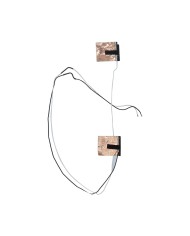
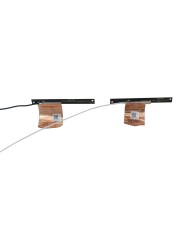
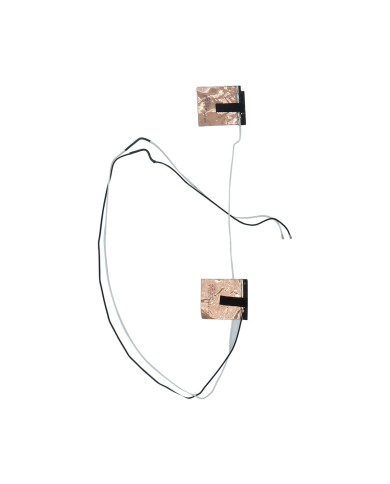
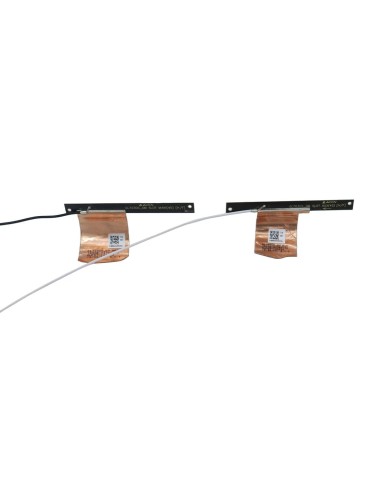
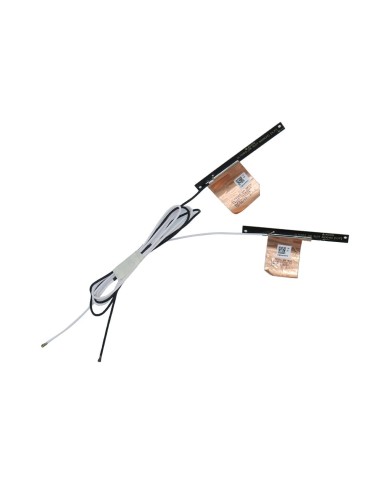
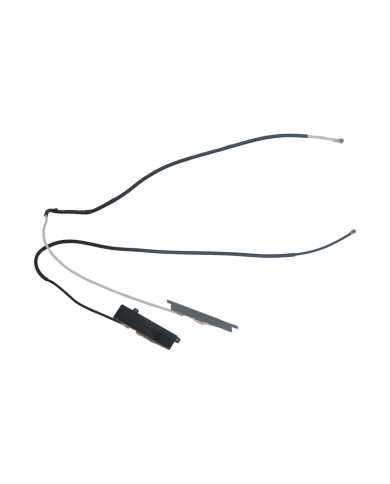
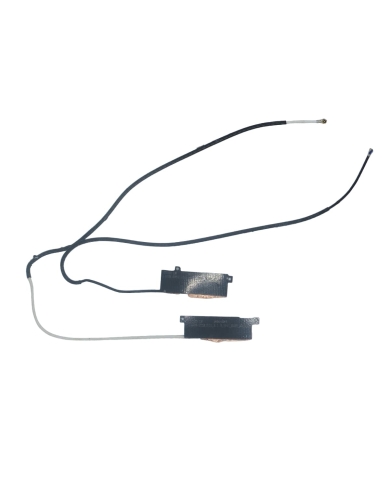
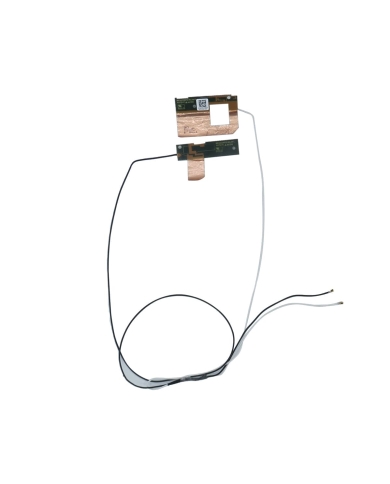
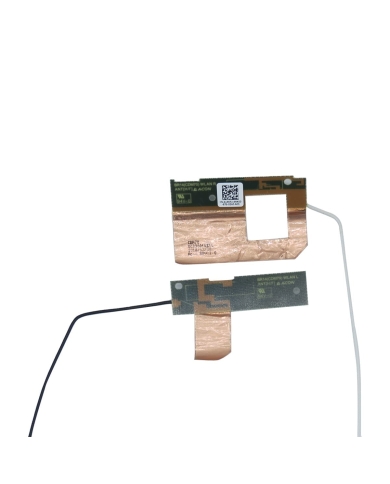
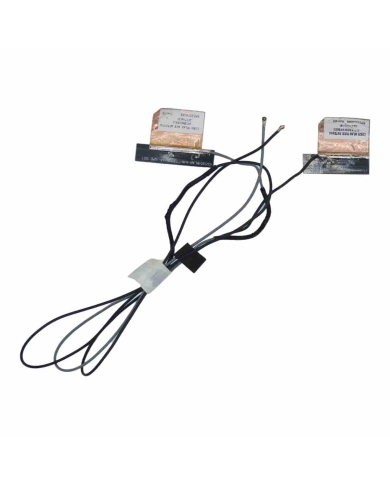
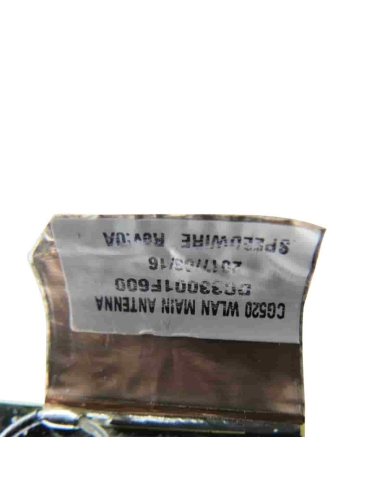
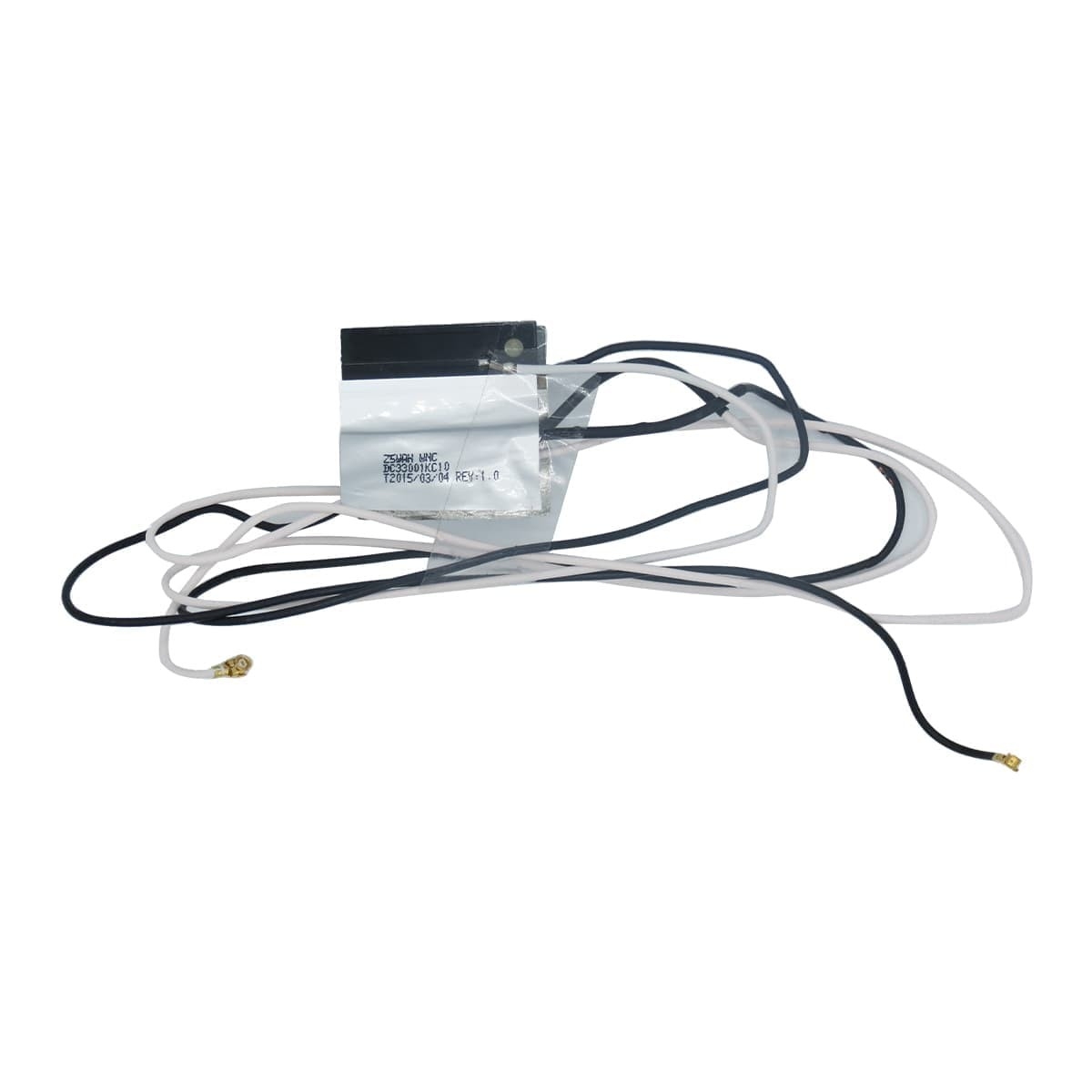
در دنیای مدرن امروز، اتصال بیسیم به اینترنت دیگر یک انتخاب نیست، بلکه یک ضرورت است. کاربران لپتاپ انتظار دارند در هر نقطه از خانه یا محل کار، به راحتی و بدون قطع و وصلی به اینترنت متصل باشند. در این میان، آنتن وایفای لپتاپ ایسر Aspire E5-571 با پارتنامبر DC33001KC10، نقشی کلیدی در کیفیت و سرعت ارتباط ایفا میکند.
اگرچه این قطعه در ظاهر بسیار ساده و کوچک است، اما نبود یا اختلال در عملکرد آن میتواند تمام تجربه کاربری شما را مختل کند.
آنتن وایفای، معمولاً از یک سیم با هسته مسی یا آلومینیومی و پوشش محافظ تشکیل شده که درون قاب نمایشگر لپتاپ تعبیه میشود. این آنتن وظیفه دارد سیگنالهای بیسیم را از محیط اطراف دریافت کرده و به ماژول وایفای منتقل کند و بالعکس.
جنس و کیفیت ساخت:
مدل DC33001KC10 از مواد رسانای مرغوب و روکش محافظ تولید شده تا در برابر خمشدگی، نویز الکترومغناطیسی و فرسودگی مقاوم باشد.
جانمایی بهینه:
مهندسان ایسر این آنتن را طوری در قاب نمایشگر نصب کردهاند که بیشترین قدرت دریافت و ارسال سیگنال را داشته باشد و تداخلی با سایر قطعات مانند فلت تصویر یا لولای لپتاپ ایجاد نکند.
اتصال مطمئن:
سوکت این آنتن به راحتی به ماژول وایفای متصل میشود و طراحی آن به گونهای است که حتی در اثر جابجایی و لرزشهای معمول لپتاپ، اتصال قطع نشود.
در بازار قطعات لپتاپ، نمونههای غیراصل و متفرقه زیادی وجود دارد. اما نصب آنتن غیر اصل روی ایسر Aspire E5-571 میتواند عواقب زیادی داشته باشد:
۱. کاهش برد و کیفیت سیگنال:
قطعات بیکیفیت معمولاً قدرت دریافت ضعیفتری دارند و در محیطهای شلوغ یا فاصله دور از مودم، باعث افت سرعت و قطع و وصلی میشوند.
۲. امکان ناسازگاری با ماژول وایفای لپتاپ:
حتی اگر سوکت مشابه باشد، هماهنگی مدار آنتن و کارت وایفای اهمیت زیادی دارد.
۳. افزایش ریسک آسیب به ماژول وایفای:
اگر سوکت آنتن به خوبی روی ماژول ننشیند یا کابل نامرغوب باشد، امکان آسیب به کانکتور یا خود ماژول وایفای وجود دارد.
۴. ایجاد نویز و تداخل الکترومغناطیسی:
سیم و روکش بیکیفیت ممکن است در کنار فلت تصویر یا دیگر کابلها، باعث تداخل و اختلال در سیگنال شود.
ضعف سیگنال یا کاهش برد وایفای نسبت به گذشته
شناسایی نشدن برخی شبکههای بیسیم
قطع و وصلیهای پیدرپی اینترنت بیسیم
عدم شناسایی کارت وایفای در Device Manager (در صورت جدا شدن سوکت)
سرعت پایین دانلود یا افزایش پینگ هنگام جابهجایی با لپتاپ در اتاقهای مختلف
نیاز به نزدیک شدن بیش از حد به مودم برای دریافت اینترنت پایدار
در بسیاری از موارد، ضعیف شدن یا قطع شدن وایفای به جای کارت شبکه، ناشی از خرابی یا جدا شدن کابل آنتن است. با مراحل زیر، میتوانید این مشکل را تشخیص و رفع کنید.
بررسی Device Manager:
اگر کارت وایفای شناسایی میشود اما سیگنال ضعیف است یا شبکهها محدود هستند، مشکل احتمالاً از آنتن است.
تست با مودم یا شبکههای مختلف:
اگر در تمام مکانها مشکل دارید، آنتن بررسی شود. اما اگر فقط در یک مکان خاص ضعف سیگنال دارید، شاید مشکل از محیط (نویز یا فاصله زیاد) باشد.
تست با دانگل USB WiFi:
اگر دانگل اکسترنال وایفای را به دستگاه متصل کنید و سیگنال به حالت عادی بازگردد، آنتن داخلی یا ماژول وایفای لپتاپ مشکل دارد.
بررسی فیزیکی:
با باز کردن قاب نمایشگر (در صورت داشتن تجربه کافی)، مسیر سیم آنتن را از لحاظ پارگی، لهشدگی یا قطع شدن سوکت چک کنید.
هشدار:
اگر تجربه باز کردن قاب لپتاپ را ندارید یا ابزار مناسب ندارید، حتماً به تعمیرکار مراجعه کنید؛ زیرا اشتباه کوچک ممکن است به فلت تصویر یا خود نمایشگر آسیب بزند.
پیچگوشتی ستارهای یا چهارسو سایز کوچک
کارت یا پیک پلاستیکی
پنس یا موچین ظریف
نور مناسب و سطح کار تمیز
خاموش کردن لپتاپ و جدا کردن شارژر و باتری:
همیشه پیش از هر کار، دستگاه را از برق جدا کنید.
باز کردن قاب پشت و قاب نمایشگر:
بسته به مدل و طراحی، باید پیچهای قاب نمایشگر را باز کرده و با پیک یا کارت، قاب را بهآرامی جدا کنید.
یافتن و جدا کردن کابل آنتن:
کابل آنتن معمولاً در امتداد لبه نمایشگر یا داخل قاب بالایی قرار گرفته و با کانکتور کوچکی به کارت شبکه وایفای روی مادربورد متصل است.
جدا کردن آنتن قدیمی و نصب نمونه جدید:
آنتن خراب یا ضعیف را بهآرامی خارج کنید و آنتن اورجینال DC33001KC10 را دقیقاً طبق مسیر قبل جایگذاری کنید.
اتصال مجدد سوکت آنتن به کارت وایفای:
با پنس، سوکت را روی پین کارت وایفای قرار دهید و فشار ملایمی وارد کنید تا در جای خود چفت شود.
بستن قاب و تست نهایی:
پس از اطمینان از نصب صحیح، قاب را سر جای خود ببندید و دستگاه را روشن کنید. کیفیت سیگنال وایفای را بررسی کنید.
از ضربه و فشار به نمایشگر، خصوصاً در محل لولا، خودداری کنید.
هرگز در زمان باز و بسته کردن قاب، کابل آنتن را نکشید یا تا نزنید.
در صورت سرویس لپتاپ، مسیر کابل آنتن و وضعیت سوکتها را چک کنید.
در محیطهایی با نویز زیاد (مثل کنار ماکروویو یا کابلهای برق قوی)، لپتاپ را قرار ندهید.
همیشه آخرین نسخه درایور کارت وایفای را نصب کنید.
ضعف سیگنال پس از تعویض:
ممکن است سوکت بهدرستی متصل نشده باشد یا کابل جدید ایراد داشته باشد.
قطع و وصلی شبکه:
مسیر عبور کابل آنتن با قطعات دیگر (مثلاً فلت تصویر یا بلندگو) تداخل پیدا کرده است.
شناسایی نشدن کارت وایفای:
سوکت به طور کامل جا نخورده یا کارت شبکه جدا شده است.
سرعت پایین یا پینگ بالا:
آنتن غیر اصل استفاده شده یا سیم دچار آسیب فیزیکی است.
۱. آیا استفاده از آنتن غیراصل یا متفرقه روی کیفیت وایفای تاثیر دارد؟
بله، به طور جدی. آنتن غیراصل یا بیکیفیت معمولاً سیگنال ضعیفتری دریافت میکند، برد کمتری دارد و حتی ممکن است باعث ایجاد نویز و اختلال در کارت شبکه شود.
۲. بهترین زمان برای تعویض آنتن وایفای کی است؟
وقتی سیگنال وایفای ضعیف شده، شبکههای اطراف را نمیشناسد، یا اتصال دائماً قطع و وصل میشود و از سلامت کارت وایفای و درایور اطمینان دارید، تعویض آنتن توصیه میشود.
۳. آیا تعویض آنتن نیاز به دانش تخصصی دارد؟
بهتر است اگر تجربه باز کردن قاب نمایشگر و کار با قطعات ظریف لپتاپ را ندارید، این کار را به متخصص بسپارید؛ زیرا اشتباه در نصب ممکن است به فلت تصویر یا سوکت کارت وایفای آسیب برساند.
۴. بعد از تعویض آنتن باید کار خاصی روی نرمافزار انجام داد؟
در اغلب موارد، نیاز به تغییر نرمافزاری یا نصب مجدد درایور نیست. فقط درایور کارت وایفای باید بهروز باشد تا بالاترین کیفیت ممکن را دریافت کنید.
۵. آیا این آنتن با همه مدلهای E5-571 سازگار است؟
تا زمانی که پارتنامبر DC33001KC10 باشد و مادربورد دستگاه تغییری نداشته باشد، بله؛ اما برای اطمینان بیشتر، همیشه دفترچه راهنمای مدل لپتاپ را بررسی کنید.
۶. شایعترین علت خرابی آنتن وایفای چیست؟
ضربه به نمایشگر یا قاب، گیر افتادن کابل آنتن در لولا، نصب نادرست یا پارگی در طول زمان از مهمترین دلایل خرابی هستند.
۷. پس از تعویض آنتن، اگر مشکل وایفای حل نشد چه کنم؟
در این صورت احتمالاً کارت شبکه داخلی مشکل دارد یا بایوس دستگاه بهدرستی تنظیم نشده است؛ لازم است کارت وایفای یا مدار مادربورد بررسی شود.
آنتن وایفای اگرچه قطعهای ساده و کمهزینه به نظر میرسد، اما کیفیت آن مستقیماً روی تجربه کاربری، سرعت، برد و پایداری اینترنت تاثیر دارد.
در مدل Acer Aspire E5-571، استفاده از آنتن اورجینال DC33001KC10 و رعایت نکات نصب و نگهداری، تضمین میکند که همیشه با بالاترین سرعت و کمترین قطعی به اینترنت متصل باشید.
پرهیز از قطعات بیکیفیت و سرویس دورهای، کلید حفظ کیفیت سیگنال و سلامت لپتاپ است.