سبد خرید شما خالی است


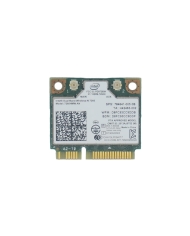
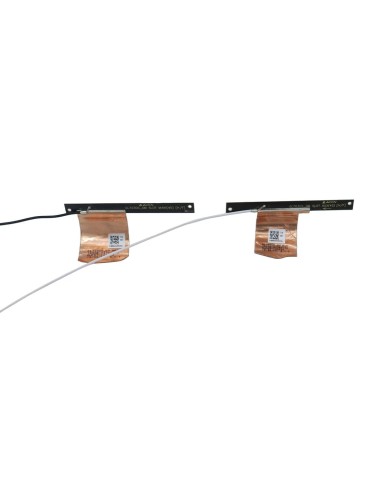
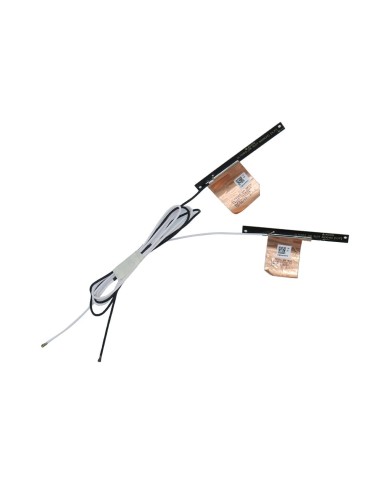
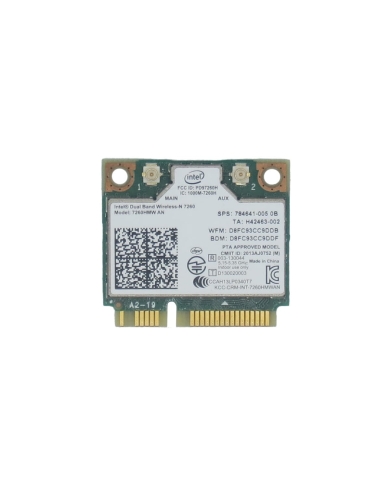
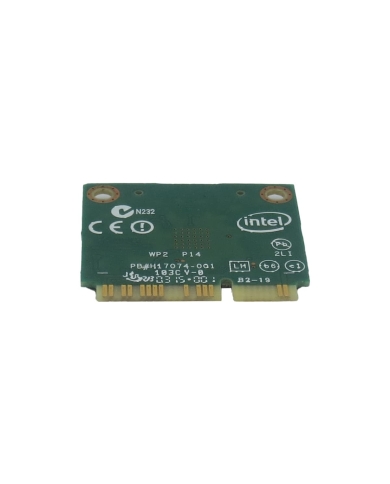
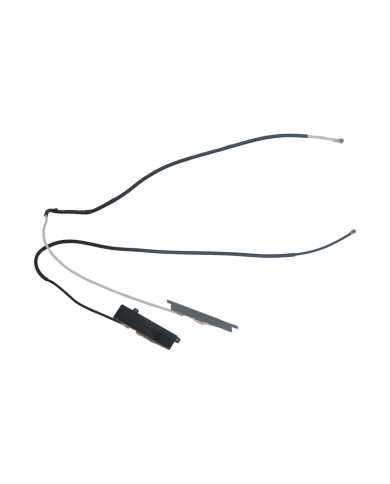
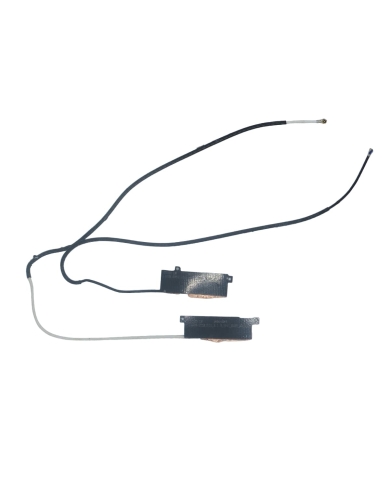
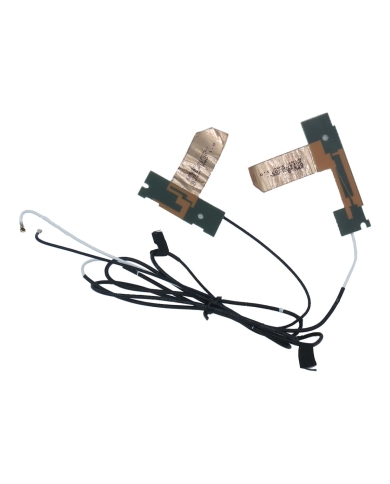
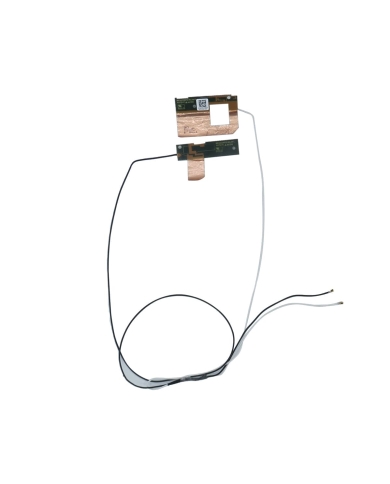
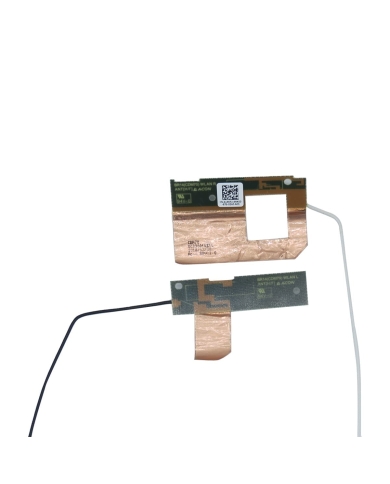
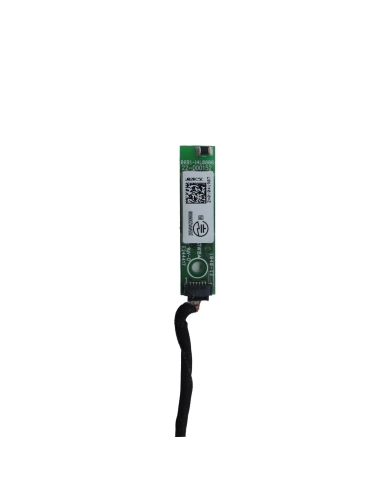
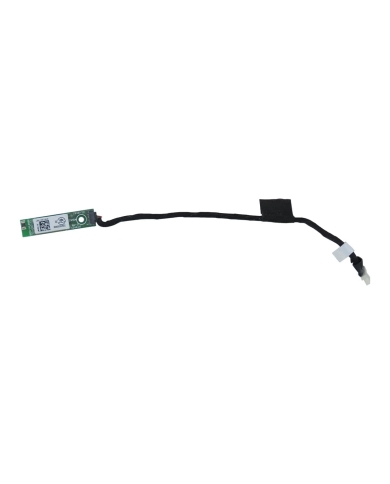
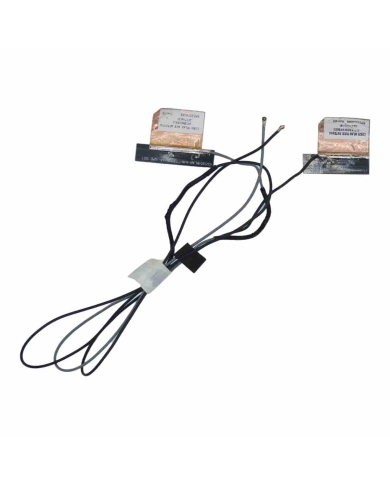
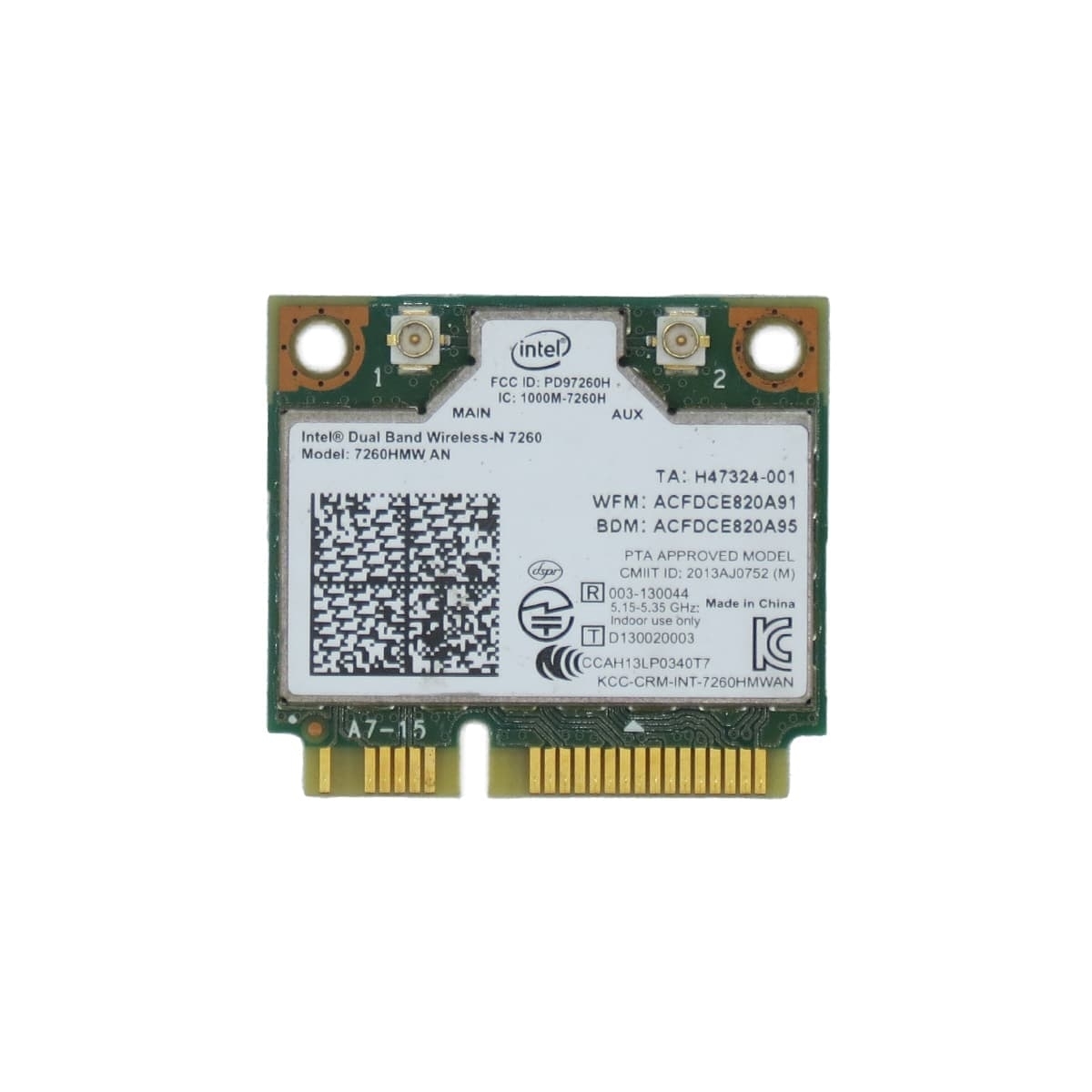
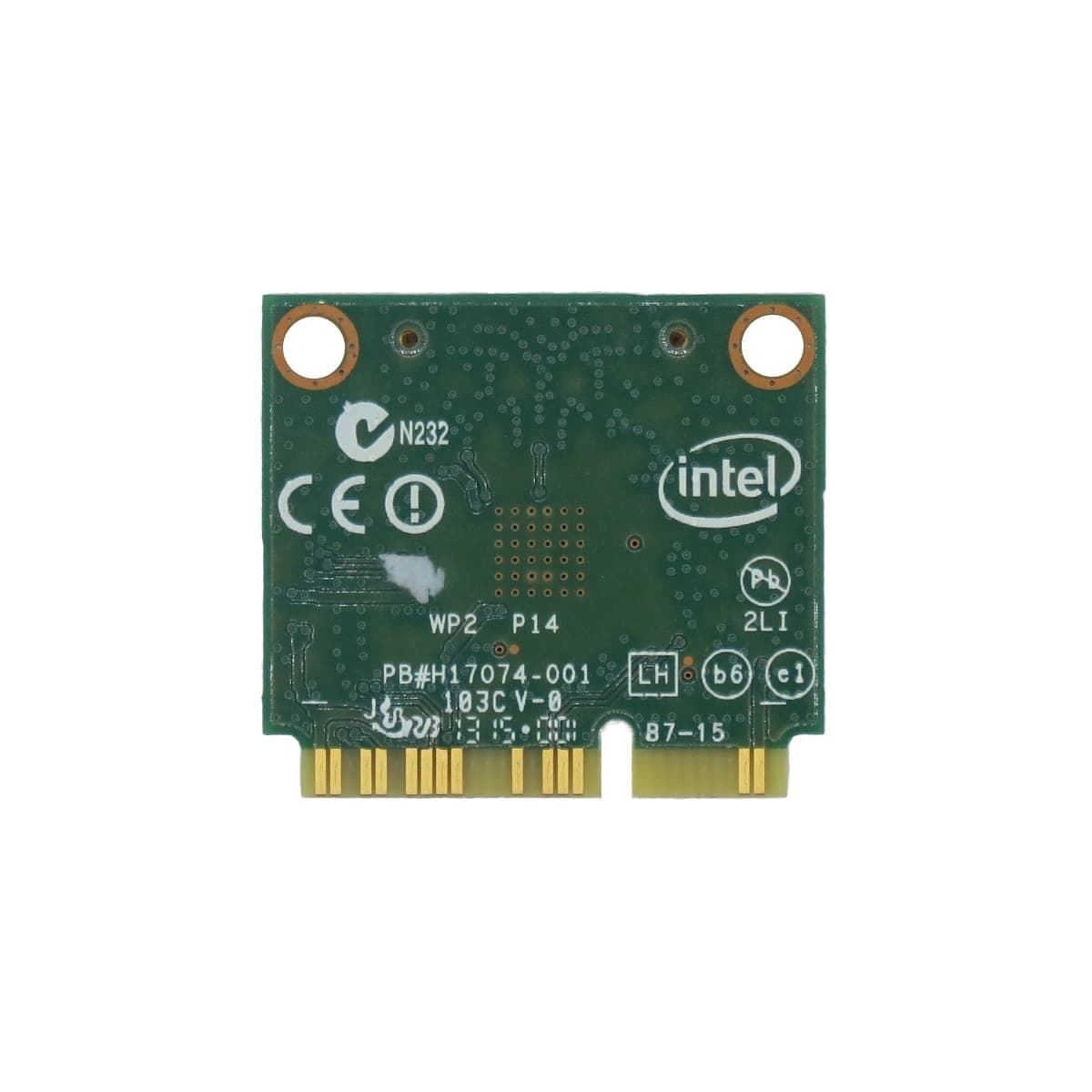
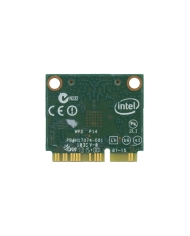
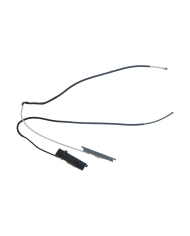
بورد وای فای لپ تاپ ایسوس N551ZU قطعهای کوچک اما حیاتی است که امکان اتصال بیسیم به شبکههای اینترنت و اینترانت را برای دستگاه شما فراهم میکند. این بورد، معمولاً در قالب ماژول Mini PCI-E یا M.2 Wi-Fi به مادربرد متصل شده و به کمک دو آنتن، ارتباط پایدار، پرسرعت و بدون قطعی را در اختیار کاربر میگذارد. عملکرد صحیح بورد وای فای، نقش کلیدی در تجربه آنلاین، دانلود و استریم بدون وقفه و حتی اجرای بازیهای تحت شبکه دارد.
ارتباط بیسیم پایدار: اتصال امن به انواع مودمها و روترهای Wi-Fi با پشتیبانی از استانداردهای 802.11 b/g/n/ac
پهنای باند بالا: سرعت دانلود و آپلود چندبرابر بیشتر نسبت به مدلهای قدیمیتر، مناسب برای تماشای ویدئو، کنفرانس آنلاین و گیمینگ
پشتیبانی از بلوتوث (در برخی مدلها): برخی بوردهای وای فای لپ تاپ N551ZU دارای بلوتوث داخلی نیز هستند و امکان اتصال موس، کیبورد، هدفون و سایر لوازم جانبی را فراهم میکنند
امنیت شبکه: رمزنگاری WPA/WPA2/WPA3 برای جلوگیری از هک یا نفوذ غیرمجاز
کاهش مصرف انرژی: مدیریت هوشمند تغذیه برای کاهش مصرف برق و افزایش عمر باتری لپ تاپ
فرم فکتور: Mini PCI-E یا M.2 (بسته به سری مادربرد)
استانداردها: IEEE 802.11 b/g/n یا ac (در مدلهای پیشرفتهتر)
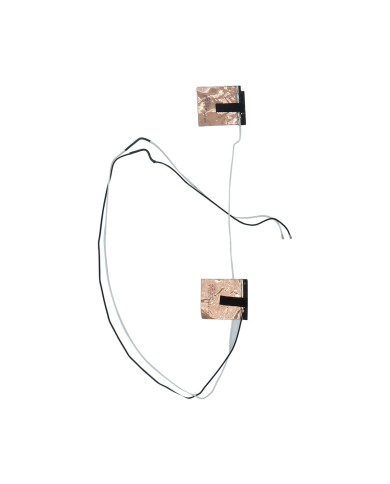
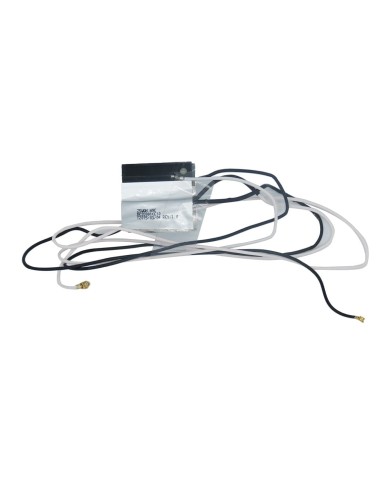
پشتیبانی از دو آنتن وای فای (Dual Antenna)
پشتیبانی از بلوتوث 4.0 یا 4.2 (در برخی نسخهها)
چیپستهای رایج: Intel, Atheros, Broadcom (در مدلهای اورجینال ایسوس معمولاً چیپ اینتل یا آترون دیده میشود)
سرعت تئوریک: تا ۳۰۰Mbps برای n و تا ۸۶۷Mbps برای ac
کانکتور: اتصال به مادربرد با یک سوکت خاص و دو سوکت آنتن
۱. قطع و وصل شدن مکرر ارتباط اینترنت یا کاهش سرعت به شکل غیرعادی
۲. عدم شناسایی آداپتور وای فای در Device Manager یا بایوس
۳. عدم نمایش شبکههای بیسیم اطراف
۴. عدم برقراری ارتباط با مودم حتی پس از وارد کردن رمز صحیح
۵. ایجاد نویز، قطع شدن بلوتوث یا کار نکردن همزمان وای فای و بلوتوث
۶. داغ شدن غیرعادی بورد وای فای یا مشاهده بوی سوختگی
۷. پیغام خطا درایور وای فای یا بلوتوث در ویندوز
ابزار لازم: پیچگوشتی ریز، پنس یا موچین، اسپاتول پلاستیکی
۱. خاموش کردن کامل دستگاه و جدا کردن باتری
۲. باز کردن قاب زیرین لپ تاپ
۳. یافتن محل بورد وای فای (معمولاً کنار اسلات رم یا زیر یک درپوش کوچک)
۴. باز کردن پیچ کوچک روی بورد وای فای و آزادسازی ماژول از سوکت مادربرد
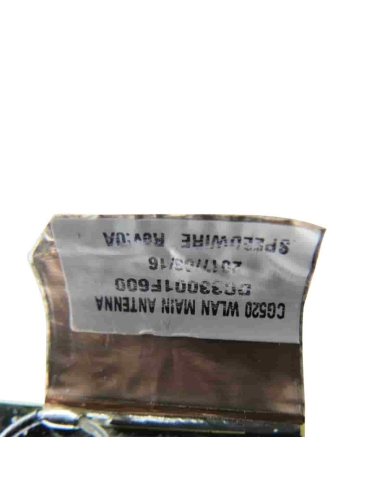
۵. جدا کردن دو کابل آنتن (با نوک پنس به آرامی بالا بکشید)
۶. جایگذاری بورد جدید و اتصال دقیق کابلهای آنتن به کانکتورهای مخصوص (Main و Aux)
۷. بستن پیچ ماژول وای فای و بستن قاب دستگاه
۸. روشن کردن لپ تاپ و نصب یا بروزرسانی درایور وای فای از سایت رسمی ایسوس یا سازنده چیپست
نکته: اگر پس از نصب، وای فای شناسایی نشد، درایور را حذف و مجدداً نصب کنید، یا آنتنها را جابجا امتحان نمایید.
چیپست با کیفیت بالا (Intel یا Atheros)، سرعت و برد بیشتر
سازگاری کامل با مادربرد، بدون مشکل در شناسایی یا نصب
پایداری و کاهش قطعی و نویز، طول عمر بسیار بالا
پشتیبانی کامل از قابلیت بلوتوث و مدیریت مصرف انرژی
چیپست بینام یا غیرمعتبر، سرعت و برد ضعیف
احتمال عدم سازگاری کامل با سیستم عامل یا مادربرد
قطع و وصل شدن مکرر، نویز یا حتی کار نکردن آنتنها
کاهش عمر باتری، داغ شدن غیرعادی یا شناسایی ناقص
تمیز نگه داشتن محیط داخلی: هر ۶ تا ۱۲ ماه یکبار، داخل لپتاپ را با دمنده هوا تمیز کنید تا گرد و غبار روی بورد وای فای و آنتنها ننشیند و باعث کاهش سیگنال نشود.
جلوگیری از آسیب فیزیکی: هنگام باز و بسته کردن لپتاپ، با کابلهای آنتن و خود ماژول به آرامی رفتار کنید؛ کوچکترین پارگی یا شلشدن سیم، برد وای فای را دچار نویز یا قطع دائمی میکند.
نصب و بروزرسانی مرتب درایور: درایور چیپست وای فای و بلوتوث را فقط از سایت رسمی ایسوس یا سازنده چیپست دریافت و نصب کنید تا بهترین کارایی و کمترین قطع و وصلی را تجربه کنید.
پرهیز از محیطهای نویزی: نزدیک مودمهای قدیمی، دستگاههای مایکروویو یا بلوتوث قوی دیگر قرار نگیرید؛ این وسایل سیگنال وای فای را تضعیف میکنند.
مدیریت انرژی لپتاپ: در تنظیمات ویندوز، گزینه "Power Saving" وای فای را غیرفعال کنید تا بورد با حداکثر قدرت کار کند، مخصوصاً هنگام استریم، دانلود یا بازی آنلاین.
عدم استفاده از بوردهای وای فای غیرسازگار یا دست دوم نامطمئن: قطعات نامعتبر میتوانند به مادربرد آسیب بزنند یا با اختلالات سیستمی و نویز همراه باشند.
۱. آیا میتوان از هر بورد وای فای Mini PCI-E روی N551ZU استفاده کرد؟
خیر، بهترین کار استفاده از ماژولهای اصلی و سازگار با این مدل است؛ مدلهای ناسازگار ممکن است بهدرستی شناسایی نشوند یا کارایی ضعیفی داشته باشند.
۲. چرا پس از تعویض بورد وای فای، سرعت اینترنت کاهش یافته یا دائم قطع میشود؟
احتمال دارد آنتنها بهدرستی نصب نشده یا درایور مناسب روی سیستم نصب نشده است. گاهی مشکل از قطعه متفرقه یا آنتن خراب هم هست.
۳. آیا بورد وای فای N551ZU از استاندارد Wi-Fi 5 (ac) پشتیبانی میکند؟
در برخی نسخهها بله. اگر مدل اورجینال ac یا Dual Band نصب شود، سرعت بالاتری خواهید داشت.
۴. آیا بلوتوث همه بوردهای وای فای روی این مدل فعال میشود؟
خیر، فقط مدلهایی که بلوتوث داخلی دارند و سیستم عامل (ویندوز) درایور مناسب برای آنها ارائه کرده باشد فعال خواهند شد.
۵. بعد از نصب ماژول جدید، چرا Device Manager آداپتور وایرلس را نشان نمیدهد؟
احتمالاً قطعه بهدرستی نصب نشده یا آنتنها متصل نیستند. نصب آخرین نسخه بایوس و درایور نیز توصیه میشود.
۶. چرا لپتاپ شبکه وای فای را پیدا میکند اما اتصال برقرار نمیشود؟
مشکل در رمزگذاری مودم، عدم سازگاری پروتکل، یا مشکل سختافزاری در بورد وای فای میتواند علت باشد. سعی کنید با مودم دیگری تست کنید.
بورد وای فای لپ تاپ ایسوس N551ZU، کلید تجربه اینترنت بیسیم پرسرعت، پایدار و امن است.
انتخاب ماژول اورجینال، نصب اصولی، نگهداری صحیح و بروزرسانی منظم درایور، باعث میشود ارتباط اینترنتی شما همیشه سریع و بدون مشکل باشد.
در صورت قطع و وصل شدن مکرر، کندی سرعت یا عدم شناسایی ماژول، ابتدا اتصالات، آنتنها و سپس بورد و درایور را به دقت بررسی نمایید تا سیستمتان بهترین عملکرد را ارائه دهد.