سبد خرید شما خالی است


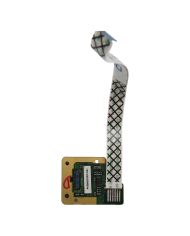
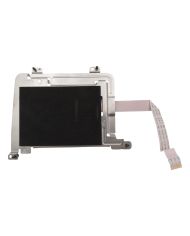
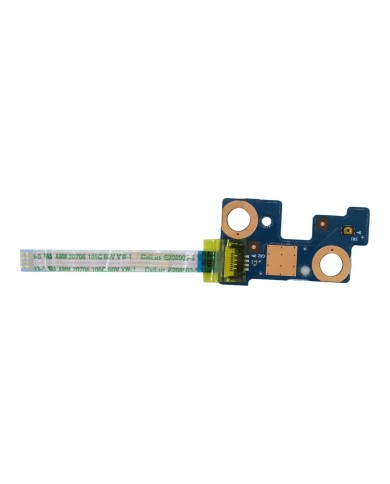
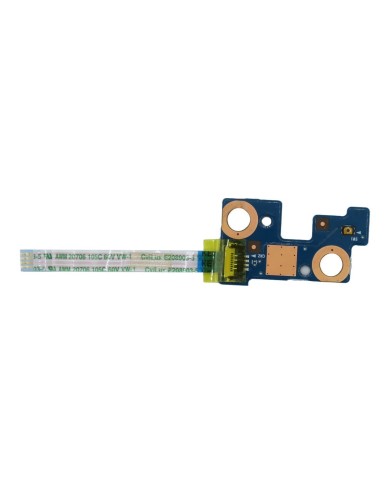
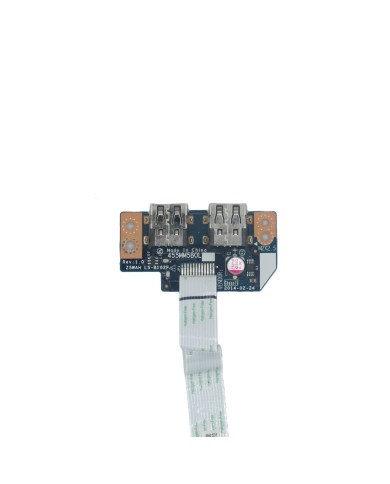
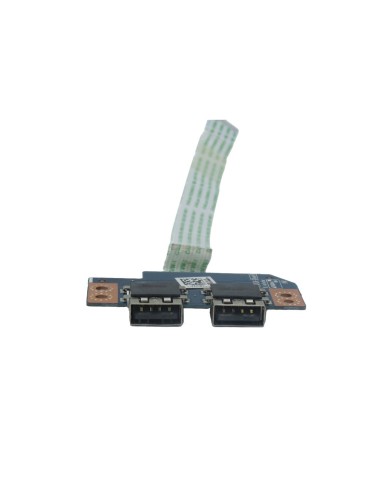
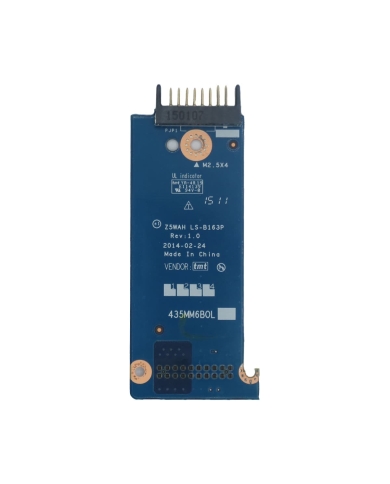
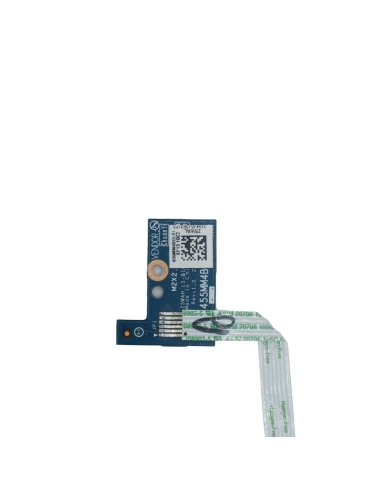
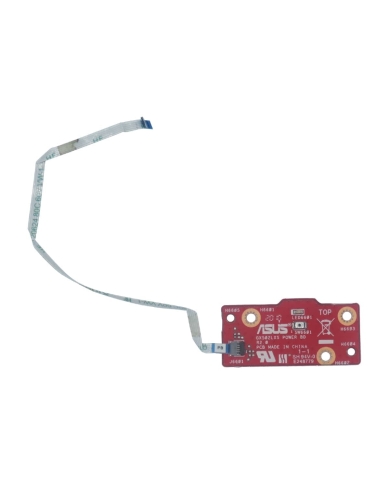
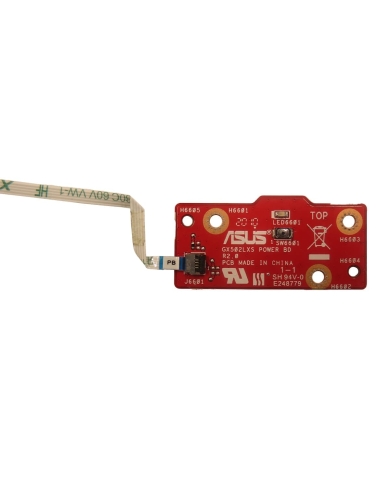
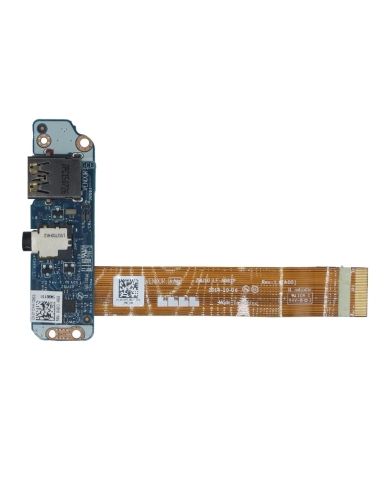
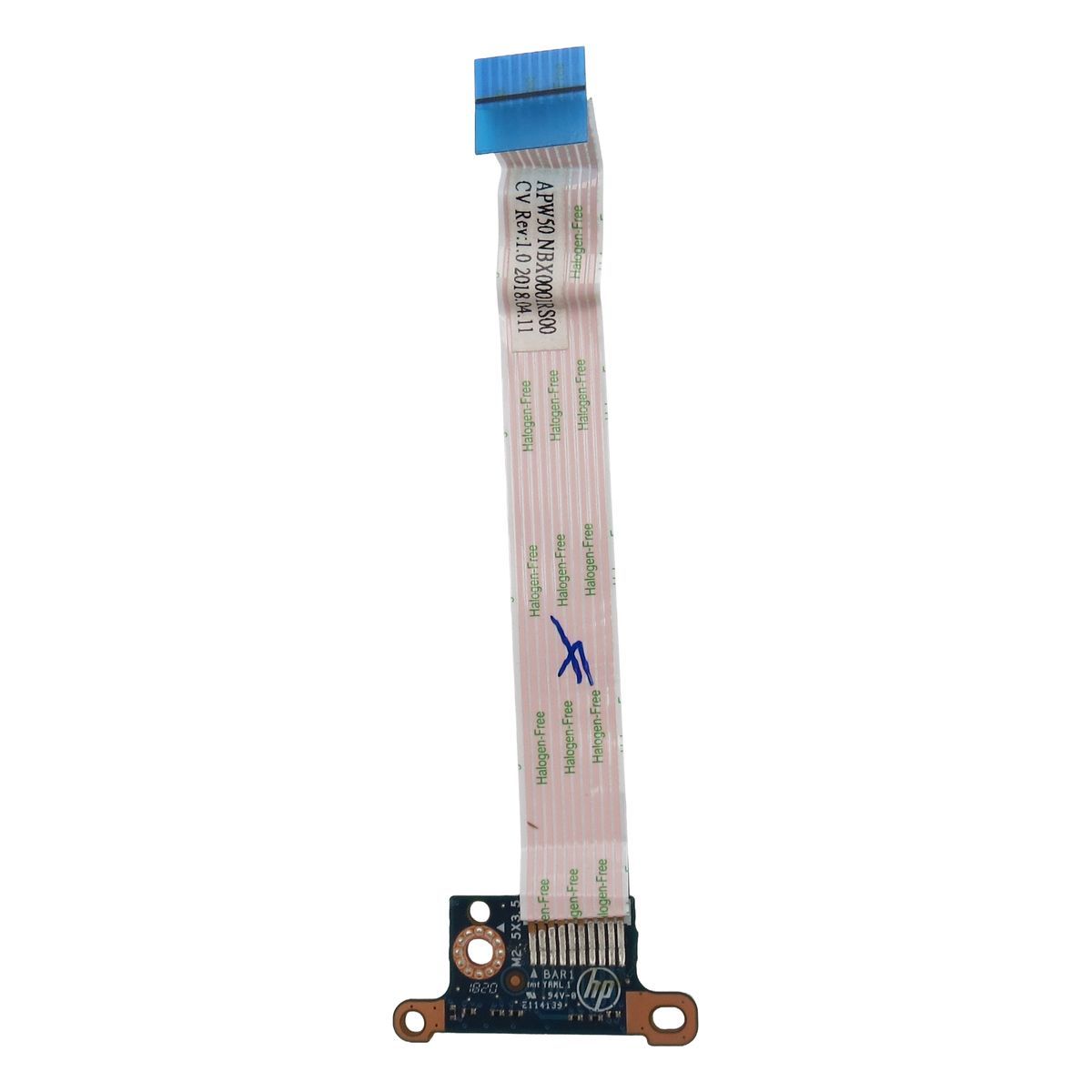
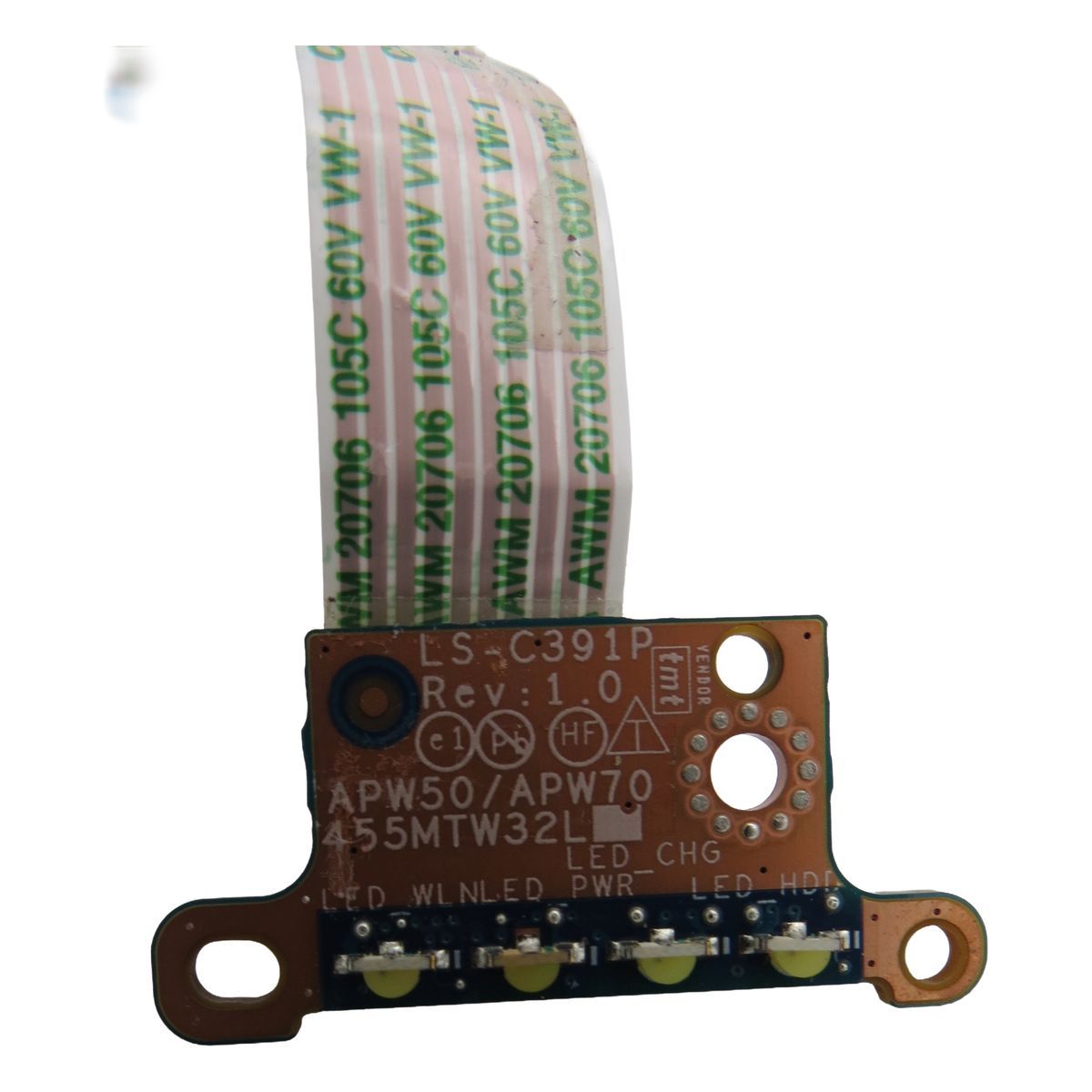
بورد ال ای دی در ZBook 15 G4 همان برد کوچکی است که چراغهای وضعیت دستگاه را مدیریت میکند؛ چیزی که شاید کوچک به نظر برسد، اما وقتی از کار بیفتد، عیبیابی و استفاده روزمره را سخت میکند.
اگر چراغهای وضعیت روشن نمیشوند، چشمکزدنها غیرعادی شده، یا بعد از باز و بسته کاری دستگاه این بخش از کار افتاده، معمولاً پای همین برد یا اتصالش وسط است.
برای خرید دقیق و پرداخت قیمت منطقی، باید نسخه را از نظر جای نصب، نوع فلت/سوکت، طول کابل و فیت شدن با قاب و شاسی ZBook 15 G4 دقیق تطبیق بده تا نصب تمیز و بدون دوبارهکاری داشته باشی.
در لپ تاپ های ورک استیشن مثل HP ZBook 15 G4، خیلی چیزها برای کار حرفه ای ساخته شده: پایداری، دوام، و تجربه کار مطمئن. چراغ های وضعیت هم جزو همان جزئیات حرفه ای هستند. وقتی همه چیز درست کار می کند، کسی حواسش به آن ها نیست. اما کافی است چراغ ها روشن نشوند یا رفتارشان غیرعادی شود تا ناگهان یک عالمه سوال به وجود بیاید: دستگاه روشن است یا نه؟ شارژ دارد یا نه؟ چرا بعضی وضعیت ها دیده نمی شود؟ مخصوصا برای تعمیرکار و فروشنده لپ تاپ، نبودن این چراغ ها یعنی تست و تحویل دستگاه سخت تر می شود و مشتری هم احساس می کند یک جای کار می لنگد.
بورد ال ای دی دقیقا همان قطعه ای است که این بخش را سر و سامان می دهد. خرابی یا قطعی این برد می تواند باعث شود چراغ های وضعیت از کار بیفتند یا ناپایدار عمل کنند. از آن طرف، خیلی وقت ها این مشکل با ایرادهای دیگر اشتباه گرفته می شود و کاربر یا حتی تعمیرکار در مسیر اشتباه می افتد. پس اگر می خواهی خرید قطعات لپ تاپ دقیق باشد و پولت روی قیمت یک قطعه کوچک هدر نرود، باید نقش این برد را درست بشناسی و نسخه درست را انتخاب کنی.
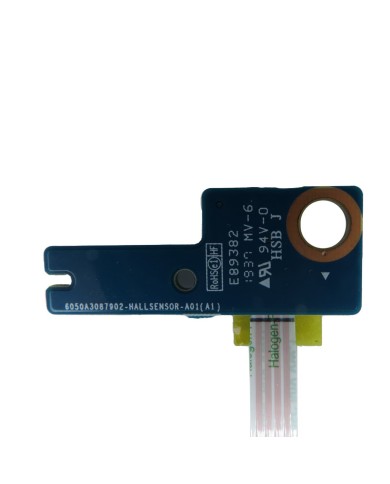
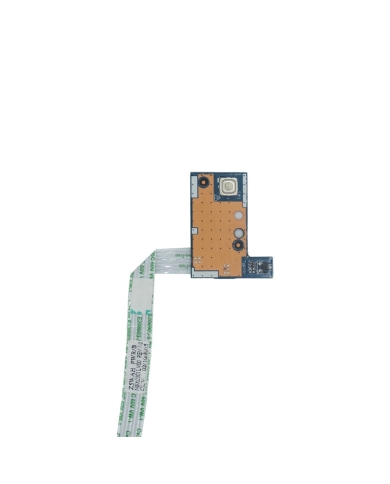
این برد یک ماژول کوچک است که چراغ های وضعیت دستگاه را راه اندازی و مدیریت می کند. منظور از چراغ های وضعیت، همان نشانگرهایی است که به کاربر کمک می کند وضعیت کلی دستگاه را سریع بفهمد. این برد معمولا با یک کابل یا فلت به برد اصلی وصل می شود و در جای مشخصی از بدنه نصب می شود تا نور چراغ ها از پنجره ها یا شفافیت های طراحی شده در قاب دیده شود.
نکته مهم این است که این قطعه، مستقیما روی عملکرد پردازنده یا سرعت لپ تاپ اثر نمی گذارد، اما روی «حس سلامت» و «قابلیت اطمینان» دستگاه اثر جدی دارد. برای فروش لپ تاپ هم همین است: دستگاهی که چراغ های وضعیتش درست کار نمی کند، از دید خریدار ممکن است تعمیرشده یا دستکاری شده به نظر برسد، حتی اگر از نظر فنی سالم باشد.
واضح ترین علامت همین است: چراغ هایی که قبلا روشن می شدند، دیگر هیچ واکنشی ندارند. اگر دستگاه روشن می شود و کار می کند اما چراغ ها خاموش مانده اند، احتمال ایراد در خود برد ال ای دی یا اتصال آن جدی می شود.
گاهی چراغ ها یک روز کار می کنند و یک روز نه. یا با تکان دادن دستگاه، فشار دادن قاب، یا جابه جایی درب، وضعیت تغییر می کند. این حالت معمولا بیشتر به اتصال و فیت قطعه مربوط است: کابل درست نخوابیده، سوکت کامل قفل نشده، یا مسیر کابل زیر فشار قاب قرار گرفته است. اگر با جا زدن و فیت کردن درست پایدار نشود، تعویض برد می تواند تصمیم منطقی باشد.
ZBook 15 G4 زیاد سرویس می شود: تعویض کیبورد، تاچ پد، قاب، یا سرویس داخلی. اگر بعد از یک باز و بسته کاری، چراغ های وضعیت ناگهان از کار افتاده اند، احتمال دارد کابل برد ال ای دی درست جا نرفته باشد یا در مسیرش آسیب دیده باشد. این مورد خیلی مهم است چون همیشه خرابی به معنی سوختن قطعه نیست؛ گاهی فقط نصب یا اتصال اشتباه است.
این برد کوچک است، اما اگر در ناحیه نصب فشار وارد شود، قاب ترک بردارد، یا پایه های نگهدارنده بشکند، برد ممکن است لق بزند و به مرور کابلش آسیب ببیند یا اتصالش ناپایدار شود. نتیجه همان قطع و وصل شدن آزاردهنده است.
در کار حرفه ای، زمان و برگشت خوردن کار مهم است. تعویض این برد معمولا زمانی منطقی می شود که:
اینجا پرداخت قیمت یک قطعه سالم، معمولا از دوباره کاری و اعصاب خوردی ارزان تر درمی آید؛ مخصوصا وقتی مشتری یا کاربر حرفه ای است و روی جزئیات حساس است.
در خرید قطعات لپ تاپ، اشتباه های رایج دقیقا در همین قطعات کوچک رخ می دهد. چون ظاهر مشابه زیاد است و فروشنده هم گاهی قطعه را با اسم کلی می فروشد. برای اینکه خریدت دقیق باشد، این موارد را جدی بگیر:
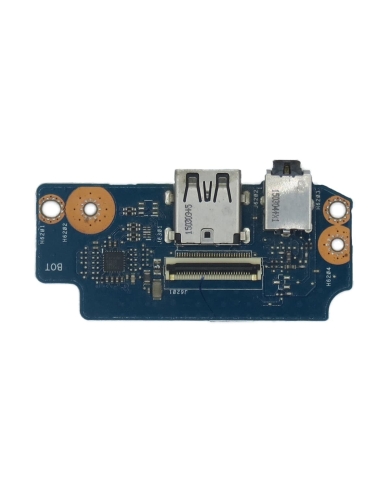
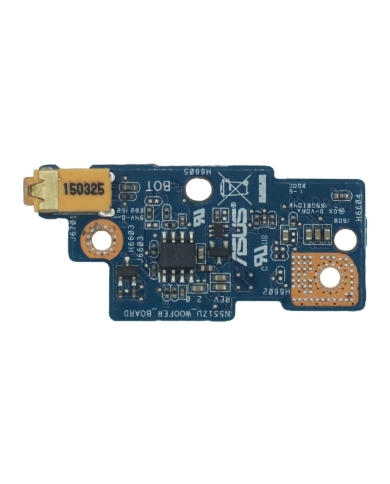
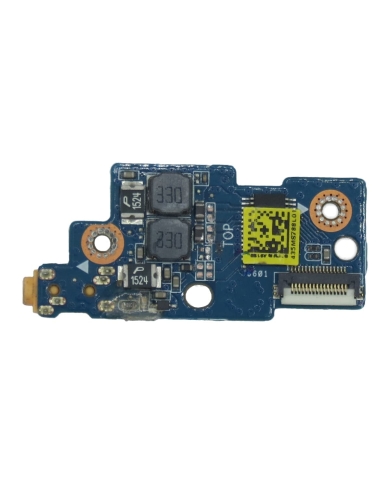
برد ال ای دی باید دقیقا در جایگاه خودش روی شاسی یا قاب بنشیند. محل پیچ یا قفل ها، اندازه برد، و حتی برش های اطراف باید با نمونه قبلی همخوان باشد. اگر کمی اختلاف داشته باشد، یا درست جا نمی افتد یا بعد از بستن قاب تحت فشار قرار می گیرد و دوباره مشکل شروع می شود.
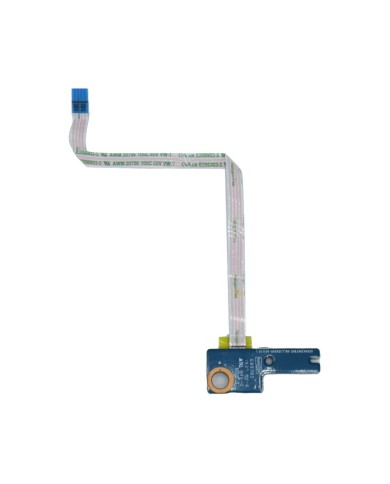
این قطعه معمولا با کابل یا فلت به برد اصلی وصل می شود. نوع سوکت، جهت قرارگیری کابل، و مکانیزم قفل شدن باید دقیقا مشابه باشد. اشتباه در این بخش یعنی یا قطعه شناسایی/فعال نمی شود یا اتصال ناپایدار می ماند.
اگر قطعه همراه کابل باشد، طول کابل و مسیر خوابیدن آن در بدنه اهمیت دارد. کابل کوتاه یا بلند نامتناسب می تواند زیر قاب گیر کند، خم شود یا زیر پیچ قرار بگیرد. نتیجه اش هم همان قطع و وصل شدن است که از بیرون شبیه خرابی برد دیده می شود.
در قطعاتی مثل برد ال ای دی، استوک سالم می تواند انتخاب اقتصادی باشد، اما باید دقیق بررسی شود: نبود شکستگی روی برد، سالم بودن سوکت، و سالم بودن کابل از نظر پارگی، تا خوردگی شدید یا له شدگی. قطعه ای که کابلش خسته باشد، حتی اگر امروز کار کند، فردا می تواند دوباره دردسر بسازد.
تعویض بورد ال ای دی اگر اصولی انجام شود کار سختی نیست، اما عجله و فشار اضافه می تواند سوکت یا کابل را خراب کند. هدف این است که نصب تمیز باشد و کابل در مسیر درست بخوابد.
یک نصب استاندارد یعنی بعد از بستن قاب، هیچ تغییری در رفتار چراغ ها با تکان دستگاه یا فشار بدنه رخ ندهد.
بورد ال ای دی HP ZBook 15 G4 زمانی ارزش خرید دارد که چراغ های وضعیت دستگاه از کار افتاده اند، قطع و وصل می شوند یا بعد از تعمیرات و باز و بسته کاری مشکل پیدا کرده اند. این قطعه شاید روی قدرت پردازشی اثر نگذارد، اما روی حس سلامت دستگاه، کیفیت تحویل تعمیرگاهی و حتی نتیجه در خرید و فروش لپ تاپ اثر واقعی دارد.
اگر نسخه درست را انتخاب کنی و نصب را تمیز انجام بدهی، نتیجه روشن است: چراغ های وضعیت پایدار، ظاهر حرفه ای تر و تست های اولیه بدون نقطه ضعف. پس به جای انتخاب صرفا بر اساس قیمت، تطبیق دقیق فرم برد، نوع اتصال و مسیر کابل را اولویت بگذار تا خرید قطعات لپ تاپ تبدیل به آزمون و خطا نشود.