سبد خرید شما خالی است


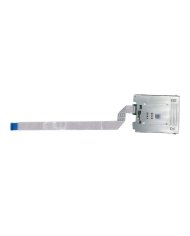
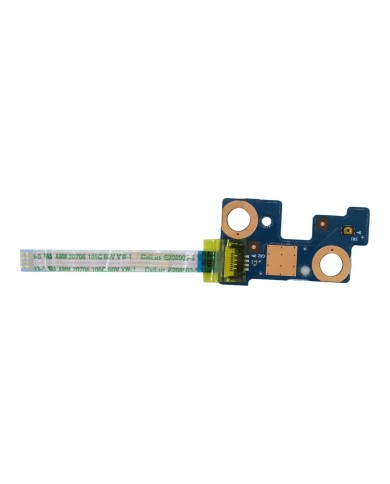
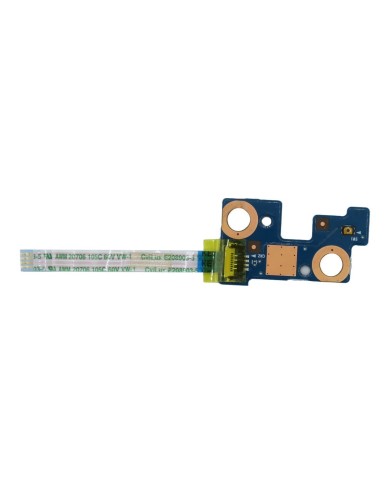
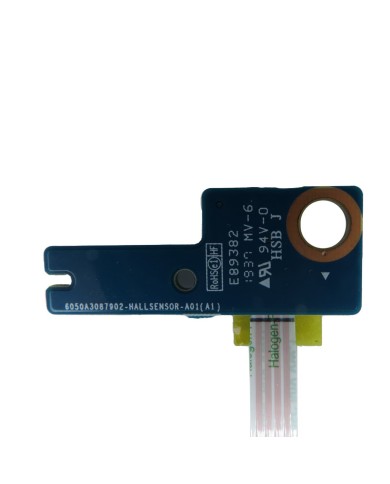
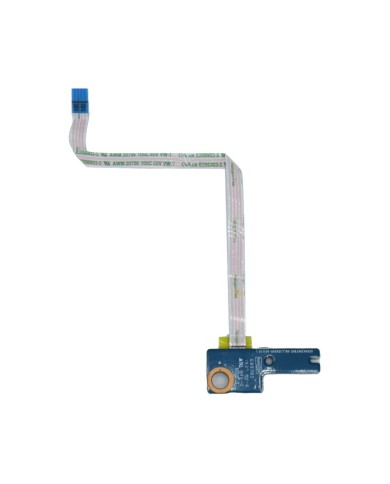
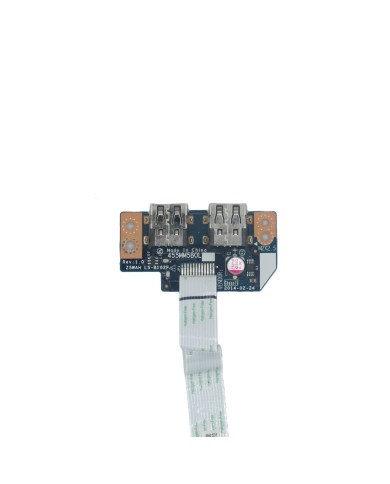
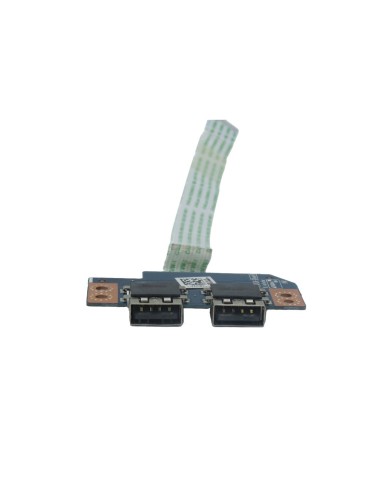
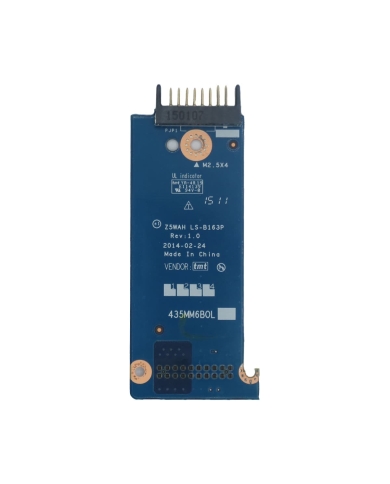
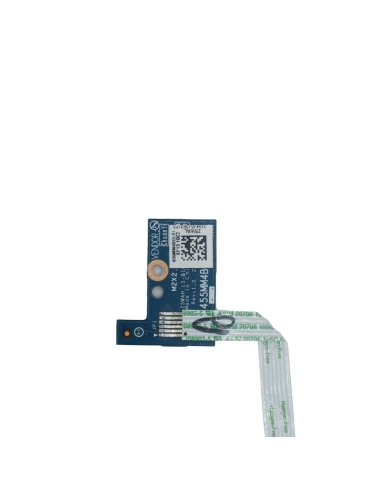
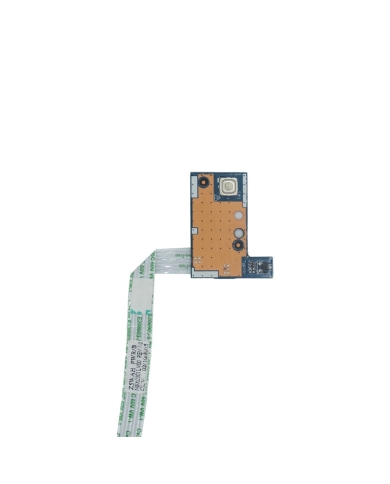
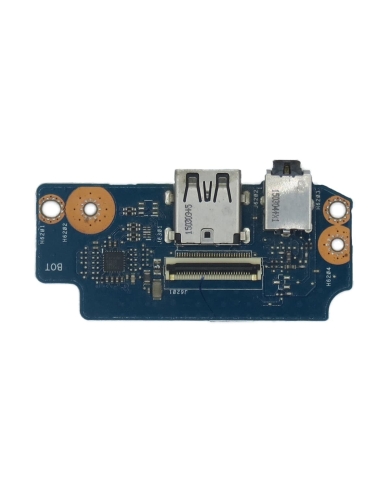
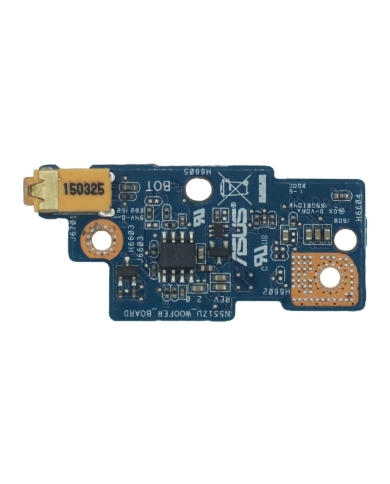
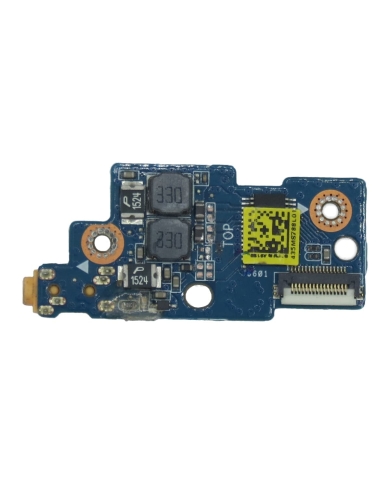
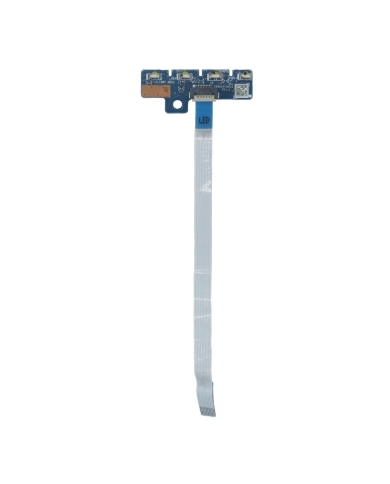
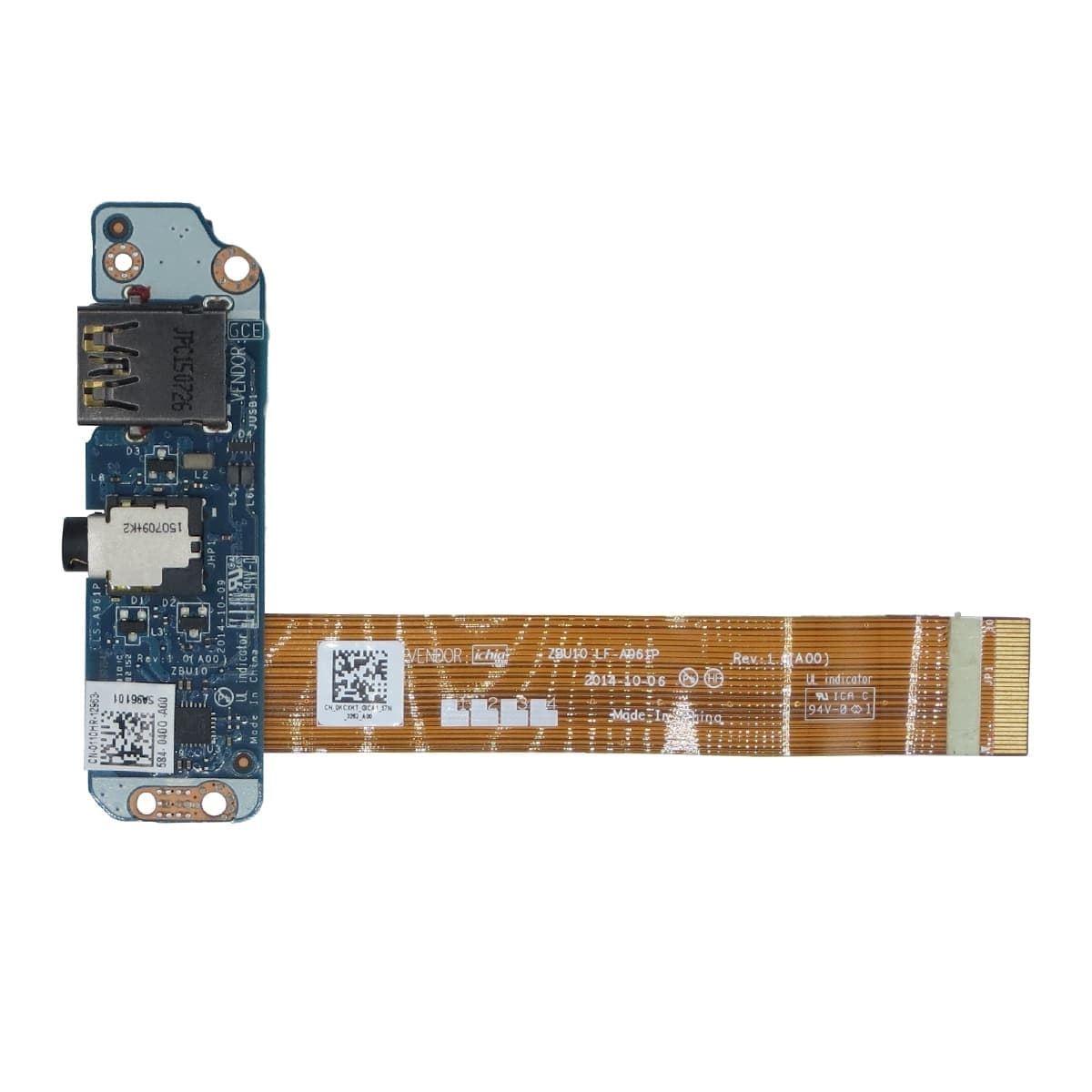
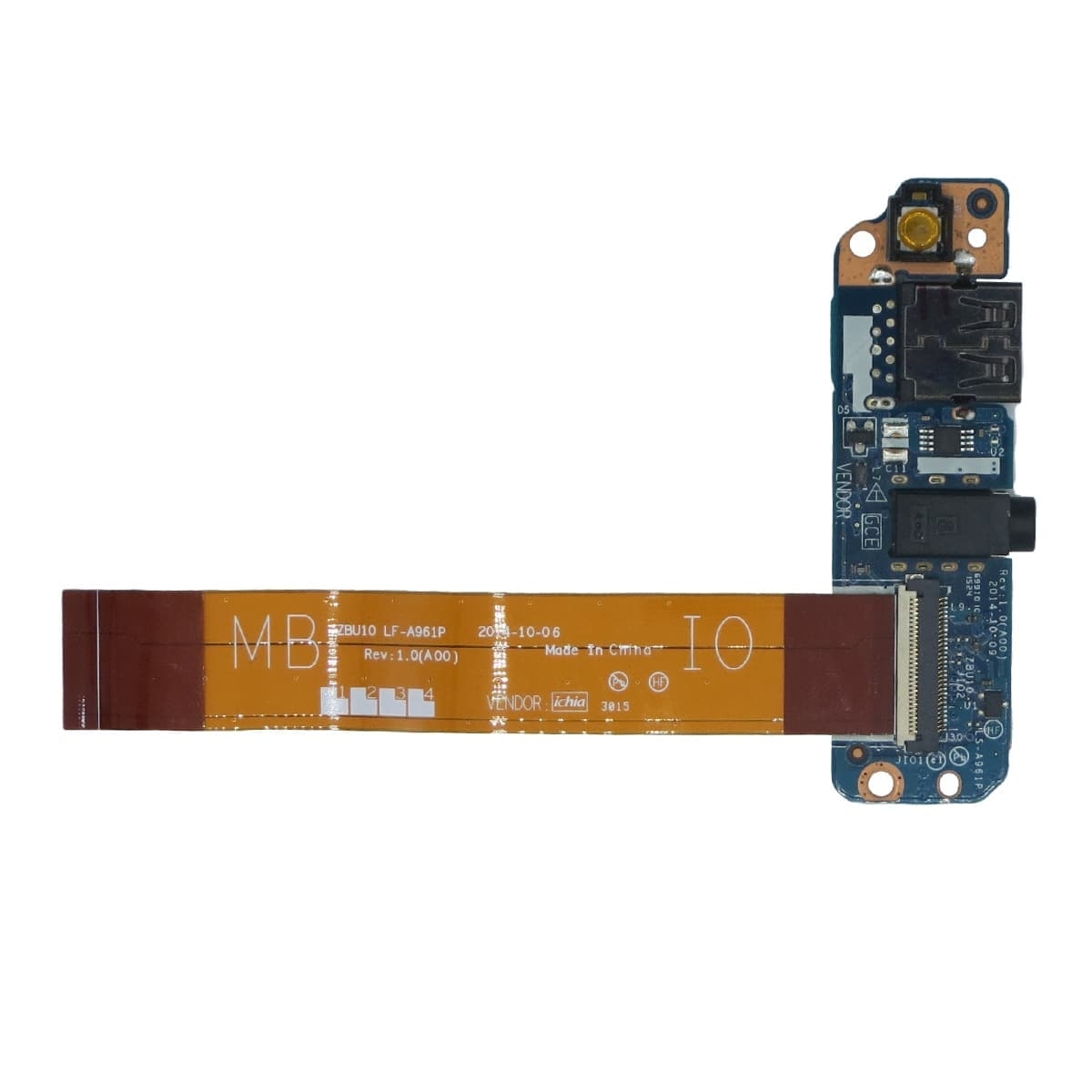
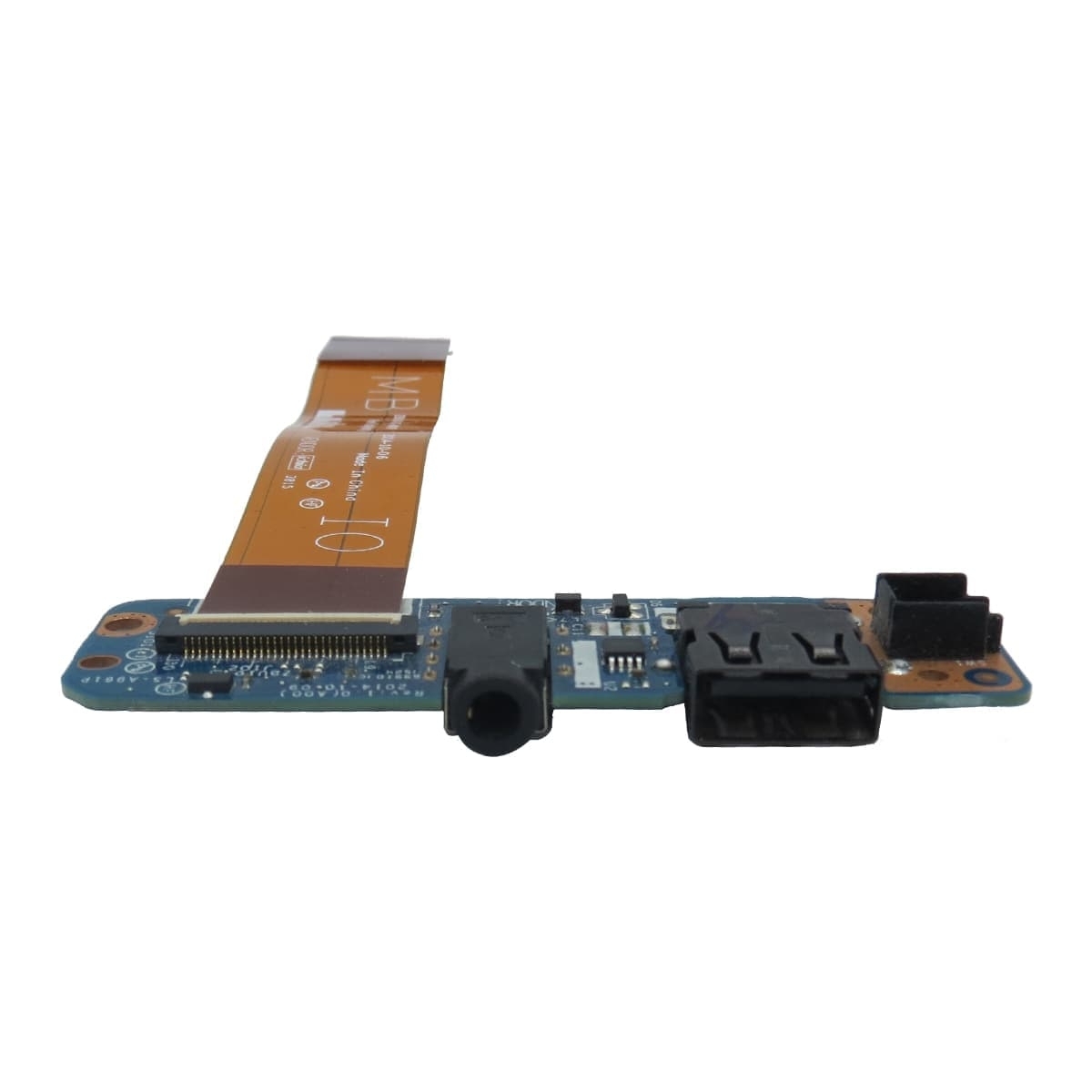
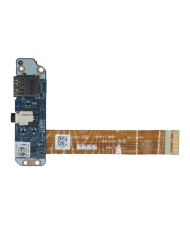
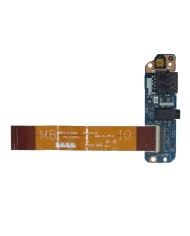
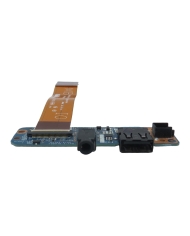
برد صدا و USB لپتاپ Dell Latitude E7450 که به عنوان I/O Daughterboard یا برد جانبی پورتها شناخته میشود، یکی از اجزای کلیدی در عملکرد صوتی و ارتباطی دستگاه است. این برد معمولاً شامل پورتهای USB، جک هدفون، میکروفون و گاهی کارتخوان یا دکمه پاور است و با کابل فلت به مادربرد اصلی متصل میشود. عملکرد صحیح این برد برای استفاده از تجهیزات جانبی، انتقال داده و خروجی صدا ضروری است. شناخت ویژگیها، ساختار و نحوه نگهداری این قطعه میتواند از بروز مشکلات رایج مانند قطع صدا، عدم شناسایی USB یا نویز در صدا جلوگیری کند.
در طراحی بسیاری از لپتاپهای کلاس تجاری، از جمله Dell E7450، تولیدکنندگان برای کاهش بار مادربرد و افزایش modular بودن قطعات، برخی ورودیها و خروجیهای پرکاربرد مانند USB و Audio Jack را بهصورت مجزا روی یک برد کوچک جانبی قرار میدهند. این برد، با کابل فلت به مادربرد وصل شده و وظیفهی کنترل سیگنالهای صوتی، انتقال دادههای USB و گاهی ورودی کارت حافظه را بر عهده دارد.
معمولاً این برد شامل موارد زیر است:
| نام جزء | توضیح عملکرد |
|---|---|
| پورت USB 2.0 یا 3.0 | اتصال حافظه جانبی، موس، کیبورد و... |
| جک ۳.۵ میلیمتری صدا | انتقال صدای استریو به هدفون و دریافت صدای میکروفون |
| چیپ کنترلکننده USB | تبدیل سیگنالهای دیجیتال برای ارتباط با مادربرد |
| فیلترهای نویز (EMI) | کاهش نویز در ارتباط صدا و دیتا |
| کانکتور فلت به مادربرد | برقراری ارتباط سیگنال با برد اصلی سیستم |
این برد معمولاً در سمت راست یا چپ لپتاپ (نزدیک لبهی جلویی دستگاه) قرار دارد و به شاسی پیچ میشود. از طریق یک فلت کانکتور چندپین به مادربرد متصل شده و کاملاً ماژولار است، یعنی در صورت خرابی بهراحتی قابل تعویض است، بدون نیاز به تعویض کل مادربرد.
اتصال سریع USB برای ذخیرهسازی یا ابزار جانبی
پخش و ضبط صدای شفاف از طریق هدفون یا میکروفون
کنترل صدای داخلی در سیستم عامل
برقراری ارتباط با تجهیزات کنفرانسی یا آموزشی
نقش حفاظتی در برابر نوسانات الکتریکی از سمت پورتها
اگر با یکی از مشکلات زیر مواجه هستید، احتمال خرابی در این برد وجود دارد:
شناسایی نشدن فلش یا هارد اکسترنال روی پورت USB سمت راست
نویز شدید یا قطع و وصل صدا از طریق جک هدفون
عدم نمایش ورودی صدا (میکروفون) در تنظیمات سیستم
اتصال و قطع مکرر دستگاههای USB
سوختگی ظاهری یا بوی غیرعادی در محل پورتها
کار نکردن دکمه پاور (اگر روی همین برد تعبیه شده باشد)
نکته مهم: پیش از شروع، دستگاه باید بهطور کامل خاموش باشد و باتری از مدار خارج شود. در غیر این صورت، خطر آسیب به مادربرد وجود دارد.
پیچگوشتی ستارهای دقیق
اسپاتول یا قاب بازکن پلاستیکی
پنس ضد الکتریسیته ساکن
دستکش ضد استاتیک
دمنده یا برس نرم برای تمیزکاری
لپتاپ را خاموش و باتری را جدا کنید.
قاب پایین دستگاه (D-Cover) را باز کنید.
کابل فلت متصل به برد را بهآرامی از مادربرد جدا نمایید.
پیچهای نگهدارنده برد را باز کرده و برد را خارج کنید.
برد جدید را در جایگاه قرار داده، پیچها را محکم کنید.
کابل فلت را با احتیاط در سوکت قفلدار متصل کنید.
دستگاه را ببندید و راهاندازی کنید. سپس عملکرد صدا و USB را تست کنید.
برد اصلی Dell:
حک کد قطعه و شماره سریال دقیق
کیفیت ساخت بالا، کانکتورها دقیق و محکم
چیپست کنترلر USB و Audio اصل (Realtek یا Texas Instruments)
پوشش EMI برای کاهش نویز در صدا
کاملاً سازگار با BIOS و درایورهای Dell
برد غیراصلی یا OEM متفرقه:
نداشتن شناسه فنی معتبر
چسبهای ضعیف، لحیمکاری ناصاف
نویز زیاد در جک هدفون یا عدم شناسایی USB
احتمال عدم سازگاری با ویندوز یا عملکرد ناقص در درایورها
عمر کوتاهتر و افزایش احتمال آسیب به مادربرد در اثر نوسان
هنگام استفاده از USB حتماً دستگاه را بهآرامی متصل و جدا کنید. فشار زیاد میتواند پورت را از برد جدا کند.
از کابلهای هدفون یا هندزفریهایی با کانکتور فلزی بلند یا ضخیم استفاده نکنید؛ این نوع فیشها ممکن است باعث فشار فیزیکی به جک شوند.
در زمان تعمیرات داخلی، کابل فلت را بدون ابزار مخصوص قطع نکنید. این کابل بسیار حساس است.
در صورت بروز نویز صدا، اول از وجود گردوغبار در جک هدفون مطمئن شوید، سپس عملکرد برد را بررسی کنید.