سبد خرید شما خالی است


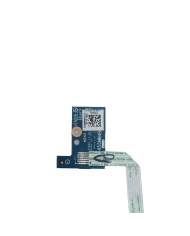
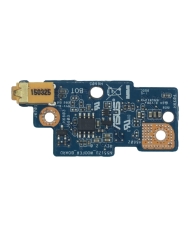
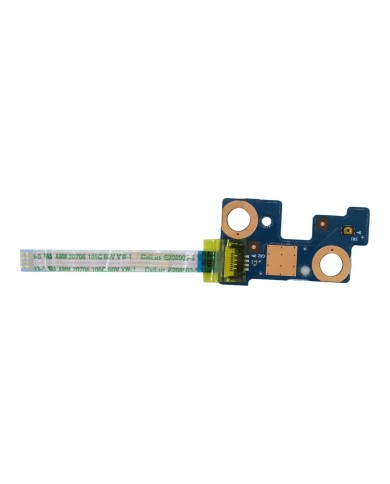
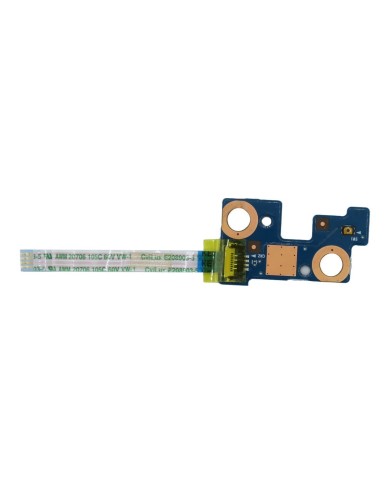
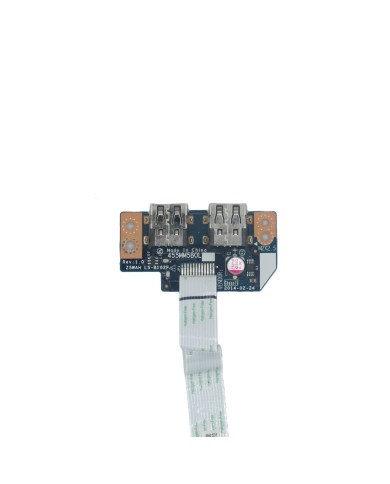
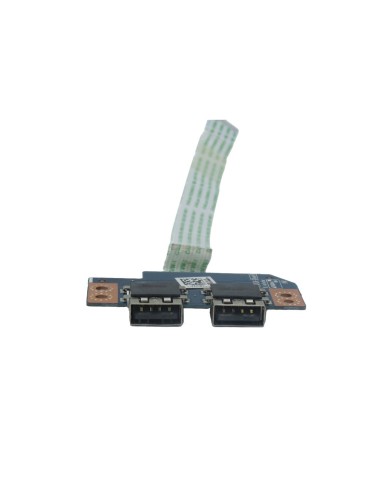
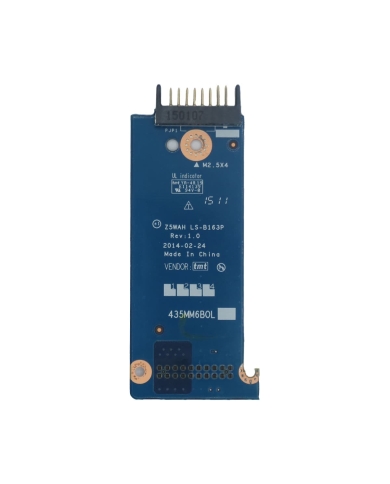
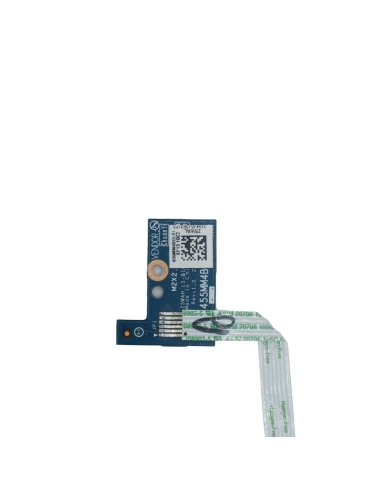
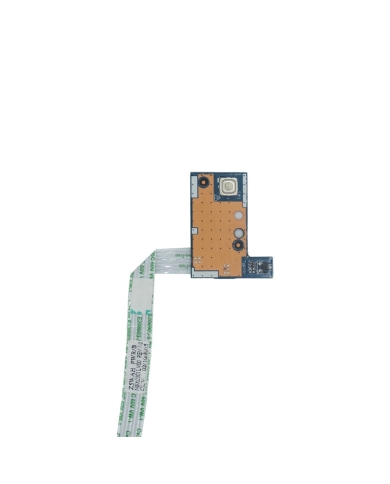
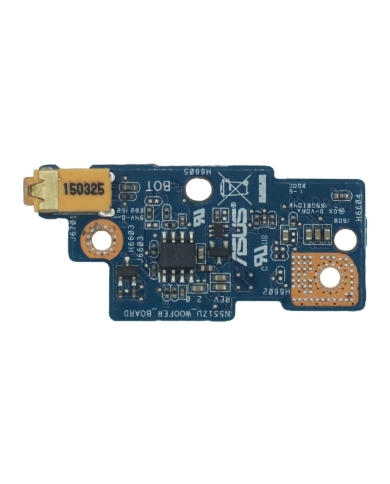
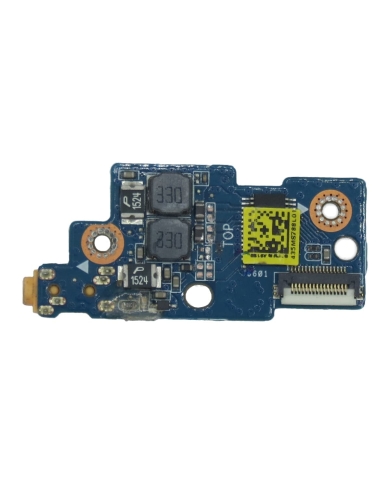
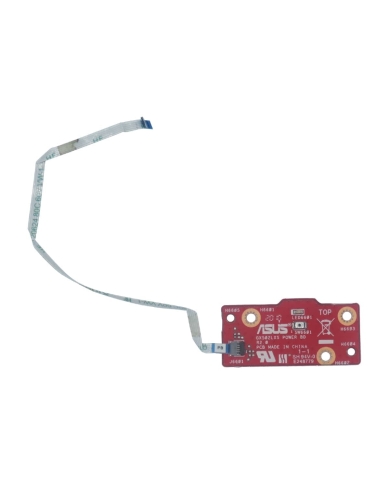
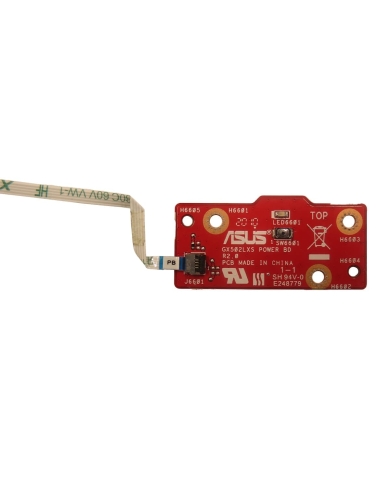
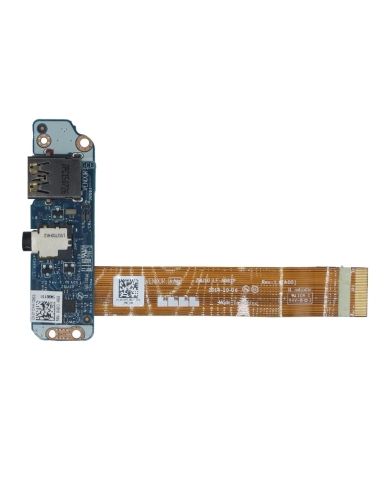
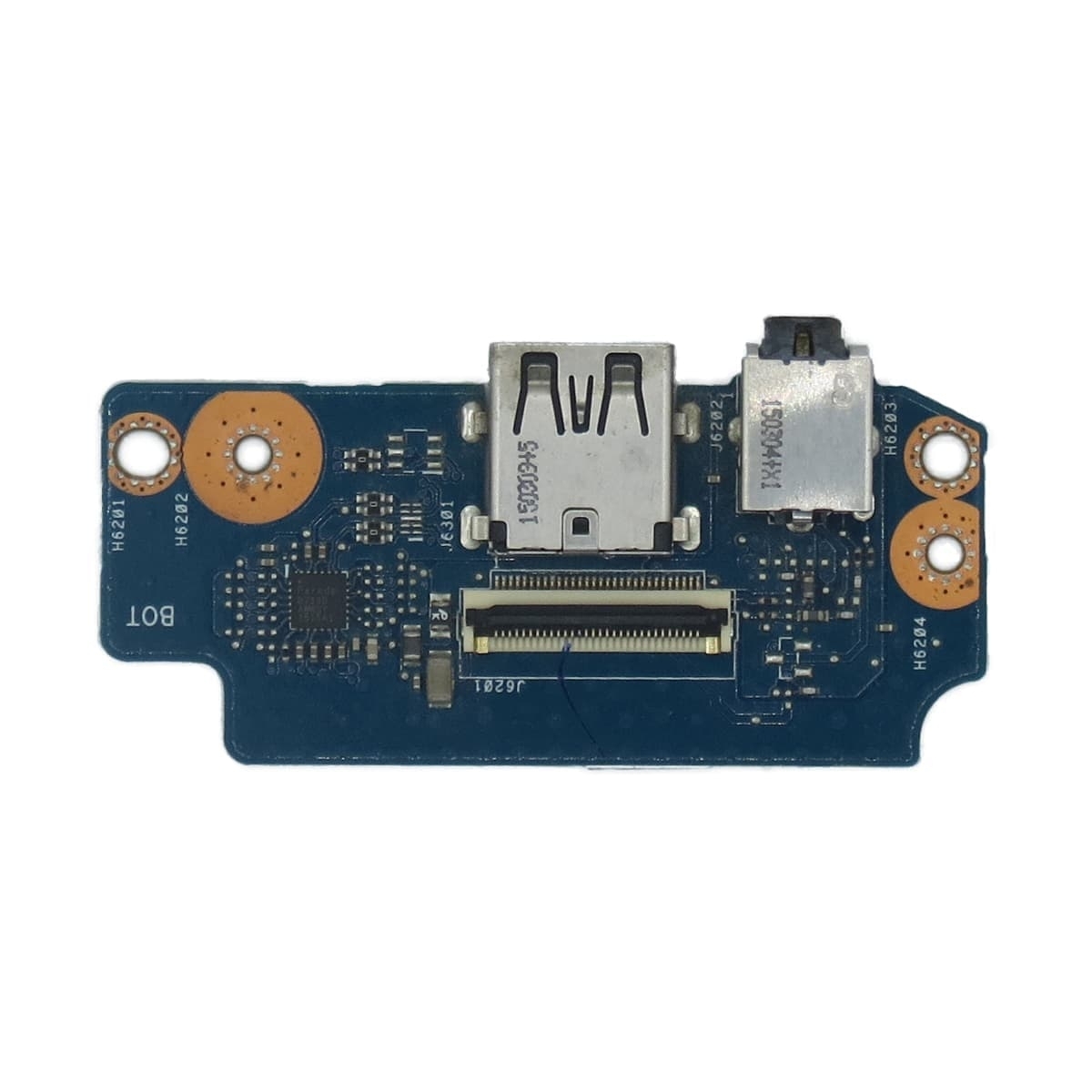
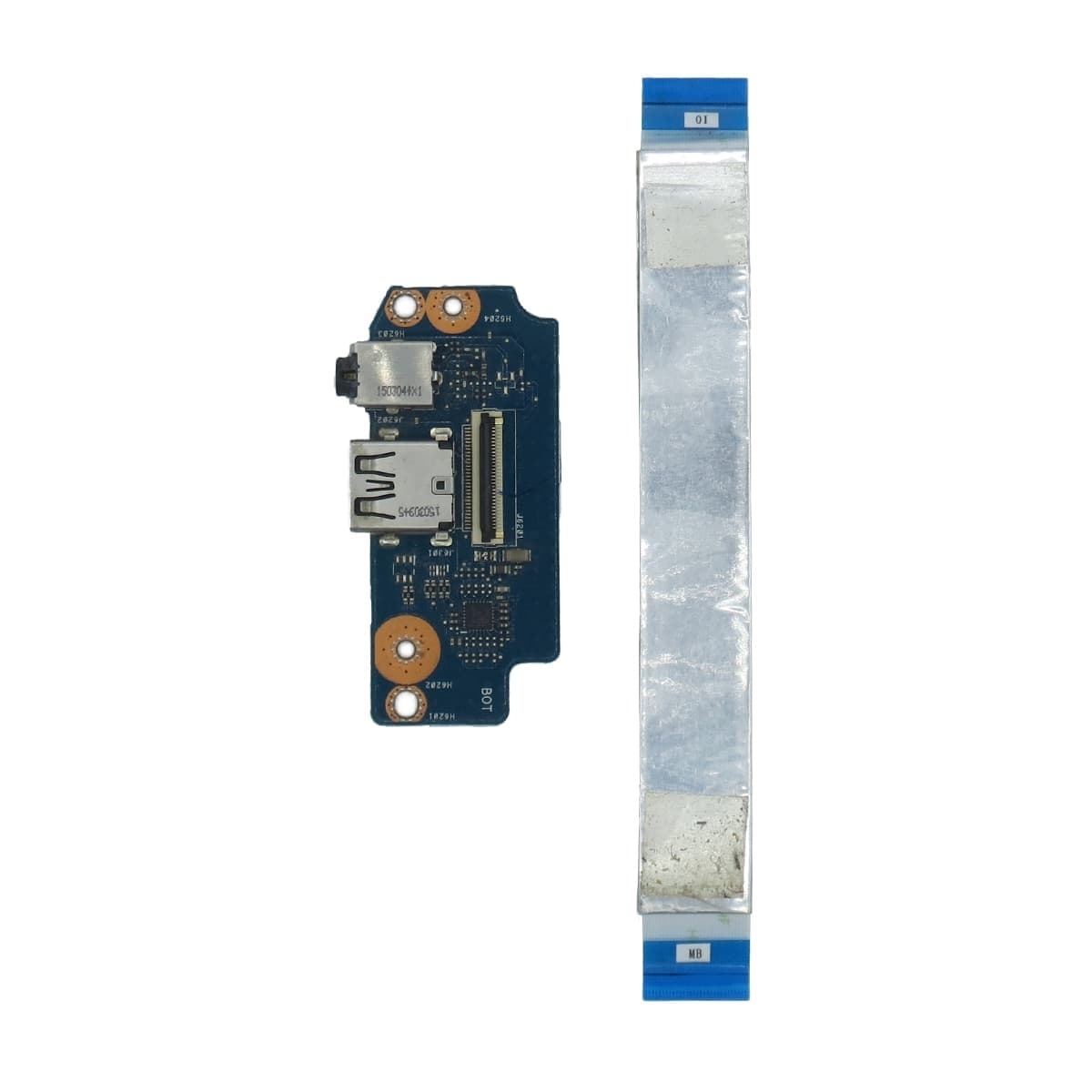
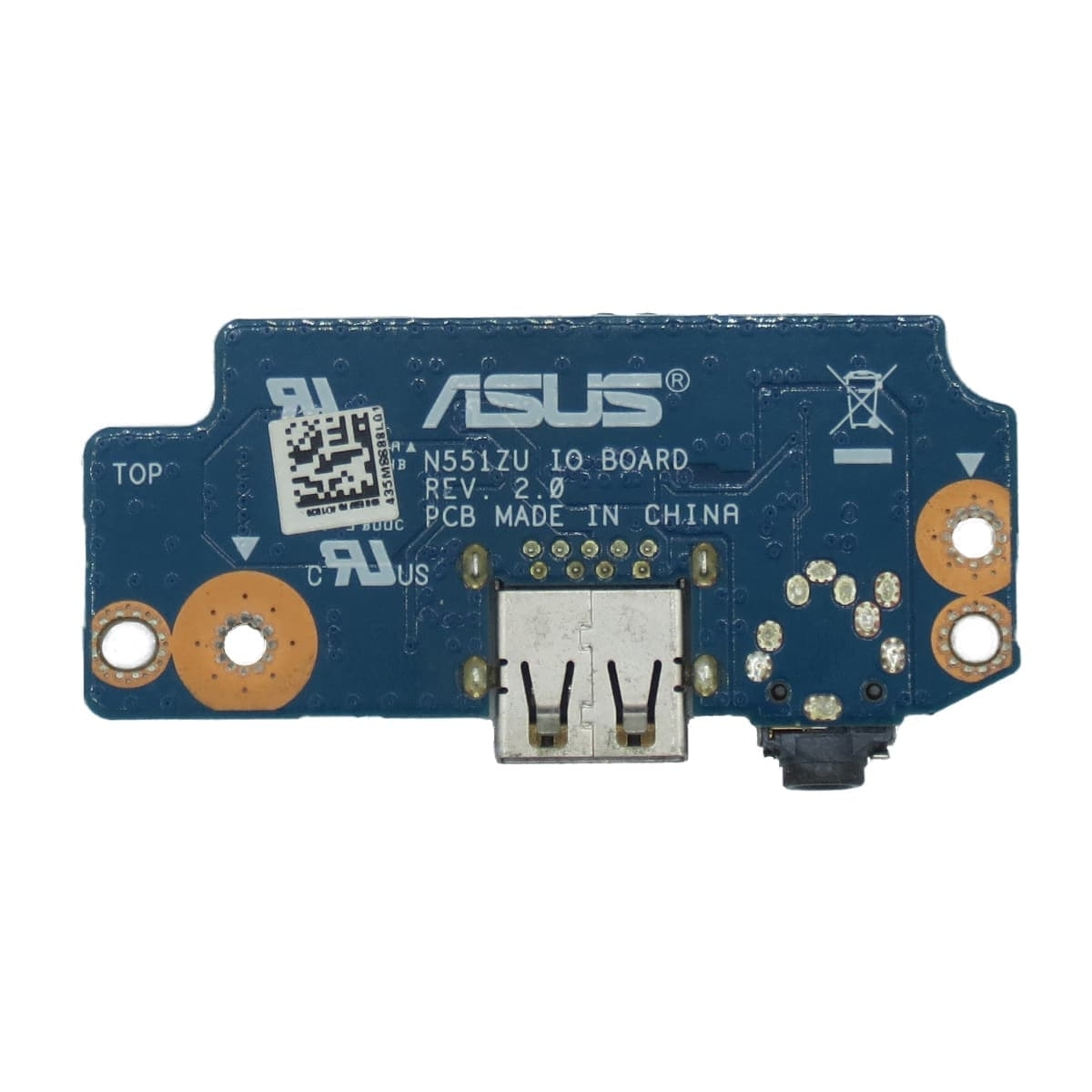
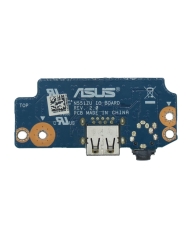
بورد یو اس بی و هدفون لپ تاپ ایسوس N551ZU یک قطعه جانبی و کاربردی است که نقش کلیدی در مدیریت اتصالات خارجی لپتاپ دارد. این بورد کوچک اما حیاتی، محل اتصال پورتهای USB، جک هدفون (Audio Jack)، و گاهی کارتخوان یا میکروفون جانبی است. خرابی این بورد میتواند باعث قطع ارتباط موس و کیبورد، عدم شناسایی فلش مموری، یا بیصدا شدن هدفون شود. تعویض بورد با قطعه اورجینال، کیفیت و سرعت انتقال داده، صدای شفاف و عمر طولانیتر دستگاه را تضمین میکند.
ارتباط با دنیای خارج: این بورد رابط اصلی برای اتصال لوازم جانبی مانند فلش مموری، هارد اکسترنال، هدفون، هندزفری و حتی برخی پرینترها یا ابزارهای صوتی است.
تضمین کیفیت صدا: مدار جک هدفون، مستقیماً بر کیفیت و بلندی صدا اثرگذار است و نقش آن در حذف نویز و تداخل بسیار حیاتی است.
جلوگیری از آسیب مادربرد: اگر پورتهای USB روی مادربرد آسیب ببینند، تعمیر آن دشوار و هزینهبر است. وجود بورد جداگانه یو اس بی و هدفون، کار تعویض را آسان و کمهزینه میکند.
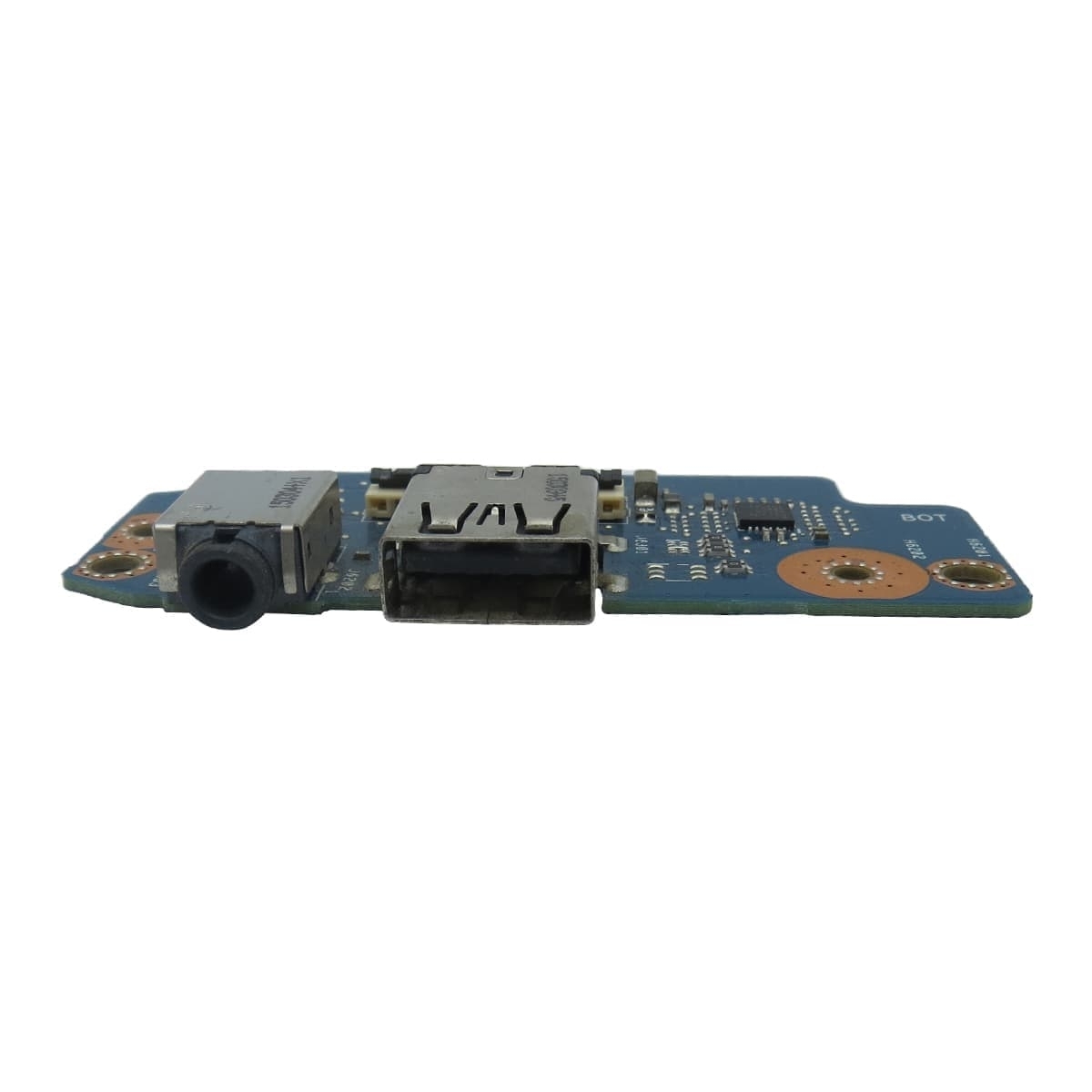
شامل چند پورت USB 3.0 یا USB 2.0 (بسته به نسخه بورد)
دارای یک یا دو جک ۳.۵ میلیمتری هدفون/میکروفون
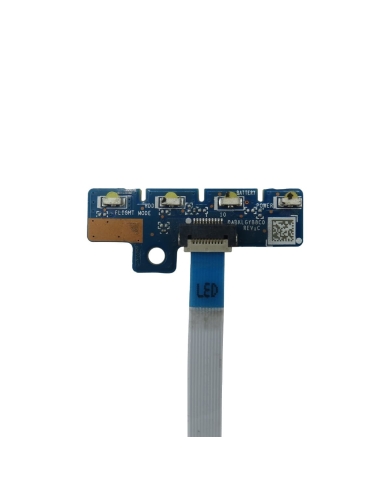
برخی مدلها دارای کارتخوان یا چراغ LED کوچک نیز هستند
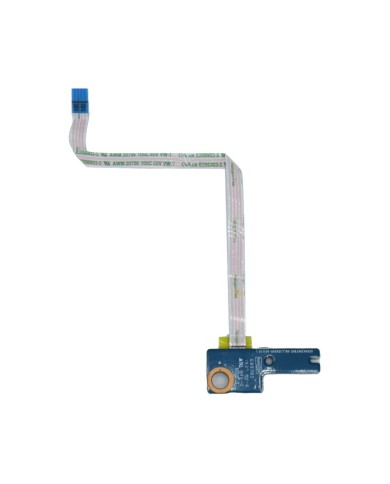
اتصال به مادربرد با فلت یا کابل مخصوص (Flat Cable)
طراحی PCB مقاوم در برابر حرارت، اکسید شدن و خمیدگی
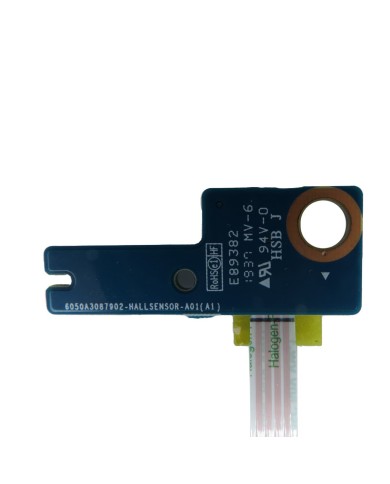
پارت نامبر اورجینال اغلب روی PCB یا کنار فلت درج شده است (در صورت نیاز میتوان شماره فنی را نیز جستجو و اضافه کرد)
۱. عدم شناسایی یا قطع و وصل شدن USB هنگام اتصال فلش یا موس
۲. عدم خروجی صدا از هدفون یا نویز شدید
۳. قطع و وصل شدن صدای هدفون هنگام حرکت فیش
۴. کار نکردن کل پورتها یا فقط یک پورت خاص
۵. شکستگی، پارگی یا خمیدگی کانکتور USB یا جک هدفون
۶. داغ شدن غیرعادی پورتها یا ایجاد بوی سوختگی خفیف
۷. نمایش ارور “USB Device Not Recognized” یا “No Audio Output Device” در ویندوز
ابزار مورد نیاز: پیچگوشتی ریز، پنس یا موچین، اسپاتول پلاستیکی، دمنده هوا
توصیه مهم: پیش از هر کاری، لپتاپ را خاموش و باتری را جدا کنید.
۱. باز کردن قاب زیرین لپتاپ و باز کردن پیچهای مربوط به بورد جانبی
۲. یافتن محل قرارگیری بورد یو اس بی و هدفون (معمولاً در سمت راست یا چپ شاسی)
۳. جدا کردن فلت یا کابل اتصال بورد به مادربرد (با پنس یا انگشت، بدون اعمال فشار زیاد)
۴. آزاد کردن بورد معیوب و جایگذاری بورد جدید
۵. اتصال مجدد فلت و اطمینان از جا افتادن صحیح سوکتها
6. بستن قاب و پیچها؛ روشن کردن لپتاپ و تست پورت USB و هدفون با فلش/موس و هندزفری
نکته: اگر صدای هدفون پس از تعویض ضعیف یا نویزدار شد، تنظیمات صدا را در ویندوز و درایورهای Realtek یا Conexant را دوباره نصب یا آپدیت کنید.
پارت نامبر حک شده و برندینگ ایسوس روی PCB
کیفیت ساخت بالاتر: ضخامت مناسب، استفاده از قطعات الکترونیکی با عمر طولانی
سوکت و جکهای مقاوم: عمر مفید چندبرابر نسبت به نمونههای متفرقه
سازگاری کامل با مادربرد و فلت اصلی دستگاه
پشتیبانی از سرعت بالای انتقال داده (USB 3.0/2.0 واقعی)
کاهش نویز و تداخل صوتی بهدلیل مهندسی دقیق مدار صدا
استفاده از قطعات ارزان و PCB ضعیف، گاهی بدون پارت نامبر
امکان سفتی یا لق بودن پورت USB یا جک هدفون
احتمال بالای خرابی مجدد یا عدم شناسایی توسط مادربرد
ایجاد نویز و کاهش کیفیت صدای هدفون
ناسازگاری با فلت اورجینال یا سوکت مادربرد (برخی پایهها متفاوت است)
از وارد کردن فشار، ضربه یا اتصال پیاپی فلش و کابل سنگین به پورت خودداری کنید
در صورت کار نکردن پورت، از زور یا چسب استفاده نکنید؛ سریعاً بررسی و تعویض نمایید
هنگام تمیزکاری، از دمنده هوا استفاده کنید و هیچگاه مایعات روی پورتها نریزید
اگر جک هدفون یا USB لق شده، بورد را تعویض کنید؛ تعمیر موضعی اغلب موقتی است و ریسک خرابی مادربرد دارد
درایورهای صوتی و USB لپتاپ را همواره بهروز نگه دارید تا بهترین عملکرد را داشته باشید
در زمان حملونقل لپتاپ، کابلها و فلش مموری را از دستگاه جدا کنید تا فشار ناگهانی وارد نشود
۱. بورد USB و هدفون را چگونه تشخیص دهم؟
محل قرارگیری این بورد معمولاً در گوشه شاسی نزدیک به پورتهای USB/هدفون است. روی PCB معمولاً پارت نامبر یا علامت "USB Board" یا "Audio Board" حک شده است.
۲. آیا امکان تعمیر بورد معیوب وجود دارد؟
در برخی موارد (مثل شکستگی فیزیکی سوکت)، تعمیر شدنی است اما با ریسک بالای خرابی مجدد. تعویض کامل قطعه توصیه میشود.
۳. بعد از تعویض، چرا هدفون صدا ندارد یا نویز دارد؟
درایورهای صوتی را آپدیت کنید، سوکت هدفون را چک کنید، و مطمئن شوید بورد بهدرستی نصب شده و لحیم پایهها سالم است.
۴. آیا نسخه USB 3.0 و USB 2.0 تفاوت دارد؟
بله، نسخههای مختلف بورد بر اساس پارت نامبر ممکن است فقط USB 2.0 یا ترکیبی از USB 3.0 و جک هدفون داشته باشند. پیش از خرید، پارت نامبر دقیق قطعه قدیمی را چک کنید.
۵. آیا تعویض این بورد باعث حذف اطلاعات لپتاپ میشود؟
خیر، بورد USB و هدفون هیچ ارتباطی با حافظه داخلی یا اطلاعات شما ندارد؛ صرفاً یک مسیر ورودی/خروجی است.
بورد یو اس بی و هدفون لپ تاپ ایسوس N551ZU قطعهای حیاتی برای استفاده روزمره، انتقال اطلاعات سریع و دریافت صدای با کیفیت است. انتخاب قطعه اورجینال و نصب اصولی، سلامت مادربرد و کیفیت تجربه کاربری شما را تضمین میکند.
در صورت خرابی یا بروز مشکل، سریعاً نسبت به تعویض اقدام کنید و قطعه را از فروشنده معتبر و با پارت نامبر دقیق تهیه نمایید.