سبد خرید شما خالی است


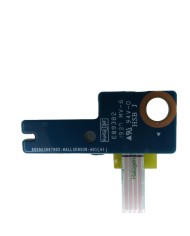
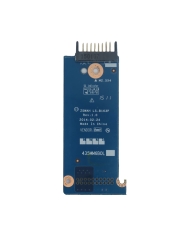
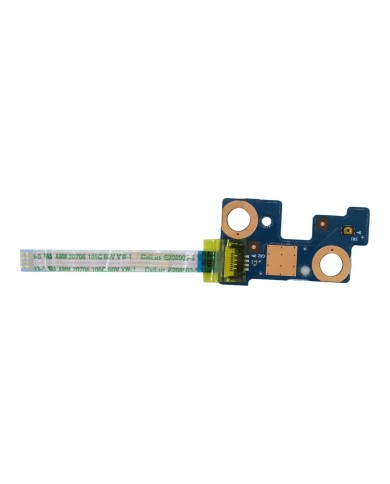
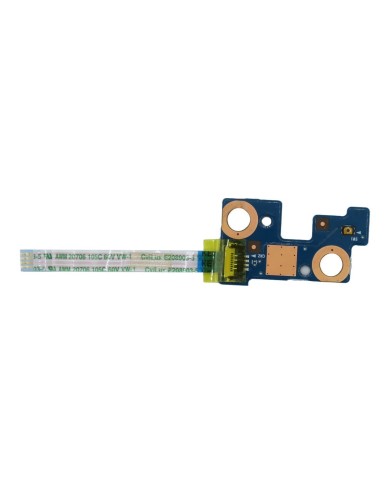
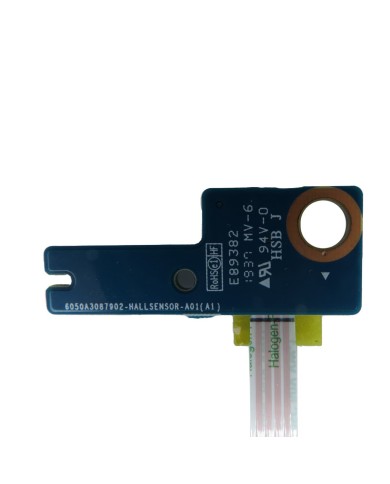
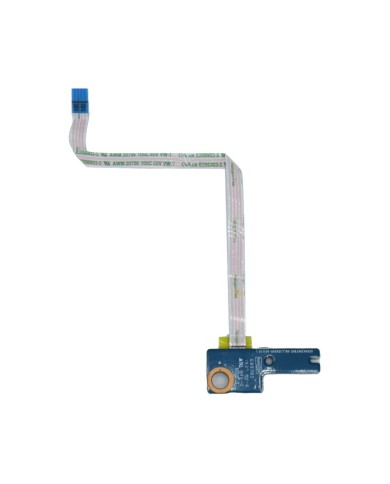
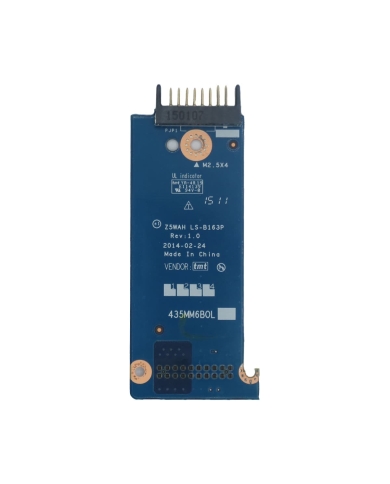
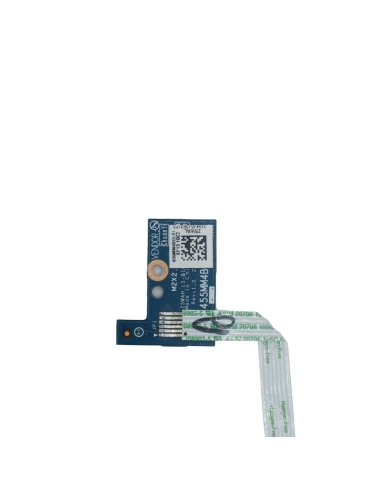
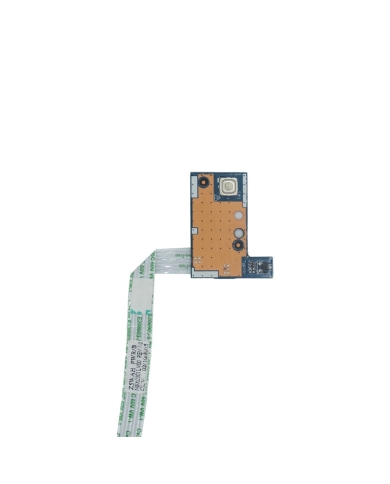
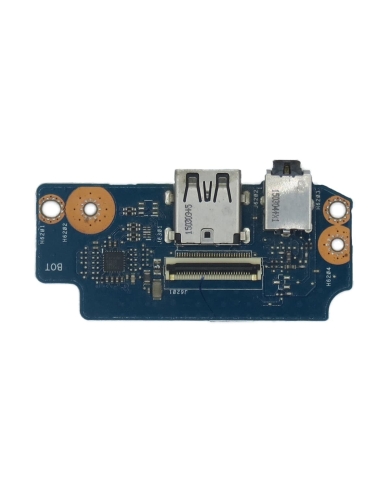
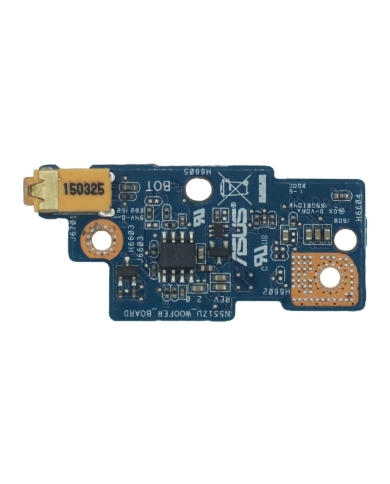
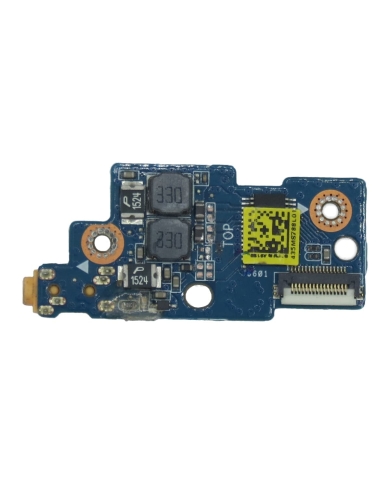
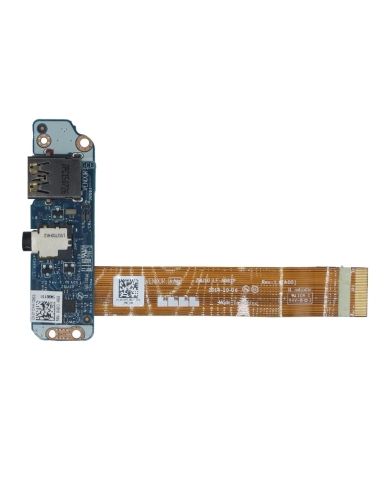
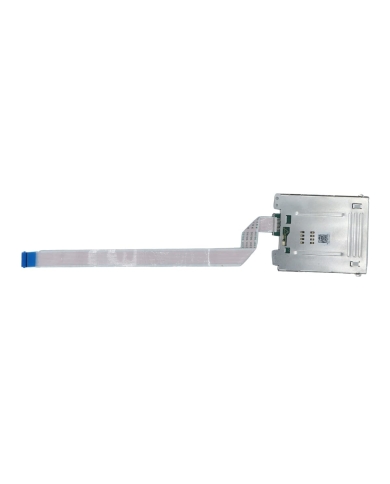
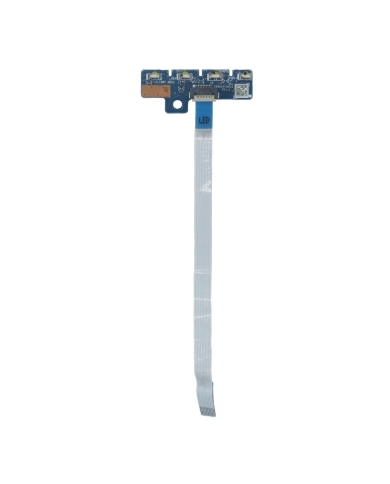
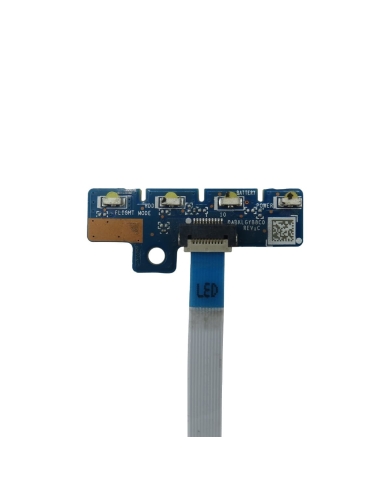
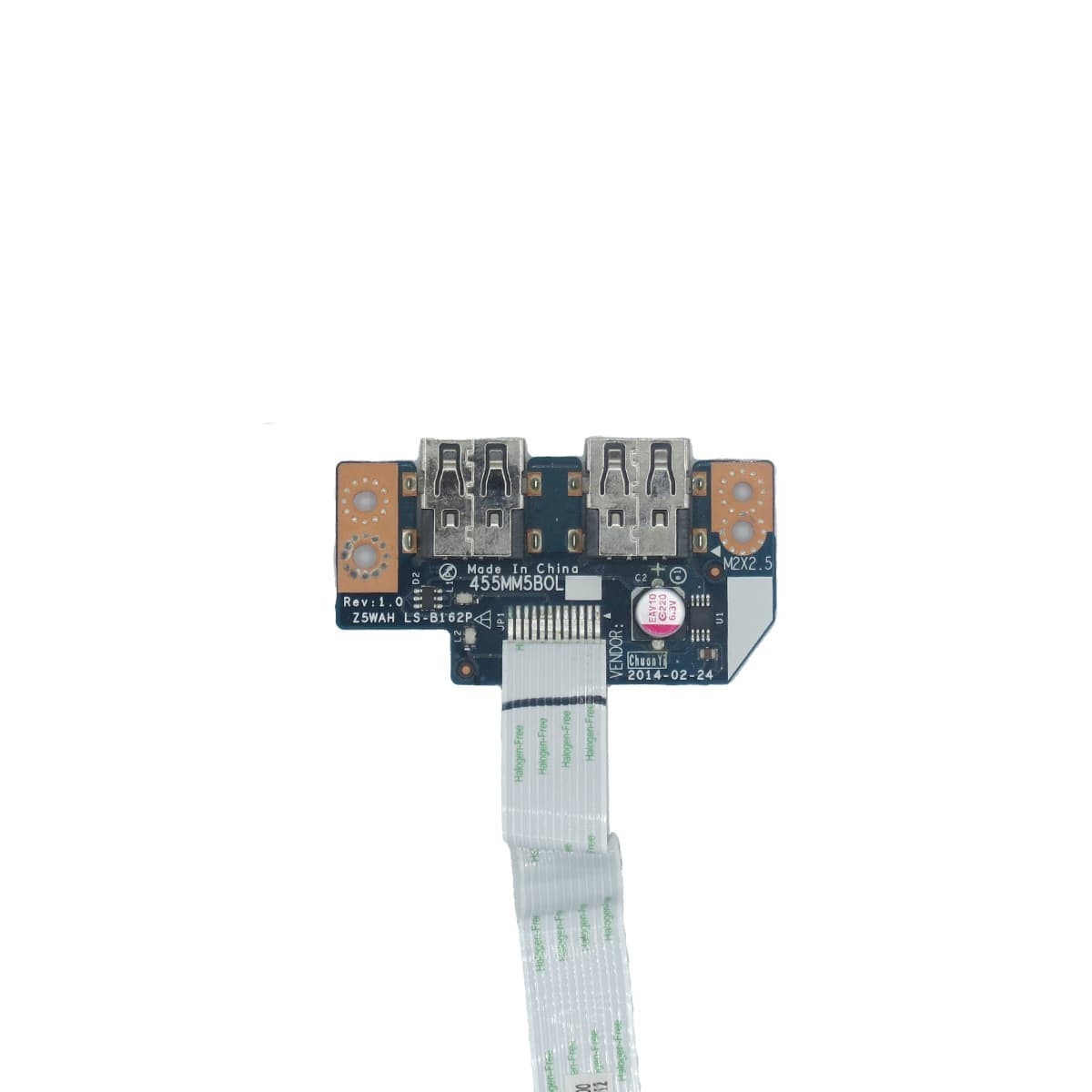
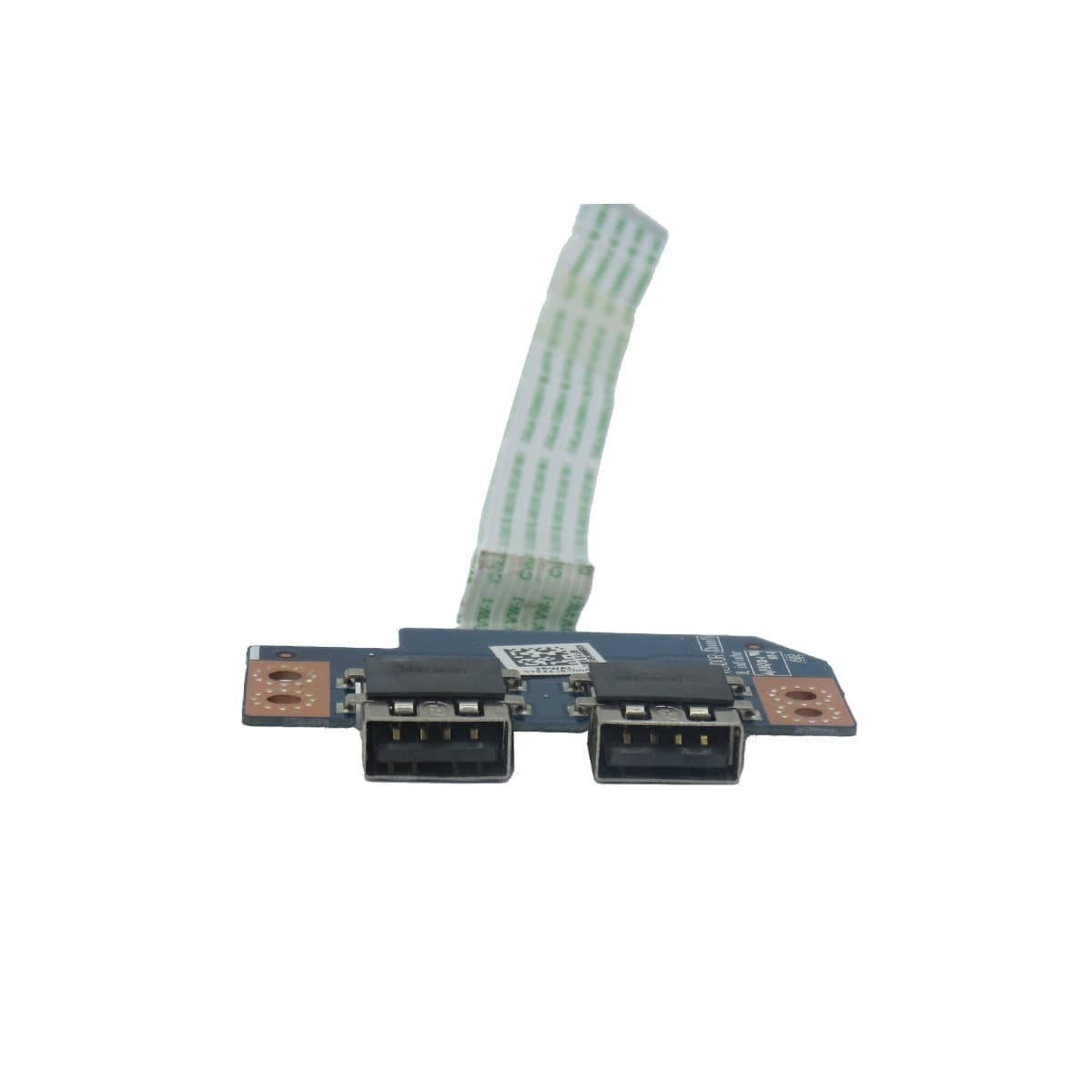
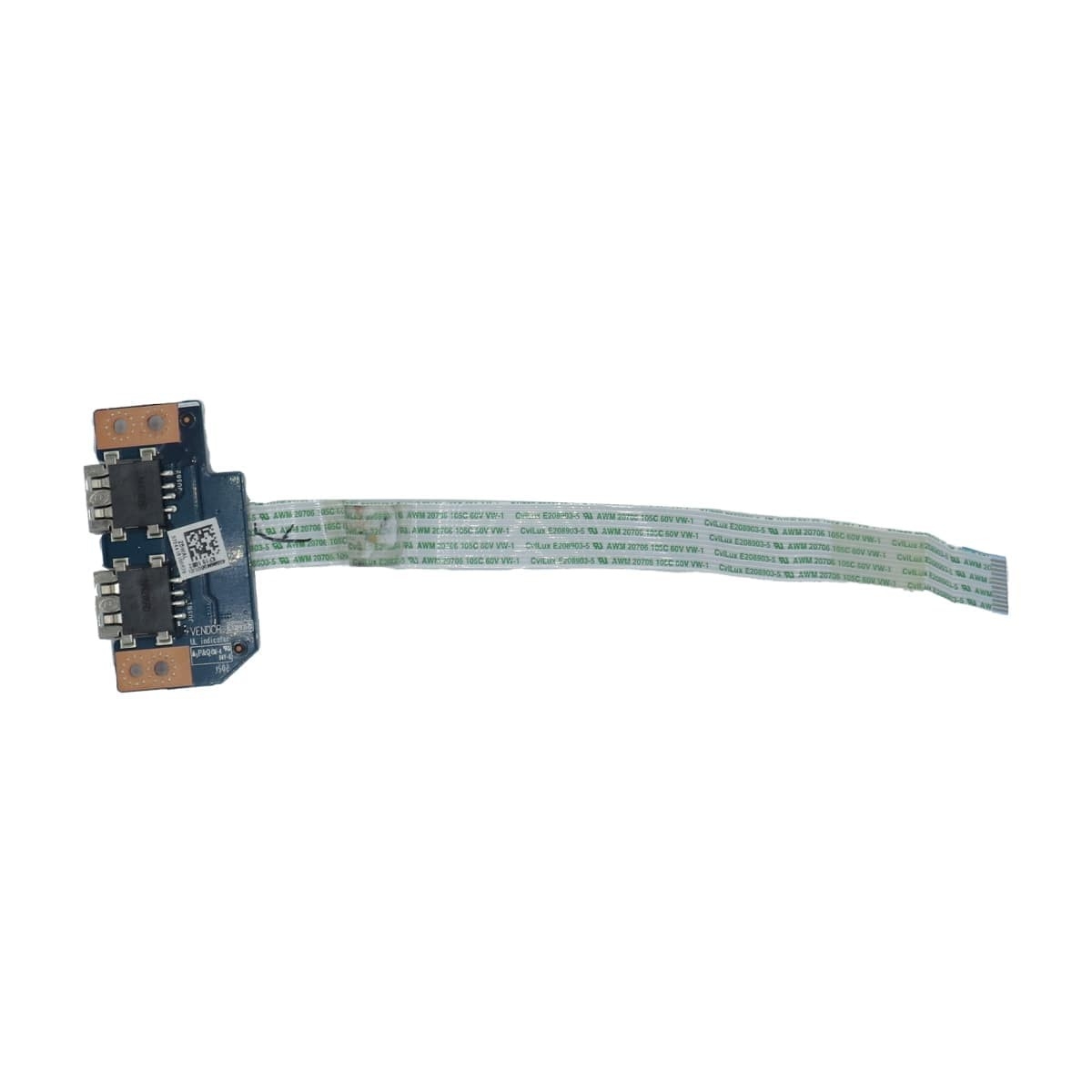
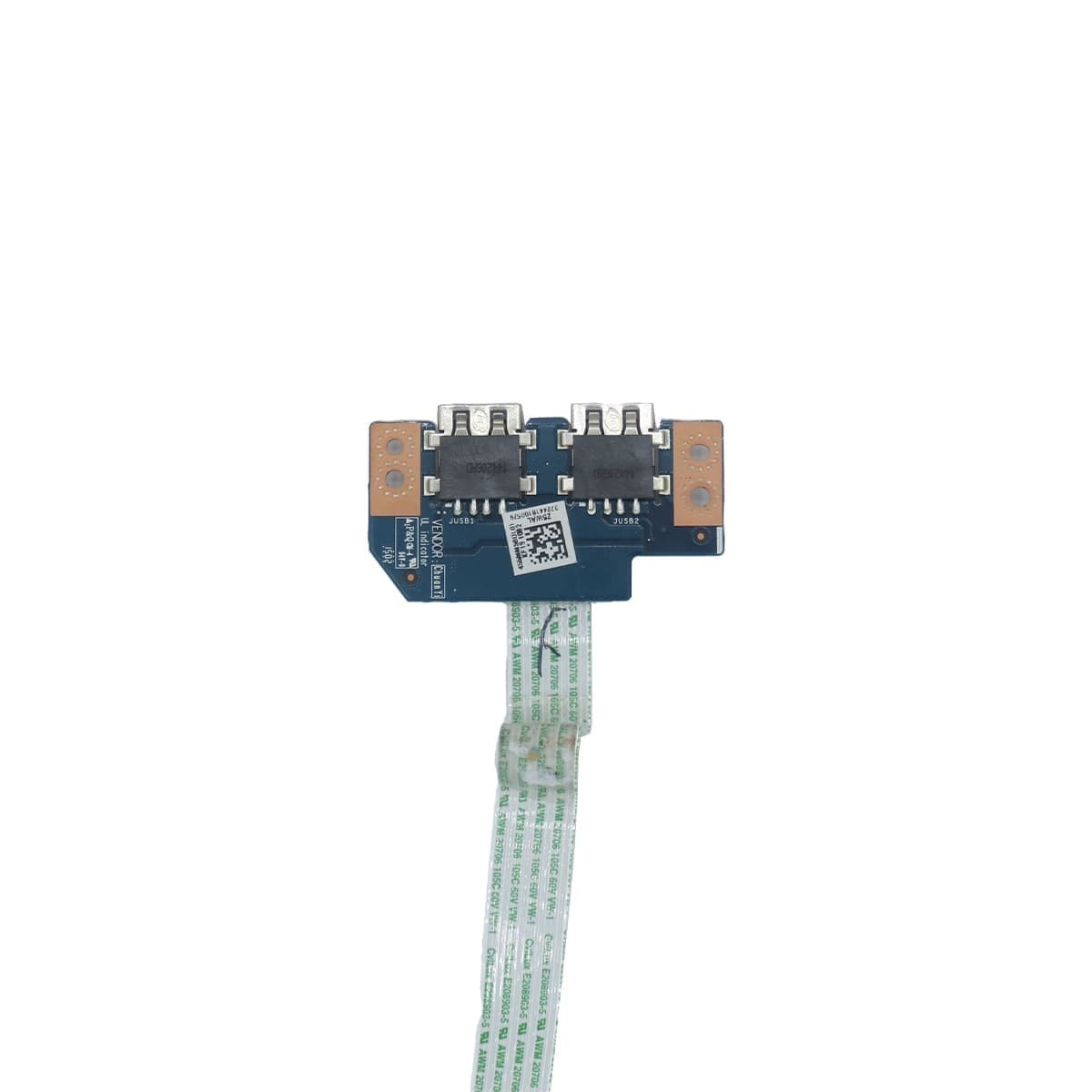
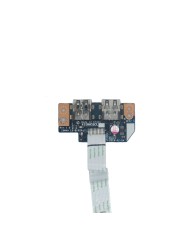
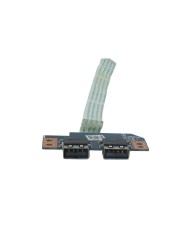
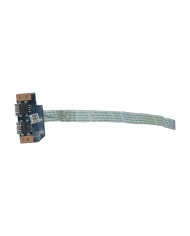
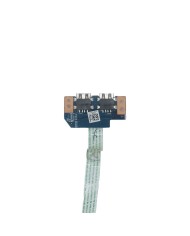
بورد جانبی USB اورجینال لپتاپ ایسر Aspire E5-571 با پارت نامبر Z5WAH LS-B162P 455MM5BOL، قطعهای اساسی برای تعمیر، ارتقاء یا بازیابی عملکرد پورتهای USB دستگاه شماست. این برد به سادگی نصب میشود و مشکل شناسایی نشدن یا خرابی پورت USB را به طور کامل برطرف میکند.
تصور کنید ناگهان متوجه میشوید هیچ یک از پورتهای USB سمت راست یا چپ لپتاپتان کار نمیکند. فلش، ماوس یا هارد اکسترنال وصل میکنید، اما سیستم هیچ واکنشی نشان نمیدهد. برای دانشجوها، گیمرها، یا هر کاربر روزمره، این یعنی قطع شدن ارتباط با ابزارهای ضروری!
اولین سؤال: مشکل از نرمافزار است یا سختافزار؟
با تست درایور و مدیریت دستگاه در ویندوز، اگر مشکلی پیدا نشد یا پورتها همچنان غیرفعال ماندند، احتمال زیاد بورد جانبی USB آسیب دیده است. مخصوصاً اگر لپتاپ ضربه خورده یا پورتها قبلاً لق شده بودند.
بورد USB مسئول برقراری ارتباط بین مادربرد و پورتهای USB است. در لپتاپهایی مثل Aspire E5-571، این بورد معمولاً به صورت ماژولار و قابل تعویض طراحی شده تا در صورت خرابی بدون نیاز به تعمیر کامل مادربرد، مشکل حل شود.
انتقال سریع و ایمن دادهها بین دستگاههای جانبی و لپتاپ
تأمین برق برای وسایل جانبی (فلش، هارد، ماوس و…)
جلوگیری از شوک الکتریکی به مادربرد
مدیریت اتصال و قطع دستگاهها بدون آسیب به سایر قطعات
خرابی این بورد، نهتنها باعث از کار افتادن یک یا چند پورت USB میشود، بلکه در صورت بیتوجهی ممکن است به مادربرد آسیب بزند یا کل سیستم را از کار بیندازد.
کاربر: «وقتی فلش وصل میکنم، چراغش روشن نمیشود و هیچ صدایی از سیستم نمیآید.»
تکنسین: «پورت دیگر را امتحان کن. اگر باز هم واکنش نشان نداد، درایور را حذف و دوباره نصب کن.»
کاربر: «همه کارها را کردم، باز هم کار نکرد.»
تکنسین: «احتمالاً مشکل سختافزاری است. باید بورد جانبی USB را بررسی و اگر سوخته یا خراب شده، تعویض کنیم.»
بردهای جانبی معمولاً با چند پیچ یا فلت به مادربرد متصل هستند. پارت نامبر Z5WAH LS-B162P 455MM5BOL مختص لپتاپهای سری Aspire E5-571 است و با شاسی و مادربرد این مدل سازگاری کامل دارد.
علائم ظاهری خرابی:
تغییر رنگ یا سوختگی پورت
لق بودن شدید سوکتها
شکسته شدن پایهها یا فلت برد
۱. لپتاپ را خاموش و از برق جدا کنید.
۲. باتری را خارج کنید.
۳. پیچهای قاب پشتی را باز کنید.
۴. محل قرارگیری بورد جانبی USB را پیدا کنید (معمولاً کنار شاسی یا در نزدیکی لبه دستگاه).
5. فلت یا کابل را به آرامی جدا و بورد آسیبدیده را خارج کنید.
6. بورد جدید (اورجینال با پارت نامبر صحیح) را نصب و کابل یا فلت را دوباره متصل کنید.
7. قاب را ببندید و دستگاه را روشن نمایید.
8. با اتصال فلش یا ماوس، کارایی و سلامت پورت USB را تست کنید.
نکته: همیشه هنگام کار با قطعات داخلی، از ابزار ضد الکتریسیته ساکن استفاده کنید.
شناسایی نشدن هیچ دستگاهی از طریق پورت USB سمت خاصی
خاموش بودن چراغ پورت یا بیواکنشی کامل به اتصال
خطای ویندوز هنگام اتصال دستگاه جدید
نوسان برق و قطع و وصل شدن وسایل جانبی
داغ شدن غیرطبیعی پورت یا بوی سوختگی
آسیب فیزیکی ناشی از ضربه یا فشار بیش از حد به پورتها
بوردهای غیراصل یا تعمیری معمولاً کیفیت اتصالات ضعیفتری دارند، سریعتر داغ میشوند و ممکن است پس از مدتی دوباره دچار خرابی شوند.
بورد اورجینال با پارت نامبر دقیق و طراحی منطبق با مادربرد،
عمر مفید طولانی
کیفیت ساخت بالا
سازگاری کامل با ولتاژ و جریان دستگاه
و انتقال داده بدون خطا
را تضمین میکند.
با تعویض بورد جانبی USB، نه تنها مشکل شناسایی نشدن دستگاههای USB حل میشود، بلکه در بعضی موارد حتی سرعت انتقال داده نیز بهتر و پایدارتر از قبل خواهد شد. همچنین دیگر نگران سوختن یا آسیب مادربرد به خاطر اتصال اشتباه یا کوتاهمدت نخواهید بود.
کاربرانی که پس از نصب این قطعه تجربه خود را به اشتراک گذاشتهاند، معمولاً از سادگی نصب و کیفیت بالای پورتها رضایت دارند. برای برخی، این تعویض به معنی بازگشت کامل کارایی دستگاه و افزایش عمر مفید لپتاپ است.
دستگاه را حتماً کاملاً خاموش و از برق جدا کنید.
باتری را پیش از باز کردن قاب خارج کنید.
هنگام جدا کردن فلت یا کابل، به هیچ عنوان فشار یا کشش زیاد وارد نکنید.
از ابزار مناسب برای باز کردن قاب دستگاه استفاده کنید تا آسیب فیزیکی ایجاد نشود.
پس از نصب، پورتها را با وسایل استاندارد تست کنید (از کابل یا فلش معیوب استفاده نکنید).
آیا بورد USB جدید با همه مدلهای E5-571 سازگار است؟
بله، اگر پارت نامبر Z5WAH LS-B162P 455MM5BOL باشد، با این سری کاملاً هماهنگ است.
آیا نصب این برد نیاز به لحیمکاری دارد؟
خیر، این بورد به صورت ماژولار و فلت یا سوکتدار است و فقط باید پیچها یا کابلهایش متصل شود.
آیا با تعویض این بورد، همه پورتها درست میشوند؟
اگر مشکل فقط مربوط به بورد جانبی USB باشد و مادربرد آسیب ندیده باشد، پس از نصب همه پورتها بدون مشکل کار میکنند.
آیا بعد از تعویض، سرعت USB افزایش مییابد؟
بله، اگر برد قبلی آسیب دیده باشد یا دچار نوسان بوده، برد جدید باعث انتقال داده سریع و بدون خطا میشود.
هنگام اتصال و جدا کردن کابل یا فلش، پورتها را به آرامی استفاده کنید.
از دستگاههای جانبی با کیفیت و بدون ایراد استفاده نمایید.
دستگاه را از ضربه و رطوبت دور نگه دارید.
هر چند وقت یک بار با اسپری هوا محل پورتها را تمیز کنید.
اگر لپتاپ را زیاد جابهجا میکنید، مراقب فشار یا ضربه به لبههای دستگاه باشید.
پورتهای USB بلافاصله دستگاه را شناسایی و اتصال برق به آنها برقرار میشود.
هیچ صدایی از قطع و وصل شدن ناگهانی به گوش نمیرسد.
انتقال داده بدون قطع شدن یا خطا انجام میشود.
چراغهای پورتها و دستگاههای جانبی به خوبی روشن میشوند.
بورد جانبی USB اورجینال لپتاپ ایسر Aspire E5-571 با پارت نامبر Z5WAH LS-B162P 455MM5BOL، راهحلی سریع، کمهزینه و مطمئن برای رفع تمامی مشکلات مربوط به شناسایی نشدن پورت USB و بازیابی کامل عملکرد دستگاه شماست. این قطعه اورجینال نه تنها باعث تعمیر اصولی، بلکه افزایش طول عمر مادربرد و سایر قطعات نیز خواهد شد.