

چگونه اطلاعات لپ تاپ سوخته یا خراب را بازیابی کنیم؟
- 04 شهریور
- دسته بندی مطالب هگرا , فناوری
- 0 دیدگاه
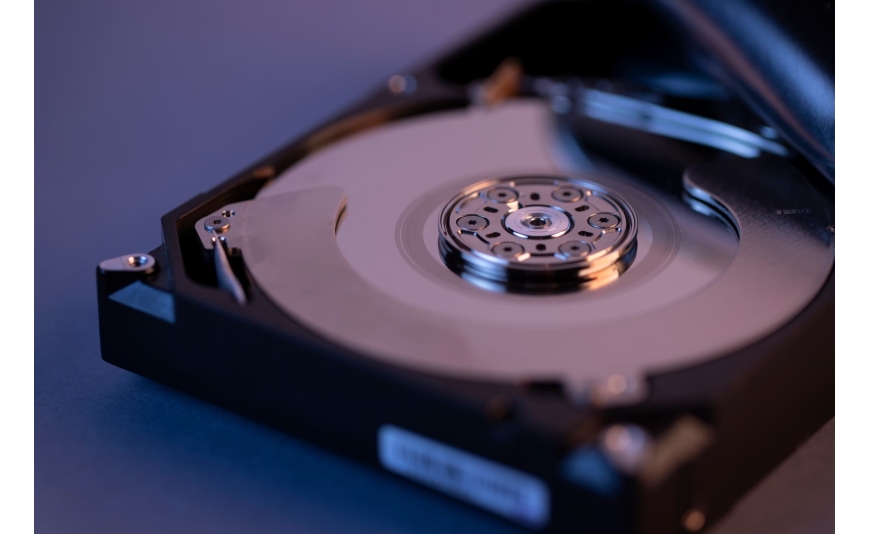
چگونه اطلاعات لپتاپ سوخته یا خراب را بازیابی کنیم؟
مقدمه
از دست دادن اطلاعات ارزشمند یکی از تلخترین اتفاقاتی است که میتواند برای هر کاربری رخ دهد. وقتی لپتاپ دچار سوختگی یا خرابی شدید میشود، نگرانی اصلی همیشه نجات و بازیابی اطلاعات شخصی، کاری و پروژهها است. خوشبختانه در بیشتر مواقع، حتی اگر خود دستگاه روشن نشود، شانس بالایی برای ریکاوری دادهها وجود دارد.
۱. تشخیص نوع خرابی: لپتاپ سوخته یا فقط روشن نمیشود؟
-
اگر لپتاپ کلاً روشن نمیشود (هیچ چراغ یا صدایی ندارد)، معمولاً مشکل از مادربرد یا آداپتور است و هارد لپتاپ اغلب سالم است.
-
اگر روشن میشود ولی وارد ویندوز نمیشود (مثلاً روی لوگو گیر میکند)، ممکن است سیستمعامل یا هارد دیسک آسیب دیده باشد.
-
اگر صدای غیرعادی، بوی سوختگی یا داغ شدن زیاد وجود دارد، احتمال خرابی سختافزاری بیشتر است.
۲. بازیابی اطلاعات لپتاپ سوخته با جدا کردن هارد دیسک
گام اول: خارج کردن هارد دیسک از لپتاپ
-
ابتدا برق را کامل قطع کنید و باتری را خارج نمایید.
-
با دقت پنل پشت لپتاپ را باز کنید (معمولاً با چند پیچ ساده باز میشود).
-
هارد دیسک را خارج و با مدل آن (HDD یا SSD بودن) آشنا شوید.
گام دوم: استفاده از تبدیل هارد به USB
-
با خرید یک قاب هارد اکسترنال یا تبدیل SATA/IDE به USB، هارد را مثل یک فلش مموری به کامپیوتر دیگر وصل کنید.
-
اگر هارد سالم باشد، بهسادگی فایلهای خود را کپی خواهید کرد.
-
این روش برای هاردهای HDD و SSD هر دو کاربرد دارد.
۳. ریکاوری اطلاعات در صورت خراب شدن یا شناسایی نشدن هارد لپتاپ
نشانهها:
-
هارد شناسایی نمیشود.
-
صداهای تقتق یا کلیک از هارد شنیده میشود.
-
هارد با سرعت بسیار پایین باز میشود یا اصلاً بالا نمیآید.
روشهای بازیابی:
-
استفاده از نرمافزارهای ریکاوری اطلاعات:
-
نرمافزارهای مثل EaseUS Data Recovery Wizard، R-Studio، Recuva و Stellar Data Recovery بسیار مؤثر هستند.
-
کافی است هارد را به کامپیوتر سالم وصل و نرمافزار را اجرا کنید. فایلها را انتخاب و ریکاوری نمایید.
-
-
درایو را به حالت RAW یا Unallocated دیدید؟
-
نرمافزارهای ذکرشده قابلیت بازیابی از این حالت را دارند.
-
-
در صورت آسیب فیزیکی شدید (مثل سوختگی برد هارد):
-
از باز کردن هارد خودداری کنید. برای ریکاوری فیزیکی نیاز به ابزار تخصصی و کلین روم است و باید به مراکز تخصصی بازیابی اطلاعات مراجعه کنید.
-
۴. بازیابی اطلاعات لپتاپ با خراب شدن ویندوز یا بوت نشدن سیستم عامل
-
اگر فقط سیستمعامل خراب است اما هارد سالم است، با بوت از فلش یا DVD نصب ویندوز میتوانید به محیط ریکاوری ویندوز (Windows Recovery) یا حتی محیط Command Prompt بروید و اطلاعات را به هارد یا فلش دیگر منتقل کنید.
-
همچنین میتوانید با یک لینوکس لایو (مثل Ubuntu Live USB) بوت کنید و بدون نصب سیستمعامل، به اطلاعات دسترسی داشته باشید.
۵. راهکارهای بازیابی اطلاعات از لپتاپ آبخورده یا ضربهخورده
-
اگر لپتاپ آبخورده، هرگز قبل از خشک شدن کامل آن را روشن نکنید!
-
پس از خشک کردن، هارد را جدا کرده و به سیستم دیگر متصل کنید.
-
اگر هارد هم دچار آسیب فیزیکی شده، احتمال موفقیت بازیابی کاهش مییابد و نیاز به مراکز تخصصی هست.
۶. ریکاوری اطلاعات از هارد SSD سوخته یا آسیب دیده
-
بازیابی اطلاعات از SSD کمی سختتر است چون مکانیسم ذخیرهسازی آن با HDD متفاوت است.
-
اگر SSD به سیستم شناسایی شود اما اطلاعات قابل دسترسی نباشد، نرمافزارهای SSD Recovery مؤثر خواهند بود.
-
در صورت عدم شناسایی SSD، معمولاً تعمیر یا بازیابی تخصصی در آزمایشگاه لازم است.
۷. نکات طلایی برای جلوگیری از دست رفتن اطلاعات در آینده
-
تهیه بکاپ منظم روی هارد اکسترنال یا فضای ابری
-
استفاده از آنتیویروس قوی
-
محافظت لپتاپ در برابر نوسان برق، آبخوردگی و ضربه
-
بررسی سلامت هارد دیسک با نرمافزارهای SMART monitoring
جمعبندی
نگران سوختن یا خراب شدن لپتاپ خود نباشید! اکثر اطلاعات قابل بازیابی هستند، فقط کافی است با صبر و دقت عمل کنید و در موارد حاد به مراکز معتبر ریکاوری اطلاعات مراجعه کنید. بهترین روش، پیشگیری و تهیه نسخه پشتیبان است.



0 دیدگاه