

راهنمای جامع تشخیص مشکلات سختافزاری و نرمافزاری لپتاپ
- 07 مرداد
- دسته بندی مطالب هگرا , فناوری
- 0 دیدگاه
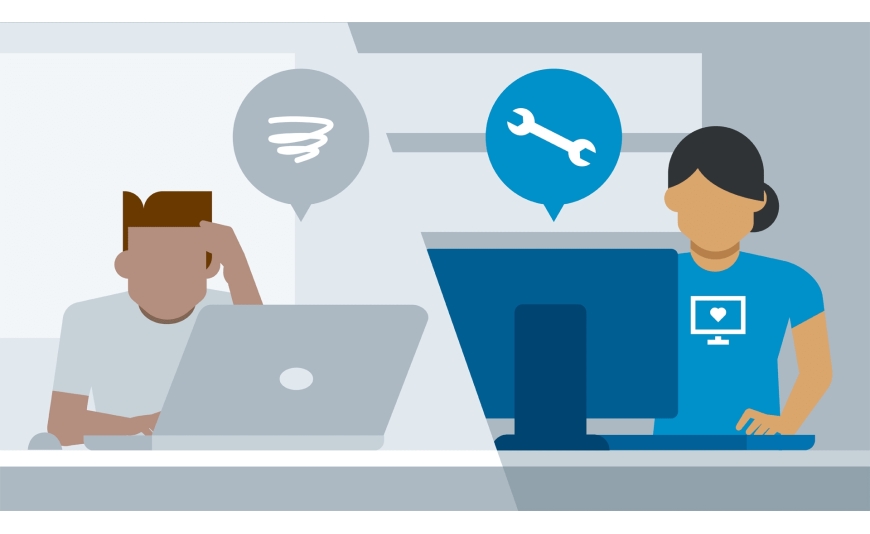
تعریف مشکلات سختافزاری و نرمافزاری لپتاپ
مشکلات سختافزاری چیست؟
مشکلات سختافزاری (Hardware Problems) به اختلالات یا خرابیهایی اطلاق میشود که در قطعات فیزیکی لپتاپ مثل هارد دیسک، رم، مادربرد، کارت گرافیک، صفحه نمایش، باتری، فن و… رخ میدهد.
این مشکلات معمولاً نیاز به تعویض یا تعمیر قطعات دارند.
مشکلات نرمافزاری چیست؟
مشکلات نرمافزاری (Software Problems) مربوط به سیستم عامل (ویندوز، مک، لینوکس)، نرمافزارها، درایورها، بدافزارها و تنظیمات نادرست است.
این اختلالات غالباً با تنظیم مجدد یا نصب مجدد نرمافزارها قابل رفع هستند.
نشانههای رایج مشکلات سختافزاری لپتاپ
-
روشن نشدن لپتاپ
-
صدای غیرعادی از هارد یا فن
-
گرم شدن بیش از حد بدنه
-
خاموش شدن ناگهانی
-
تصویر ندادن یا نویز تصویر روی صفحه نمایش
-
شارژ نشدن باتری یا زود خالی شدن شارژ
-
کندی شدید حتی در حالت بوت
-
عدم شناسایی دیوایسها (مثلاً USB، هارد اکسترنال)
-
شکستگی یا خرابی فیزیکی اجزاء (مانند ترک در صفحه نمایش یا خرابی لولا)
نشانههای رایج مشکلات نرمافزاری لپتاپ
-
کندی یا هنگ کردن سیستم پس از بوت شدن
-
نمایش ارور صفحه آبی (Blue Screen of Death)
-
پیغامهای خطای پیدرپی نرمافزارها
-
مشکلات در نصب یا اجرا نشدن نرمافزارها
-
باز نشدن فایلهای خاص یا خرابی فایلها
-
ویروسی شدن سیستم و رفتار غیرعادی برنامهها
-
عدم شناسایی صحیح سختافزار پس از نصب ویندوز یا درایور
-
مصرف غیرعادی منابع سیستم (CPU یا RAM بالا)
-
قطع و وصلی اینترنت یا شبکه فقط در یک سیستم خاص
تفاوت تشخیص مشکلات سختافزاری و نرمافزاری
تشخیص تفاوت این دو نوع مشکل، اولین قدم در رفع خرابی است.
-
اگر مشکل فقط پس از نصب یا بهروزرسانی یک نرمافزار یا ویندوز ایجاد شده، احتمال زیاد مشکل نرمافزاری است.
-
اگر لپتاپ هیچ صدایی نمیدهد یا حتی LED روشن نمیشود، غالباً سختافزاری است (مثلاً آداپتور یا مادربرد).
-
اگر صفحه آبی، کندی، داغ شدن یا خاموش شدن ناگهانی پس از اجرای بازی یا نرمافزار سنگین اتفاق میافتد، ممکن است هر دو منشأ را داشته باشد (رم/پردازنده یا ناسازگاری نرمافزار/درایور).
-
در مشکلات مکرر و پیوسته، مثلاً صدای کلیک از هارد یا نقطههای رنگی ثابت روی صفحه، تقریباً قطعی است که مشکل سختافزاری وجود دارد.
راهکارهای ابتدایی عیبیابی سختافزاری
-
بررسی منبع تغذیه و شارژر
اتصال صحیح کابل و سالم بودن آداپتور را چک کنید. -
تست با سختافزار جایگزین
برای رم، هارد، یا باتری از قطعات مشابه سالم تست کنید. -
بررسی وضعیت فن و حرارت
دمای لپتاپ را با نرمافزارهای مانیتورینگ مثل HWMonitor یا AIDA64 بسنجید. -
اتصال به مانیتور خارجی
اگر صفحه نمایش روشن نمیشود، اتصال به مانیتور خارجی کمک میکند علت را متوجه شوید (خرابی LCD یا مادربرد). -
درآوردن و جا زدن مجدد رم و هارد
گاهی با این کار مشکل برطرف میشود. -
بررسی ظاهری قطعات
وجود سوختگی، ترک، شل بودن یا نشانههای فیزیکی آسیب را چک کنید.
راهکارهای ابتدایی عیبیابی نرمافزاری
-
ریستارت و بوت امن (Safe Mode)
در Safe Mode بوت کنید تا مشکل نرمافزاری یا ناسازگاری را بررسی کنید. -
آپدیت یا نصب مجدد درایورها
درایورهای مادربرد، کارت گرافیک، شبکه و صدا را از سایت رسمی دانلود و نصب کنید. -
بررسی آنتیویروس و اسکن کامل سیستم
سیستم را با آنتیویروس قدرتمند اسکن کنید تا ویروس یا بدافزار رفع شود. -
بررسی مصرف منابع (Task Manager)
برنامههایی که بیش از حد رم یا CPU اشغال میکنند را ببندید یا حذف کنید. -
بازگشت به نقطه بازیابی (System Restore)
در ویندوز از قابلیت System Restore برای بازگشت به وضعیت سالم قبلی استفاده کنید. -
بررسی بهروزرسانیها
بهروزرسانی ویندوز و نرمافزارها را کامل کنید تا باگهای احتمالی رفع شوند.
ابزارهای تخصصی برای تشخیص مشکلات لپتاپ
-
نرمافزار تست رم: MemTest86
-
بررسی سلامت هارد: CrystalDiskInfo، HD Tune
-
نرمافزار مانیتورینگ دما: HWMonitor، Core Temp
-
اسکن سختافزار: AIDA64، HWiNFO
-
بررسی مشکلات سیستم عامل: Windows Event Viewer، Reliability Monitor
-
اسکن بدافزار: Malwarebytes، Bitdefender
-
ابزار تست باتری: BatteryInfoView
-
تست صفحهنمایش: Dead Pixel Buddy
نکات پیشگیری و نگهداری از لپتاپ
-
گردگیری منظم فن و ورودی هوا
-
استفاده از کولپد و تهویه مناسب
-
بهروزرسانی منظم سیستم عامل و نرمافزارها
-
عدم نصب برنامههای ناشناس یا کرکشده
-
تهیه بکآپ منظم از اطلاعات مهم
-
استفاده از محافظ برق برای جلوگیری از نوسان برق
-
شارژ باتری بین ۲۰ تا ۸۰ درصد و عدم نگهداری طولانی در شارژ
-
جلوگیری از ضربه یا فشار به لپتاپ
سؤالات متداول درباره تشخیص مشکلات لپتاپ
۱. لپتاپم روشن نمیشود، مشکل از کجاست؟
ابتدا آداپتور، کابل برق و شارژر را چک کنید. اگر چراغهای دستگاه روشن نمیشود، احتمالا مادربرد، رم یا پاور دستگاه مشکل دارد.
۲. چرا سیستم من کند شده است؟
کندی سیستم اغلب ناشی از پر شدن هارد، کمبود رم، ویروس یا وجود برنامههای زیاد در Startup است.
۳. هنگام کار، صفحه آبی نمایش داده میشود؛ چه کنم؟
صفحه آبی معمولا به دلیل مشکلات رم، هارد، درایور یا سیستم عامل ایجاد میشود. با نرمافزارهای تست رم و هارد، سلامت سختافزار را بررسی و درایورها را آپدیت کنید.
۴. لپتاپ بیش از حد داغ میشود؛ دلیل چیست؟
گرد و غبار در فن، خراب شدن سیستم خنککننده، یا استفاده از برنامههای سنگین دلیل اصلی این مشکل است.
۵. با ارورهای نرمافزاری متعدد چه کنم؟
آپدیت درایورها، اسکن ویروس و بازگردانی ویندوز به نقطه قبلی بهترین راهکار است.
جمعبندی
عیبیابی دقیق مشکلات سختافزاری و نرمافزاری لپتاپ باعث صرفهجویی در هزینه، زمان و حفظ اطلاعات ارزشمند میشود. کاربران با رعایت نکات ذکرشده و استفاده از ابزارهای تشخیصی معرفیشده، میتوانند اغلب مشکلات رایج لپتاپ را خودشان شناسایی و تا حد زیادی رفع کنند. اگر مشکل جدیتر یا فیزیکی بود، مراجعه به مراکز معتبر تعمیرات لپتاپ توصیه میشود.


0 دیدگاه