

راهنمای کامل نصب و بروزرسانی درایور های لپ تاپ
- 01 مرداد
- دسته بندی مطالب هگرا , فناوری
- 0 دیدگاه
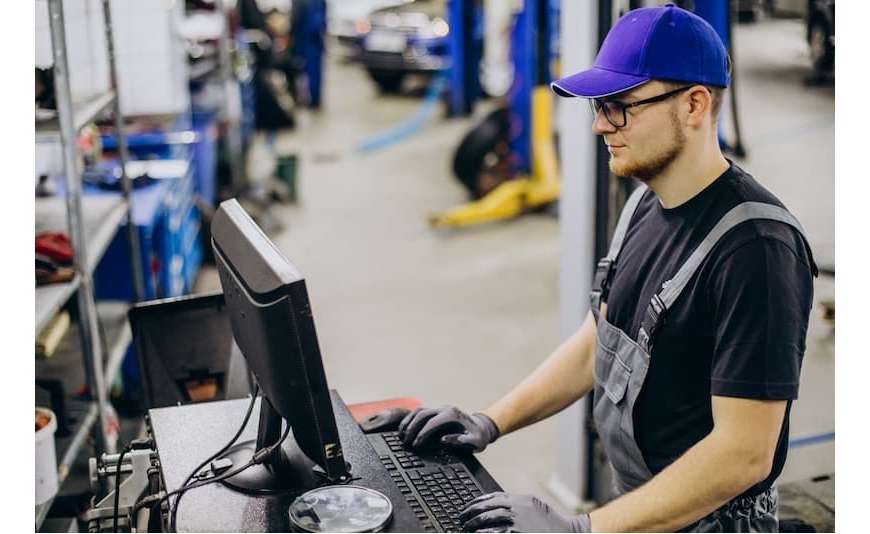
چرا نصب و آپدیت درایورها اهمیت دارد؟
درایورها نقش واسطه بین سختافزار و سیستمعامل را دارند. اگر درایورها نصب نباشند یا قدیمی شوند، مشکلاتی مثل قطع شدن صدا، کند شدن سیستم، شناسایی نشدن وایفای یا حتی صفحه آبی سراغتان میآید. پس اولین قدم برای لپتاپ سالم و بیدردسر، همین است.
چطور بفهمم کدام درایورهای من مشکل دارند یا نیاز به آپدیت دارند؟
-
علامت تعجب زرد در Device Manager: سریعترین روش. کافیست روی Start راست کلیک کنید، Device Manager را باز کنید و دنبال آیکون زرد بگردید.
-
قطع بودن صدا، کار نکردن USB یا وایفای: ۹۰٪ مواقع دلیلش مشکل یا نبودن درایور است.
-
کندی سیستم بعد از نصب ویندوز: احتمالاً درایورهای مادربرد، گرافیک یا چیپست نصب نیستند یا آپدیت نشدهاند.
مراحل نصب و آپدیت درایورهای لپتاپ
۱. شناسایی مدل دقیق لپتاپ
-
مدل لپتاپ را پیدا کنید (برچسب زیر لپتاپ یا داخل تنظیمات About Your PC)
-
اگر لپتاپ روشن نمیشود، مدل روی جعبه یا فاکتور خرید است.
۲. دانلود درایورها
-
سایت رسمی برند (Dell, HP, Lenovo, Asus, Acer, MSI, …):
همیشه امنترین و بهترین راه دانلود مستقیم از سایت برند است.-
وارد سایت رسمی شوید، مدل لپتاپ را سرچ کنید، لیست درایورها را ببینید.
-
-
نرمافزارهای مدیریت درایور (Driver Booster، Snappy Driver، DriverPack):
اگر مدل را ندارید یا نصب تکتک سخت است، این نرمافزارها به صورت خودکار تمام درایورها را پیدا و نصب میکنند.
ولی دقت کنید همیشه از نسخه رسمی و مطمئن استفاده کنید.
۳. نصب گامبهگام
-
درایور را دانلود کنید (اغلب به صورت یک فایل exe یا zip)
-
اگر zip است، آن را Extract کنید و setup را اجرا کنید.
-
مرحله به مرحله Next را بزنید تا نصب کامل شود.
-
سیستم را ریاستارت کنید تا تغییرات اعمال شود.
۴. آپدیت درایورها
-
Windows Update:
بسیاری از درایورها را خود ویندوز از این مسیر آپدیت میکند.
مسیر: Settings > Update & Security > Windows Update > Check for updates -
Device Manager:
روی قطعه موردنظر راست کلیک کنید، گزینه Update driver را انتخاب کنید. -
نرمافزار برند:
اکثر برندها مثل Dell SupportAssist یا Lenovo Vantage برنامه اختصاصی دارند که بهصورت خودکار آپدیت میکند.
۵. نصب دستی (درایور ناشناخته)
گاهی ویندوز درایور قطعهای را نمیشناسد (مثلاً PCI Device یا Unknown Device). در این حالت:
-
شناسه سختافزار را از Device Manager کپی کنید (Properties > Details > Hardware Ids) و در گوگل سرچ کنید.
-
بر اساس نتیجه سرچ، معمولاً میتوانید درایور صحیح را از سایت سازنده پیدا کنید.
نکات مهم و ترفندها
-
هرگز درایورها را از سایتهای غیر معتبر دانلود نکنید چون احتمال آلوده بودن بالا است.
-
اگر بعد از نصب یا آپدیت، سیستم مشکل پیدا کرد، میتوانید با System Restore یا Device Manager > Rollback Driver به حالت قبل برگردید.
-
بعد از نصب ویندوز جدید، همیشه اول درایور چیپست، بعد کارت گرافیک و بعد صدا و شبکه نصب کنید.
-
اگر درایوری پیدا نشد، نسخه ویندوز خود را چک کنید (مثلاً Windows 10 یا 11 64bit).
-
در لپتاپهای قدیمی، ممکن است فقط برای ویندوز ۷ یا ۸ درایور باشد؛ در این حالت، نسخه مربوطه را دانلود و در حالت Compatibility Mode اجرا کنید.
جدول راهنمای سریع حل مشکلات رایج درایور لپتاپ
| مشکل | علت محتمل | راهحل سریع |
|---|---|---|
| صدا قطع شده | درایور صدا ناقص | نصب یا آپدیت از Device Manager |
| وایفای شناسایی نمیشود | درایور وایفای پاک شده | دانلود و نصب از سایت برند یا DriverPack |
| USB کار نمیکند | چیپست نصب نیست | نصب درایور مادربرد/چیپست |
| تصویر تار یا رزولوشن کم | درایور گرافیک نیست | نصب درایور گرافیک از سایت سازنده |
سوالات پرتکرار درباره نصب و آپدیت درایور
۱. با نرمافزارهایی مثل Driver Booster نصب کنم یا نه؟
برای کاربران حرفهای: مشکلی ندارد، فقط دقت کنید از سایت رسمی دانلود کنید.
برای کاربران معمولی: ترجیحاً از سایت برند استفاده کنید.
۲. بعد از آپدیت، قطعهای کار نمیکند!
-
Rollback Driver را بزنید یا آخرین نسخه سازگار را نصب کنید.
۳. چطور بفهمم همه درایورها نصب شده؟
Device Manager را چک کنید. هیچ علامت زردی نباید باشد.
جمعبندی
نصب و بروزرسانی درایور لپتاپ اصلاً کار پیچیدهای نیست، اگر مرحلهبهمرحله طبق راهنما جلو بروید. همیشه از سایت برند یا نرمافزارهای معتبر استفاده کنید و درایورها را بهروز نگه دارید تا لپتاپ شما همیشه سریع، بدون خطا و هماهنگ با سختافزار کار کند. اگر هر مشکلی پیش آمد، Device Manager و System Restore همیشه همراه شما هستند.



0 دیدگاه