سبد خرید شما خالی است


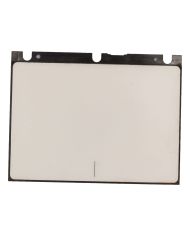
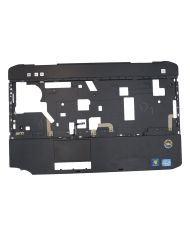
تاچ پد همان قطعهای است که کیفیت کار روزمره کاربر را تعیین میکند؛ از حرکت ساده نشانگر تا کلیک و اسکرول. وقتی نشانگر میپرد، کلیکها کار نمیکنند یا بخشی از سطح لمس مرده میشود، تعویض تاچ پد یک تصمیم منطقی و کمریسک است.
برای خرید قطعات لپ تاپ، مهمترین نکته این است که نسخه دقیق را مطابق مدل دستگاه و نوع فلت و جای پیچ انتخاب کنی تا بعد از نصب با خطای عدم شناسایی یا کلیکهای ناقص درگیر نشوی.
اگر تعمیرکار هستی، انتخاب درست این قطعه یعنی کم شدن برگشتی و تحویل تمیز؛ اگر فروشنده قطعات لپ تاپ هستی، یعنی یک کالای پرتقاضا با اثر مستقیم روی رضایت مشتری.
با یک مقایسه درست بین قیمت قطعات لپ تاپ و زمان دوبارهکاری، معمولاً تعویض تاچ پد بهصرفهتر از ادامه عیبیابیهای پراکنده است.
خرابی تاچ پد از آن ایرادهایی است که شاید لپ تاپ را از کار نیندازد، اما تجربه کار را نابود می کند. مشتری ممکن است بگوید نشانگر خودش حرکت می کند، روی صفحه می پرد، کلیک چپ و راست یکی در میان جواب می دهد، اسکرول دو انگشتی قطع و وصل می شود یا بخشی از تاچ پد اصلاً لمس را نمی فهمد. این ایرادها به ظاهر کوچک اند، ولی در عمل روی تصمیم مشتری برای نگه داشتن دستگاه، فروش لپ تاپ یا حتی برداشتش از ارزش دستگاه تاثیر مستقیم می گذارند.
برای تعمیرکار، تاچ پد یک قطعه تصمیم ساز است: اگر درست تشخیص بدهی و نسخه درست را نصب کنی، یک مشکل آزاردهنده را سریع جمع می کنی. برای فروشنده قطعات لپ تاپ هم همین موضوع یعنی فروش قطعات لپ تاپ با رضایت بالا و مرجوعی کمتر. چون تاچ پد قطعه ای است که اگر اشتباه انتخاب شود، یا اصلاً شناسایی نمی شود یا کلیک و فلت و جای نصب با قاب همخوان نمی شود.
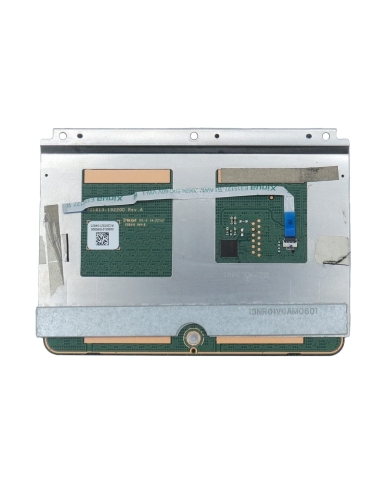
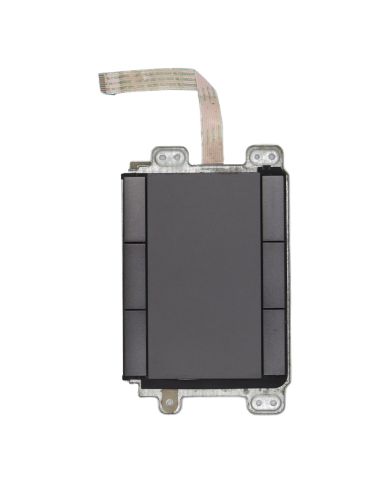
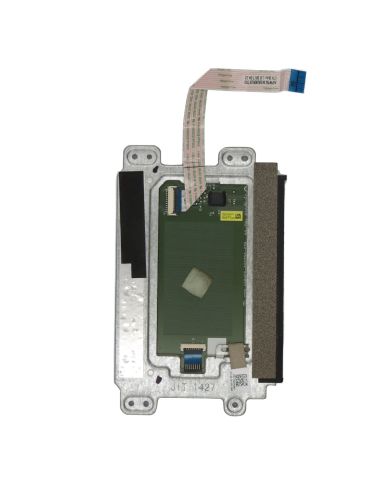
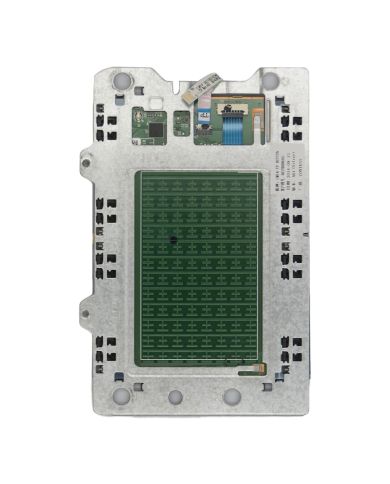
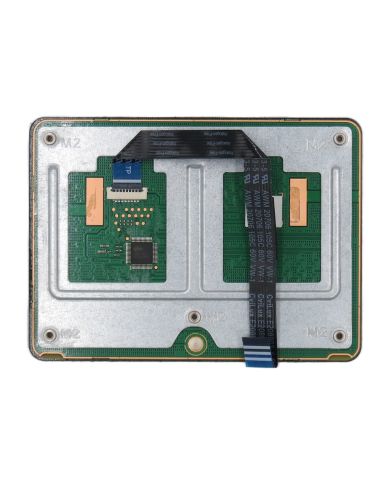
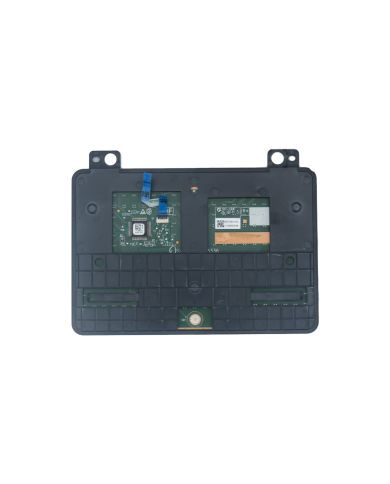
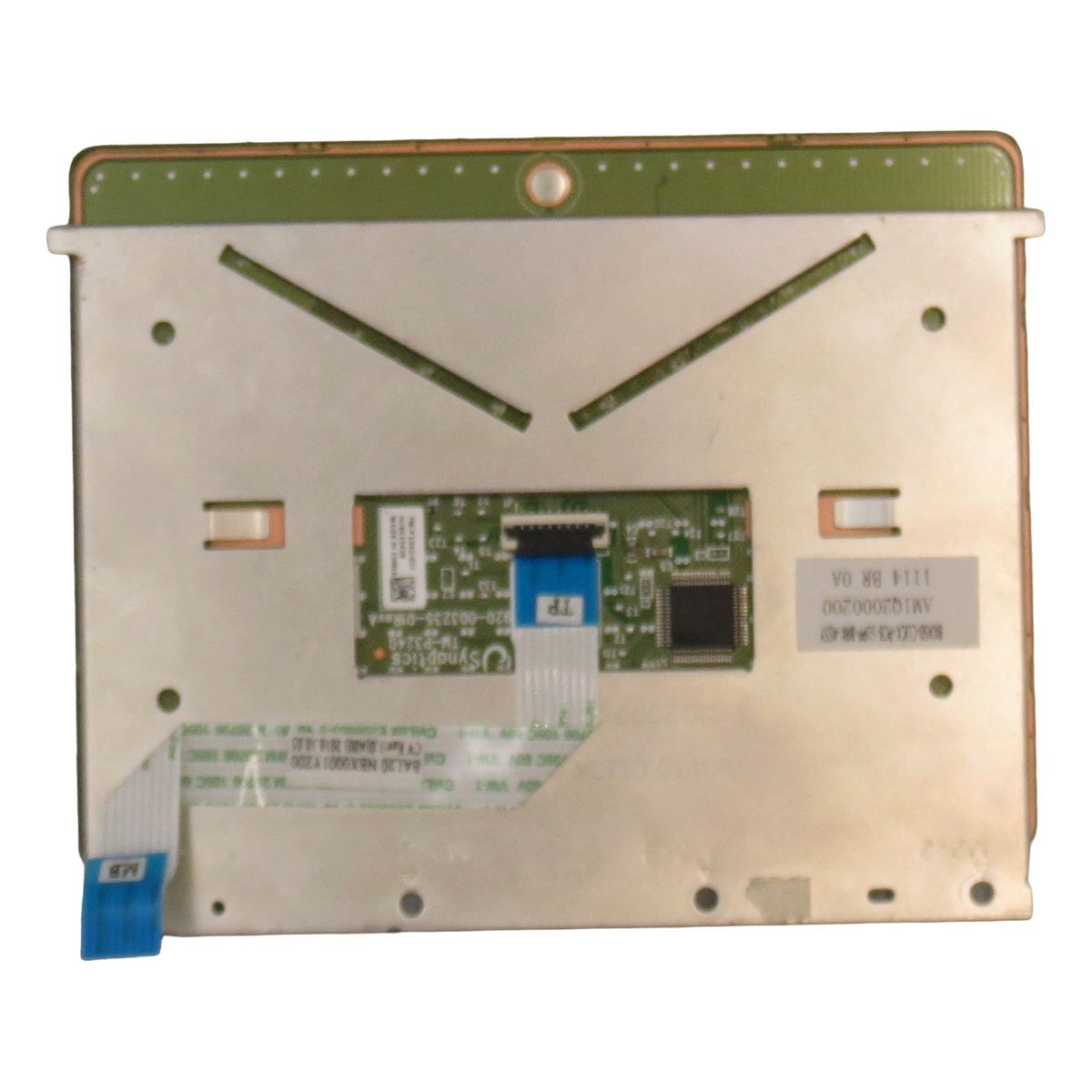
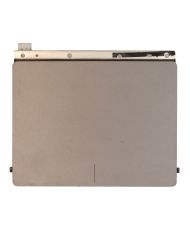
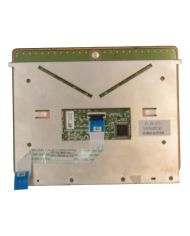
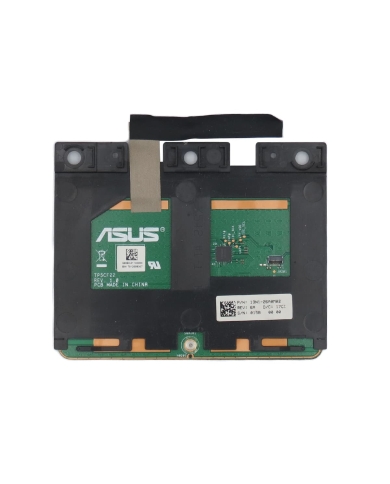
تاچ پد فقط یک صفحه لمسی نیست. در بسیاری از لپ تاپ ها، تاچ پد یک ماژول کامل شامل سطح لمس، مدار کنترل، و در خیلی موارد مکانیزم کلیک یا دکمه های جداگانه است. این ماژول از طریق یک فلت به برد داخلی متصل می شود و فرمان های لمس، کلیک و ژست ها را به سیستم منتقل می کند. وقتی این مسیر دچار اختلال شود، علائم می تواند از قطع کامل تا رفتارهای عجیب و پرش نشانگر متفاوت باشد.
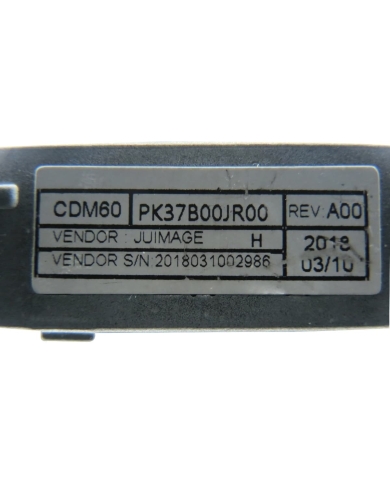
در خانواده های مختلف یک مدل، ممکن است تفاوت هایی مثل اندازه تاچ پد، نوع کلیک، نوع فلت، و حتی جای پیچ وجود داشته باشد. پس در خرید قطعات لپ تاپ برای تاچ پد، تطبیق ظاهری کافی نیست و باید دقیق تر نگاه کرد.
نکته مهم: بعضی علائم می تواند نرم افزاری هم باشد، اما وقتی مشکل دائمی و پایدار است یا با تکان خوردن بدنه تغییر می کند، احتمال خرابی قطعه یا اتصال آن جدی تر می شود. تصمیم حرفه ای این است که قبل از هزینه های پراکنده، مسیر فلت و خود ماژول را دقیق بررسی کنید.
تاچ پد از آن قطعه هایی است که اشتباه خریدنش زیاد اتفاق می افتد. دلیلش هم روشن است: تاچ پدها در نگاه اول شبیه هم اند، اما تفاوت های ریزشان تعیین کننده است. نتیجه خرید اشتباه معمولاً یکی از این هاست: قطعه نصب می شود اما شناسایی نمی شود، کلیک ها درست عمل نمی کنند، یا تاچ پد از نظر ابعاد و جای نشستن با قاب همخوان نیست.
اگر تعمیرکار هستی، این یعنی دوباره کاری. اگر فروشنده قطعات لپ تاپ هستی، یعنی مرجوعی و نارضایتی. پس خرید درست یعنی نگاه دقیق به جزئیاتی که خیلی ها نادیده می گیرند.
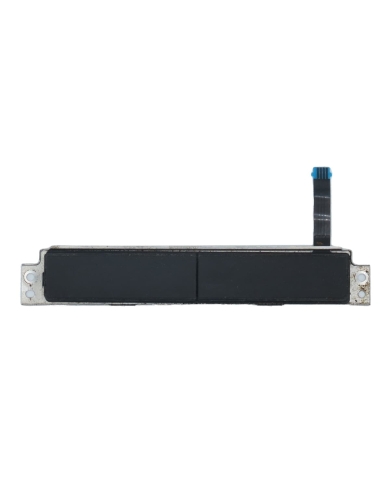
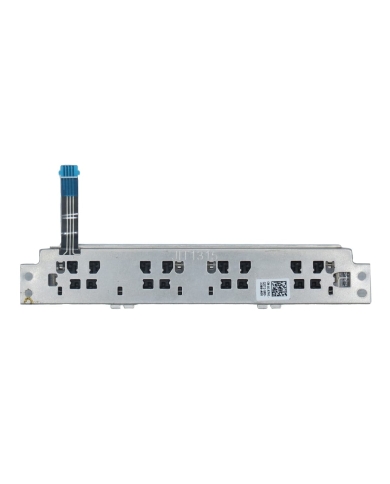
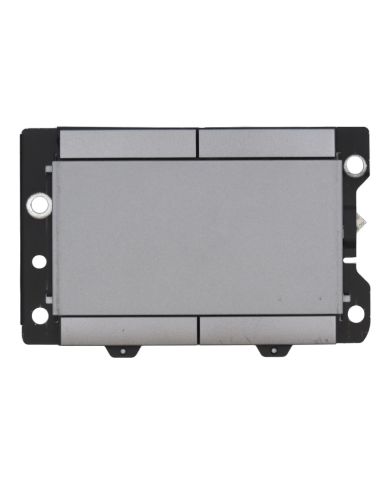
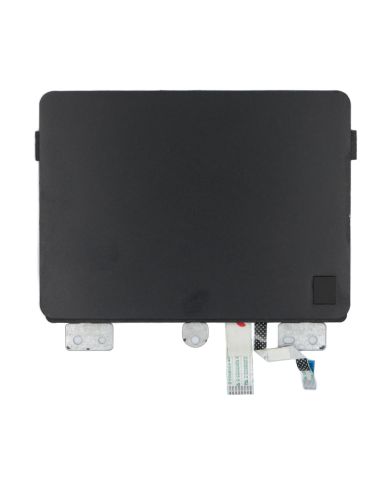
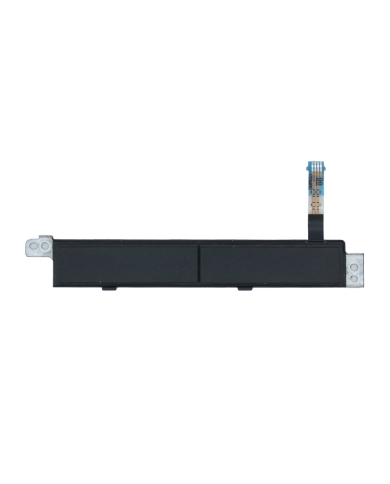
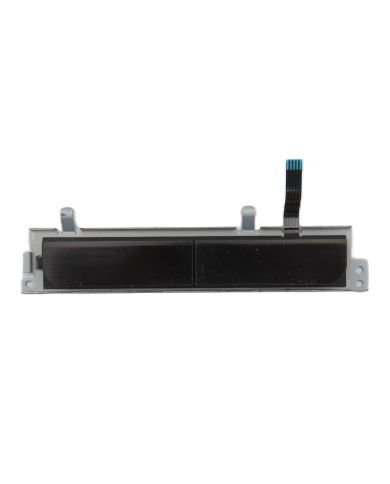
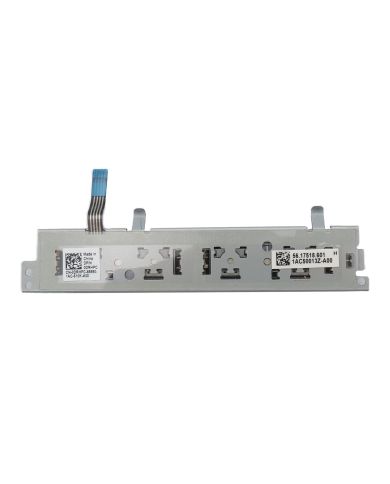
در بعضی لپ تاپ ها، تاچ پد دو دکمه جداگانه دارد و در بعضی دیگر کلیک به صورت یکپارچه روی خود سطح انجام می شود. همچنین ممکن است کلیک مکانیکی یا حس متفاوت داشته باشد. اگر نسخه اشتباه بگیری، ممکن است کلیک چپ و راست درست ننشیند یا فشار لازم به مکانیزم منتقل نشود. پس قبل از خرید، نوع کلیک دستگاه خودت را با نمونه قبلی تطبیق بده.
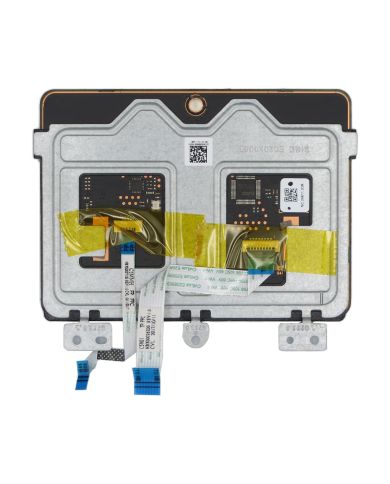
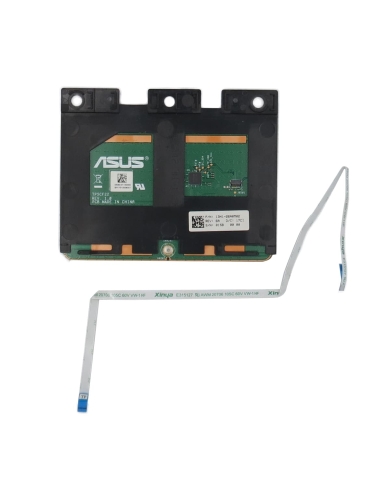
تاچ پد با یک فلت به برد داخلی متصل می شود. تفاوت در عرض فلت، نوع کانکتور و محل خروج فلت می تواند باعث شود قطعه اصلاً قابل استفاده نباشد. بهترین کار این است که موقع باز کردن دستگاه، فلت را از نظر سالم بودن و همچنین شکل و محل خروج آن بررسی کنی. اگر فلت آسیب دیده باشد یا قفل سوکت شکسته باشد، ممکن است تعویض تاچ پد به تنهایی مشکل را کامل حل نکند.
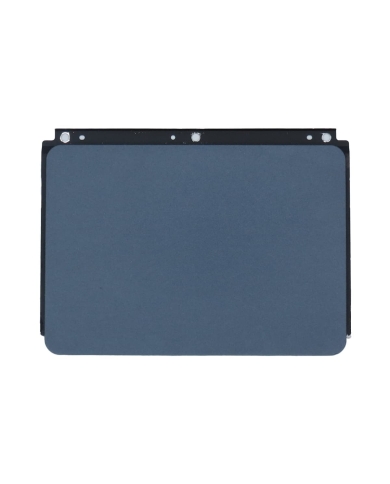
تاچ پد باید دقیقاً در جای خود زیر قاب دور کیبورد یا کف دست قرار بگیرد. اگر ابعاد میلی متری تفاوت داشته باشد، یا تاچ پد لق می شود یا تحت فشار قرار می گیرد. فشار بدنه می تواند باعث کلیک های سخت، گیر کردن یا حتی پرش نشانگر شود. بنابراین فقط به اسم قطعه اکتفا نکن و تطبیق فیزیکی را جدی بگیر.
برخی نسخه ها ممکن است همراه با براکت یا فریم نصب عرضه شوند و برخی بدون آن. اگر نسخه بدون فریم را برای دستگاهی بگیری که فریم لازم دارد، نصب درست انجام نمی شود یا تاچ پد لق می زند. در خرید قطعات لپ تاپ، بهتر است دقیق مشخص کنی که قطعه به صورت ماژول کامل است یا فقط خود تاچ پد.
اگر مشتری می گوید مشکل بعد از سرویس شروع شده، احتمال جا نرفتن فلت یا فشار قاب خیلی بالا می رود. این نکته برای تعمیرکار یعنی سریع تر رسیدن به علت. برای فروشنده قطعات لپ تاپ هم یعنی راهنمایی درست قبل از فروش و کمتر شدن برگشتی.
یک نصب تمیز یعنی فلت بدون کشش، تاچ پد بدون لق زدن و قاب بدون فشار اضافی بسته شود. همین سه مورد کیفیت تعمیر را چند پله بالا می برد.
این تست ها ساده اند، اما دقیقاً همان چیزهایی هستند که اگر انجام نشود، دستگاه با شکایت دوباره برمی گردد. برای تعمیرکار یعنی زمان از دست رفته. برای فروشنده قطعات لپ تاپ یعنی مشتری ناراضی. پس همین تست کوتاه ارزشش بیشتر از تفاوت قیمت است.
حرفه ای ترین رویکرد این است که اول اتصال و فشار بدنه را صفر کنی، بعد سراغ نرم افزار بروی. چون بیشترین خطاها دقیقاً از نصب و فلت می آید.
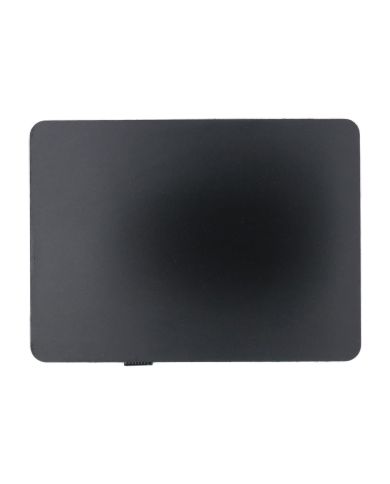
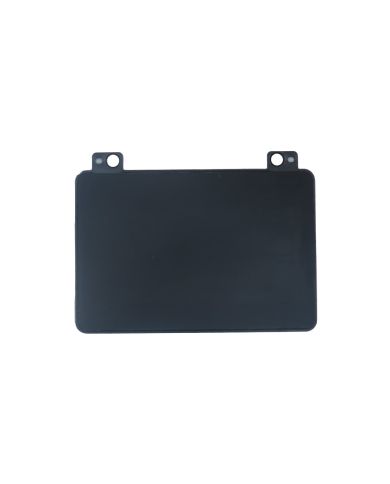
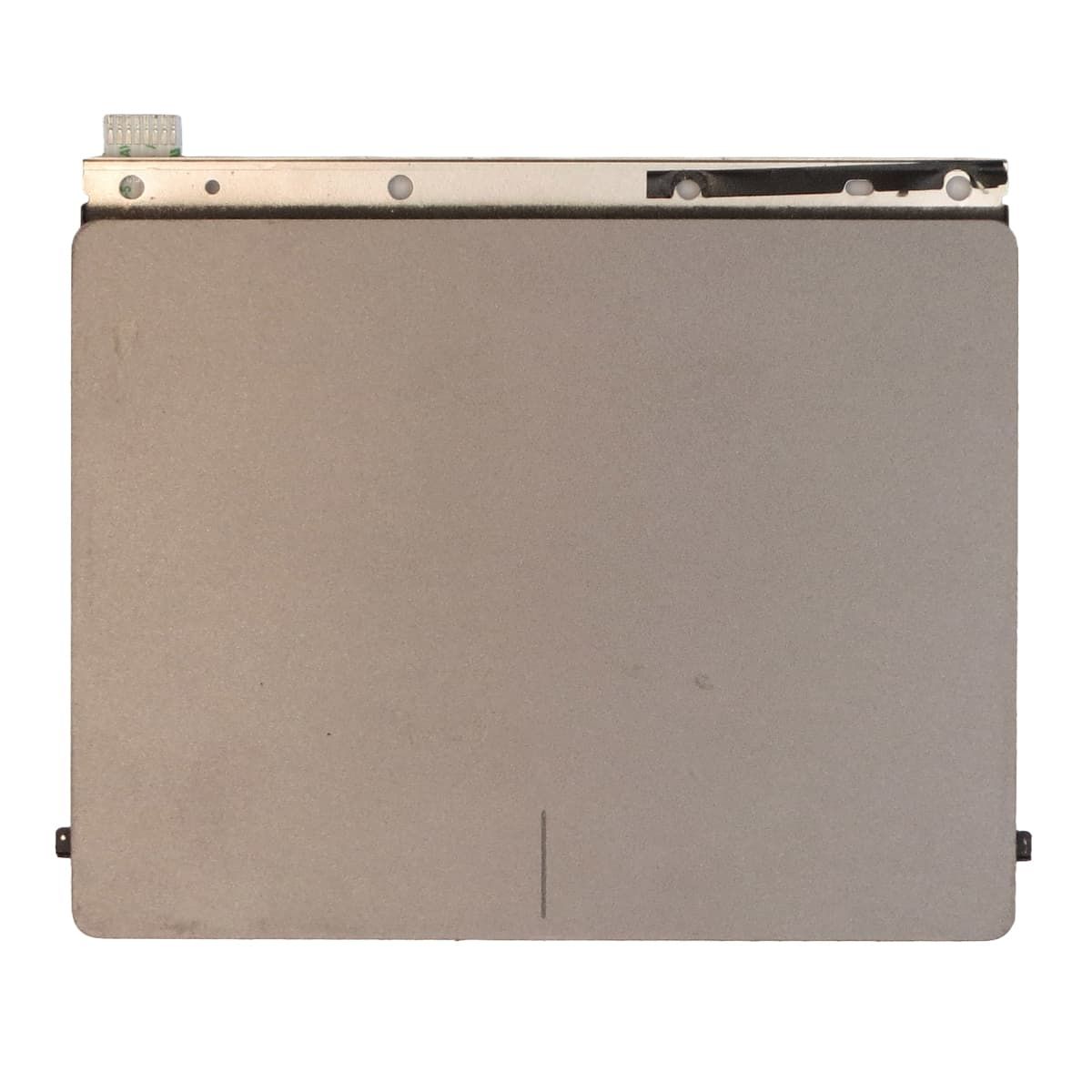
تاچ پد Dell Inspiron 15 5567 قطعه ای است که مستقیم روی رضایت کاربر اثر می گذارد. اگر علائم شما شامل پرش نشانگر، کلیک ناقص، قطع و وصل، یا شناسایی نشدن لمس است، تعویض تاچ پد می تواند سریع ترین و منطقی ترین راه باشد؛ به شرط اینکه نسخه درست را با توجه به فلت، نوع کلیک و جای نصب انتخاب کنی. در خرید قطعات لپ تاپ، قیمت مهم است، اما قیمت قطعات لپ تاپ زمانی ارزش دارد که انتخاب درست باشد و تعمیر همان بار اول جمع شود.