سبد خرید شما خالی است


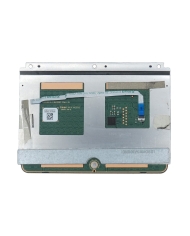
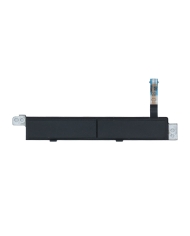
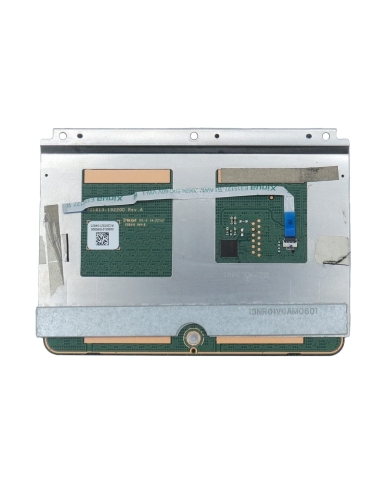
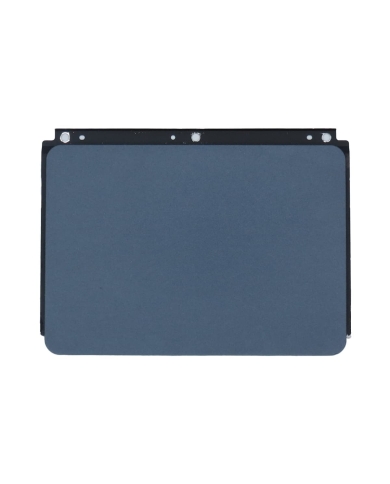
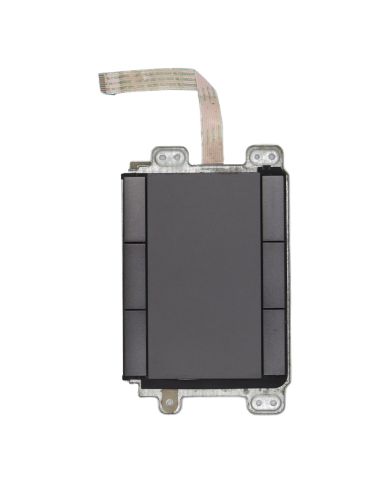
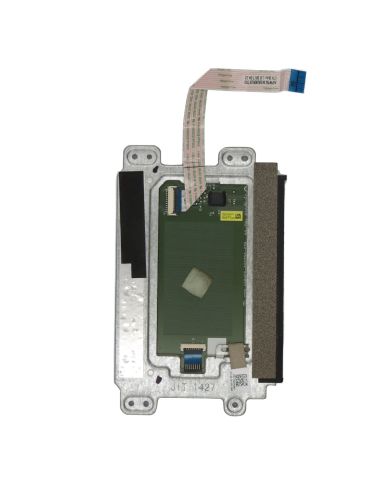
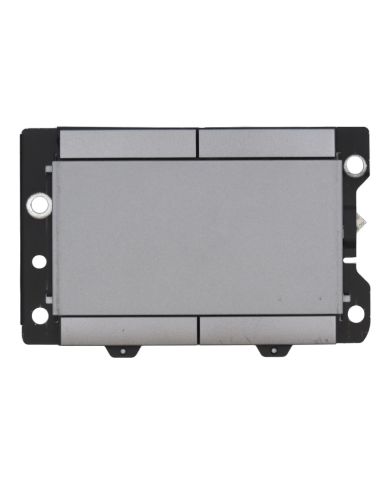
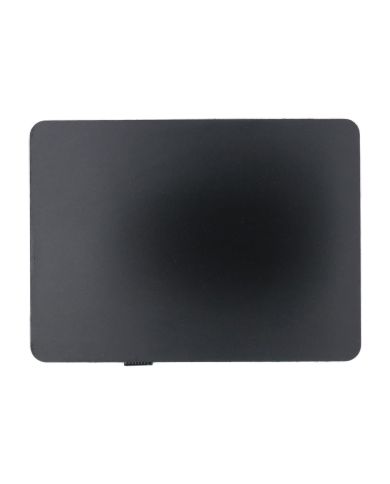
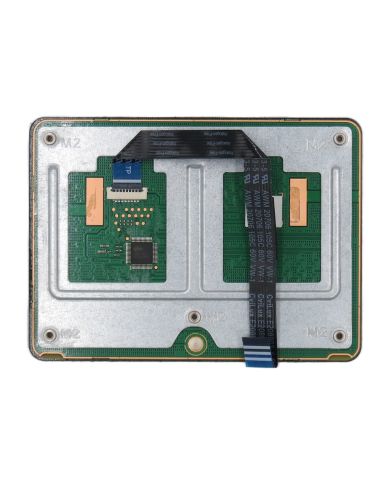
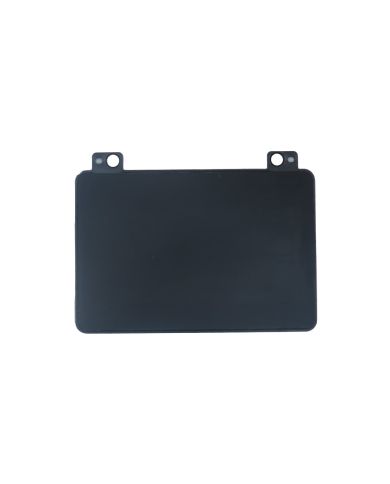
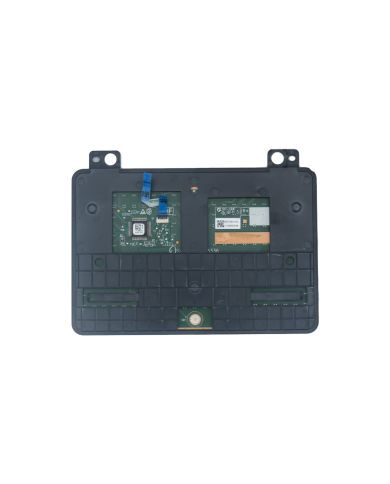
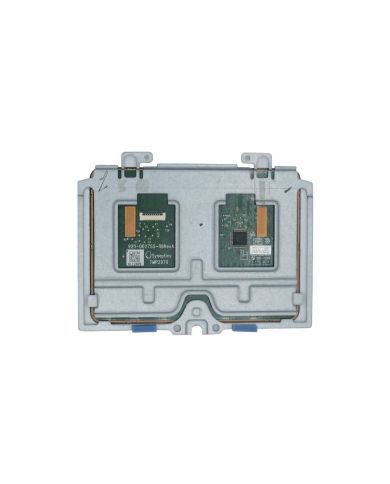
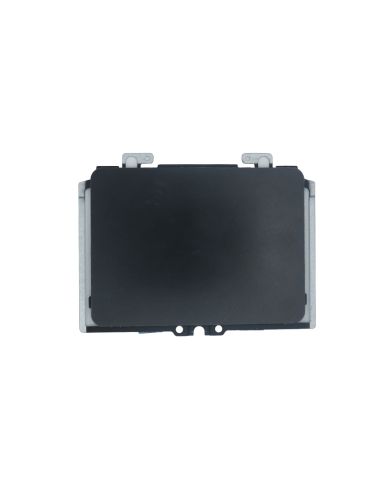
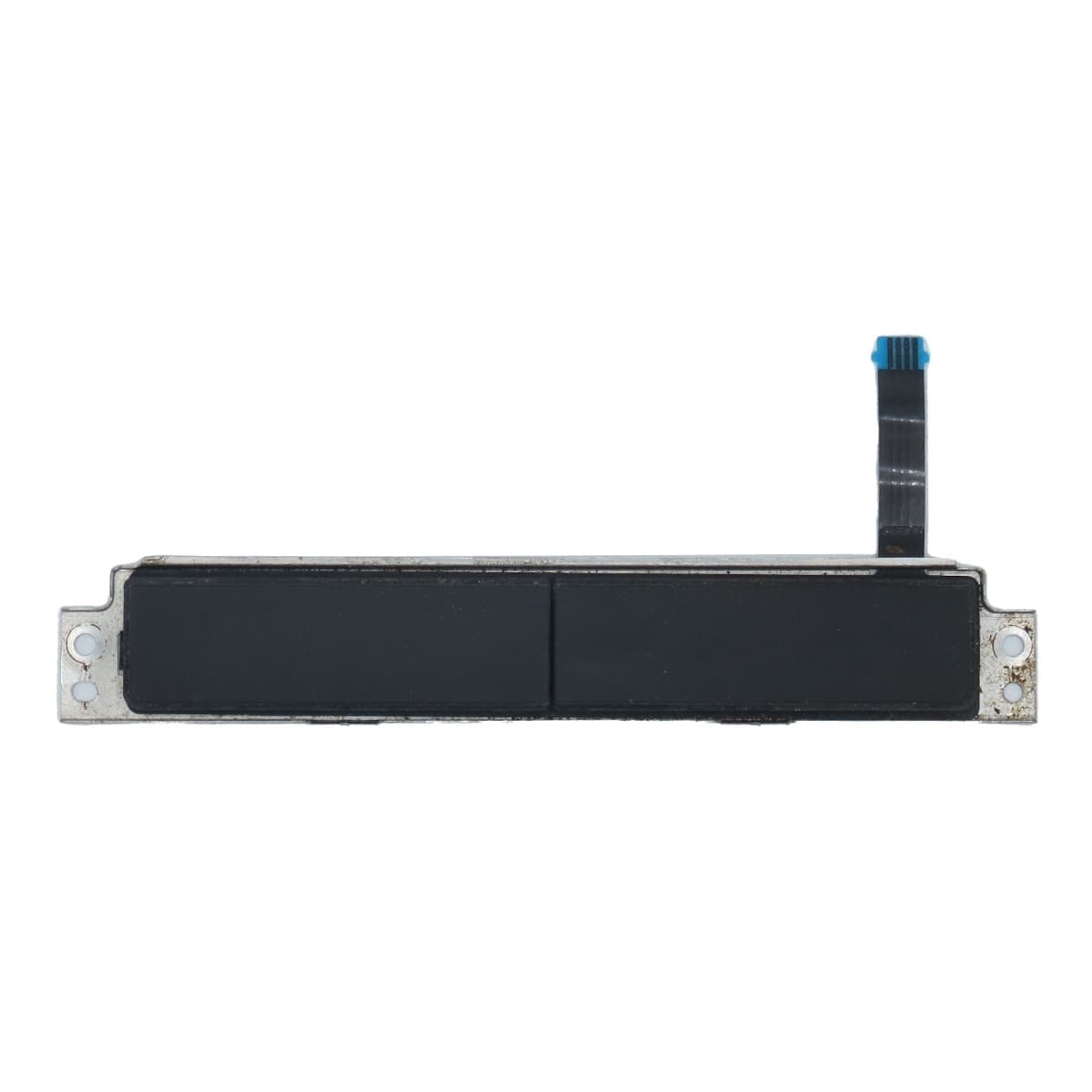
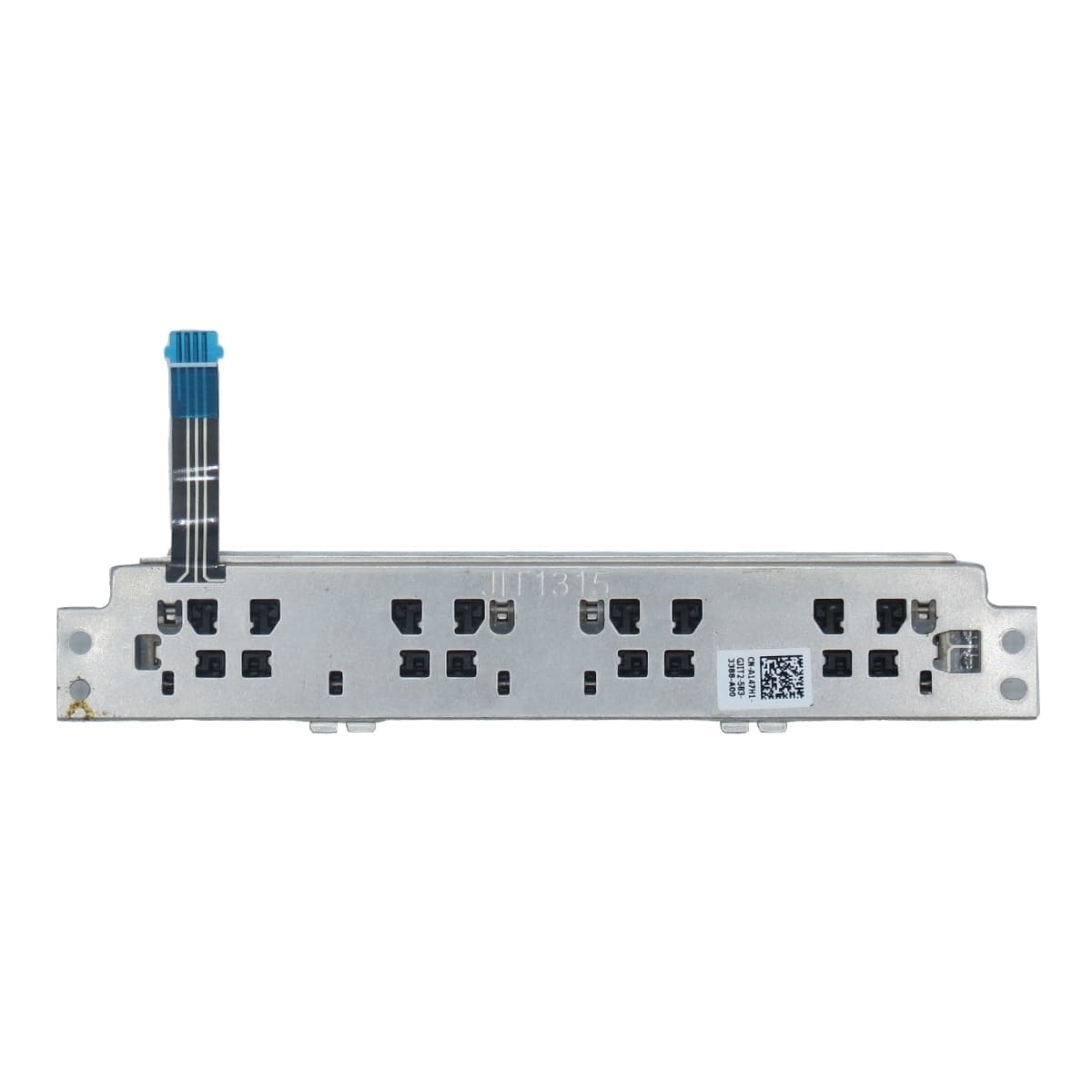
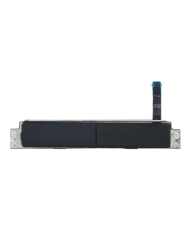
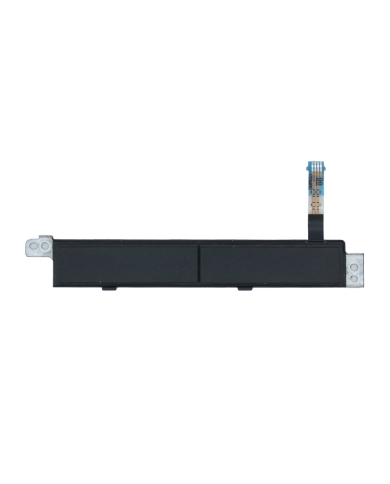
کلیک تاچ پد لپ تاپ دل E7450 با پارتنامبر CN‑A147H1، یکی از قطعات حساس و حیاتی برای تجربه کاربری روان و لذتبخش با این لپتاپ است. این کلید مکانیکی نقش مهمی در عملکرد دقیق تاچپد، اجرای دستورات لمسی، و افزایش بهرهوری کاربران حرفهای دارد. کیفیت ساخت، دقت واکنش، و سلامت این کلید مستقیماً بر کارکرد روزانه، سرعت کار و حتی ماندگاری قطعات داخلی تاثیر میگذارد. در این راهنمای تخصصی، ساختار، ویژگیهای فنی، علائم خرابی، نکات نگهداری، راهکارهای تعمیر و تعویض و اهمیت استفاده از قطعه اورجینال بررسی میشود تا هر کاربر یا تعمیرکار، اطلاعات کامل برای حفظ یا بازگرداندن بهترین عملکرد لپتاپ خود داشته باشد.
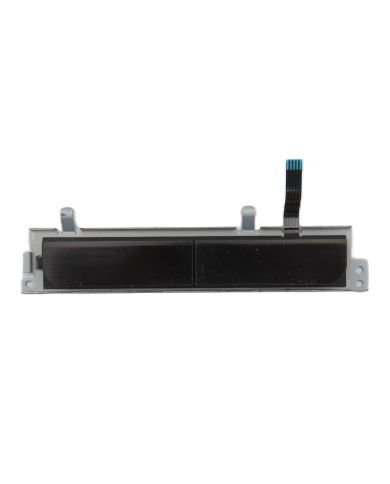
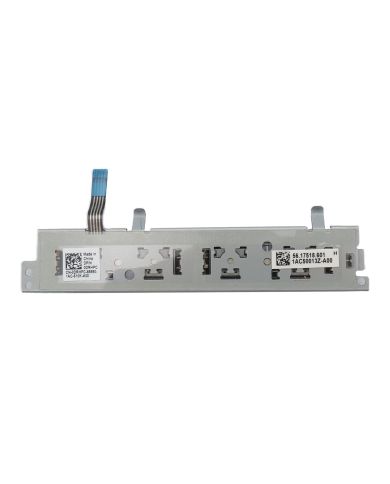
کلیک تاچ پد (Touchpad Click Button) مدل دل E7450 یکی از اجزای مرکزی بخش ورودی لپتاپ است که با طراحی مهندسیشده، وظیفه اصلی ثبت کلیکهای چپ و راست، فرمانهای لمسی و همچنین تعامل سریع و بدون خطا با سیستمعامل را بر عهده دارد.
در ساختار فنی این مدل، تاچپد و دکمههای کلیک به گونهای قرار گرفتهاند که هم حسگرهای لمسی دقیق را پوشش دهند و هم حس مکانیکی رضایتبخشی را در هر بار فشار دادن به کاربر منتقل کنند.
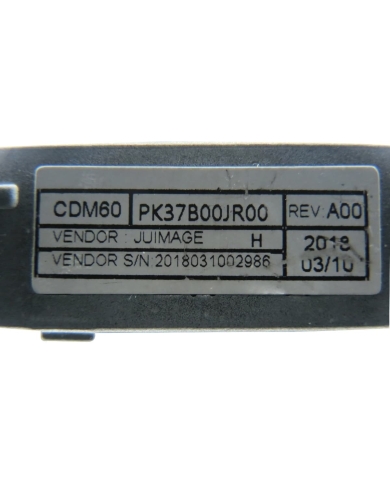
پارتنامبر CN‑A147H1 تضمین میکند که این قطعه دقیقاً با بدنه، تاچپد و مادربرد لپتاپ Latitude E7450 سازگار است.
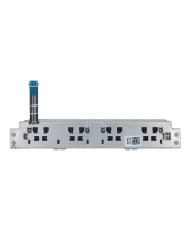
دکمههای کلیک تاچپد Dell E7450 از چند بخش کلیدی تشکیل شدهاند:
بدنه پلاستیکی مقاوم: که نهتنها ظرافت و سبکی را حفظ میکند، بلکه فشار ناشی از کلیکهای متوالی را بدون تغییر فرم جذب مینماید.
مکانیزم فنر یا Dome Switch: که مسئول ایجاد صدای “کلیک” و بازگشت سریع کلید به حالت اولیه است؛ به طوری که هم پاسخگویی سریع و هم طول عمر بالا را تضمین میکند.
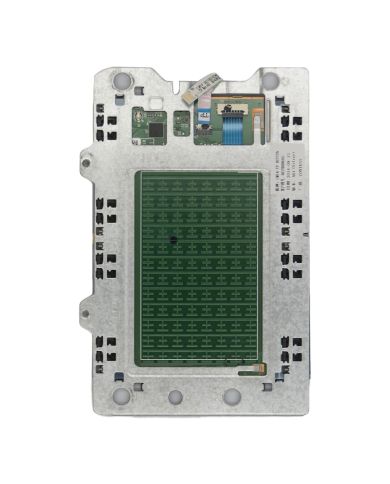
برد اتصال الکترونیکی: با مجموعهای از کانتکتهای دقیق که سیگنال هر کلیک را به مدار تاچپد و در نهایت مادربرد ارسال میکند.
عایقبندی الکتریکی: برای جلوگیری از نفوذ رطوبت و گردوغبار به مدار حساس دکمهها و ایجاد اختلال در عملکرد.
در این مدل، طراحی دقیق کانکتور و جایگیری مناسب اجزا، باعث میشود هر کلیک کاملاً نرم، بیصدا (یا با صدای دلخواه کاربر)، و با کمترین میزان تاخیر به سیستم منتقل شود.
مهندسی داخلی این قطعه به گونهای است که نه تنها در برابر استفاده روزمره و مکرر مقاوم باشد، بلکه حتی در محیطهای پرتردد اداری یا استفاده حرفهای طولانیمدت نیز، کیفیت و سرعت واکنش خود را حفظ کند.
افزایش بهرهوری: کاربران حرفهای، برنامهنویسان، طراحان و حتی کاربر عادی با عملکرد دقیق این دکمه میتوانند کارهای روزانه خود را با سرعت و بدون خطا انجام دهند.
دقت در اجرای فرمانها: کوچکترین تأخیر، تداخل یا قطع و وصلی در دکمه کلیک، میتواند به خستگی، افت سرعت یا حتی اختلال در اجرای فرامین نرمافزاری منجر شود.
پایداری و عمر طولانی: مدل اورجینال با پارتنامبر CN‑A147H1، پس از هزاران بار کلیک همچنان کیفیت، فشار مناسب و حس مکانیکی خود را حفظ میکند.
حفظ ظرافت و زیبایی لپتاپ: دکمههای کلیک هماهنگ با رنگ و بافت بدنه طراحی شده و جزئی از زیبایی دستگاه به شمار میروند.
عدم ثبت کلیک یا نیاز به فشار زیاد: اگر برای ثبت یک کلیک باید دکمه را محکمتر فشار دهید، احتمال فرسودگی مکانیزم داخلی وجود دارد.
ایجاد صدای غیرعادی یا سفت شدن دکمه: این حالت معمولاً به دلیل شکستگی فنر یا گیرکردن قطعه به وجود میآید.
قطع و وصلی سیگنال (کلیک گاهی کار میکند و گاهی نه): میتواند ناشی از قطع اتصال الکترونیکی یا آلودگی باشد.
لق شدن یا جابهجا شدن دکمه: نشانهی شکستگی یا خرابی پایههای پلاستیکی یا مشکل در فریم نگهدارنده.
فعال شدن ناگهانی کلیک بدون فشار دادن: در موارد خاص به خاطر اتصال کوتاه یا آلودگی داخل کلید رخ میدهد.
استفاده طولانی و سنگین: فشار متوالی و مداوم باعث فرسودگی فنر یا Dome Switch میشود.
نفوذ گردوغبار یا رطوبت: تجمع آلودگی در زیر دکمه یا نفوذ رطوبت به مدار الکترونیکی.
ضربه یا فشار بیش از حد: افتادن لپتاپ یا فشار دادن بیش از حد روی دکمه، مخصوصاً در زمان حمل و نقل یا جابهجایی دستگاه.
تعمیرات غیرحرفهای: باز و بسته کردن بدنه تاچپد بدون ابزار و دانش کافی که منجر به آسیب فیزیکی یا الکتریکی میشود.
تمیزکاری منظم: با یک دستمال نرم و خشک یا اسپری هوای فشرده، اطراف تاچپد و دکمهها را به طور دورهای تمیز کنید تا گردوغبار و پرز در زیر کلیدها تجمع پیدا نکند.
اجتناب از رطوبت: هرگز لپتاپ را در محیطهای مرطوب یا با دستان خیس استفاده نکنید؛ حتی قطرات عرق یا رطوبت جزئی میتواند به مدار حساس زیر کلید آسیب برساند.
استفاده صحیح: از فشار بیش از حد هنگام کلیک کردن بپرهیزید و سعی کنید کلیکها را با فشار یکنواخت و طبیعی انجام دهید تا فنر یا سازوکار داخلی تحت فشار غیرطبیعی قرار نگیرد.
حمل صحیح لپتاپ: هنگام بستن درب لپتاپ، مطمئن شوید وسیله یا جسمی روی تاچپد یا دکمه کلیک باقی نمانده باشد.
برخورد با مشکلات سریعاً: به محض مشاهده هرگونه اختلال (مثل سخت شدن یا قطع و وصل شدن کلیک)، دستگاه را خاموش و بررسی کنید تا از خرابی شدیدتر جلوگیری شود.
از پاککنندههای شیمیایی قوی استفاده نکنید چون ممکن است به سطح دکمه یا مدار آسیب وارد کند.
در صورت نیاز به تعمیر یا تعویض، به تکنسین متخصص مراجعه کنید چون باز کردن تاچپد و تعویض دکمه کلیک نیازمند ابزار، تجربه و دقت بالاست.
خاموش کردن کامل لپتاپ و جدا کردن باتری
باز کردن قاب کف یا Palmrest: با پیچگوشتی مخصوص و ابزار بازکن پلاستیکی، قاب بالایی را به آرامی باز کنید تا به تاچپد و برد دکمهها دسترسی پیدا کنید.
جدا کردن کابل تاچپد از مادربرد: خیلی آرام سوکت فلت را باز کنید تا آسیبی به آن نرسد.
شناسایی و باز کردن دکمه کلیک معیوب: معمولاً دکمههای کلیک با چند پیچ ریز یا قفل پلاستیکی روی برد تاچپد نصب شدهاند.
جایگزینی با قطعه اورجینال CN‑A147H1: دکمه جدید را در محل مناسب نصب کنید و اتصالات را طبق دفترچه فنی دستگاه به حالت اولیه برگردانید.
بستن دوباره قاب و تست عملکرد: پس از مونتاژ، لپتاپ را روشن کنید و عملکرد کلیک تاچپد را در محیط سیستمعامل تست کنید (کلیک چپ و راست، Drag & Drop، اجرای راستکلیک و...)
بررسی نهایی: مطمئن شوید دکمه نرم، بیصدا یا با صدای مناسب کار میکند و هیچگونه لق بودن، فشار غیرعادی یا گیرکردگی ندارد.
اگر کابل فلت یا کانکتور آسیب دیده باشد، باید آن را نیز تعویض کنید.
هنگام نصب، حتماً از قطعه اورجینال و مطمئن استفاده کنید تا سازگاری و عمر قطعه تضمین شود.
ابزار مخصوص باز کردن قاب و پیچگوشتیهای ریز برای جلوگیری از آسیب فیزیکی لازم است.
کاهش سرعت و دقت کار: کاربران مجبور میشوند به جای تاچپد، از ماوس خارجی استفاده کنند که همیشه گزینه مناسبی نیست.
تداخل در تجربه کاربری: در محیطهایی مثل مترو، جلسات یا سفر که امکان حمل ماوس نیست، خرابی دکمه کلیک عملاً کار با دستگاه را مختل میکند.
آسیب احتمالی به مدار تاچپد: در صورت بیتوجهی به خرابی، ممکن است مدار تاچپد یا حتی مادربرد دچار اتصال کوتاه یا سوختگی شود.
کاهش ارزش و زیبایی دستگاه: کلیک خراب یا لق، ظاهر لپتاپ را که یکی از مزیتهای مدل Latitude است، مخدوش میکند و حس دستگاه دستدوم یا فرسوده را به کاربر منتقل مینماید.
1. کیفیت ساخت و دوام:
کلید اورجینال Dell با پارتنامبر CN‑A147H1 از متریال مرغوب با دقت بالای تولید ساخته میشود. این قطعه مقاومت زیادی در برابر فشار و فرسودگی داشته و حتی بعد از هزاران بار کلیک، صدا، نرمی و بازگشت فنری اولیه را حفظ میکند.
در مقابل، نمونههای غیر اصل یا High Copy معمولاً از پلاستیک بیکیفیتتر و مکانیزم داخلی ضعیف ساخته شدهاند که در مدت کوتاهی دچار سفتی، شکستگی یا اختلال در ثبت کلیک میشوند.
2. دقت عملکرد:
دکمه اورجینال با هر فشار کوچک، سیگنال کلیک را بدون تأخیر به مدار تاچپد ارسال میکند. این دقت در نرمافزارهایی مثل اکسل، اتوکد یا محیطهای گرافیکی اهمیت ویژهای دارد. نسخههای غیر اصل گاهی کلیک را ثبت نمیکنند یا با تاخیر عمل میکنند و باعث سردرگمی کاربر میشوند.
3. سازگاری کامل:
فیتینگ دقیق کلید اورجینال با شاسی دستگاه و تاچپد، باعث نصب بیدردسر و ظاهر کاملاً یکدست میشود. High Copyها معمولاً لقی، ارتفاع غیرعادی، گیرکردگی یا فیت نشدن کامل با Palmrest را دارند و حتی ممکن است به مدار زیرین آسیب بزنند.
4. عمر مفید و کاهش هزینههای جانبی:
تعویض زودهنگام کلید غیر اصل علاوه بر افزایش هزینههای نگهداری، ممکن است به سایر قطعات داخلی و حتی مادربرد نیز آسیب وارد کند. انتخاب اورجینال نه تنها طول عمر بیشتری دارد، بلکه امنیت، سلامت و ارزش دستگاه شما را حفظ میکند.
۱. اگر یکی از دکمههای کلیک از کار افتاد، آیا باید کل تاچپد تعویض شود؟
خیر، معمولاً فقط تعویض خود دکمه کلیک کافی است؛ اما در موارد خرابی شدید یا آسیب به برد تاچپد، ممکن است کل ماژول نیاز به تعویض داشته باشد.
۲. چطور بفهمم مشکل از کلید کلیک است یا از مدار تاچپد؟
اگر با ماوس خارجی مشکلی ندارید و تاچپد کار میکند اما کلیکها ثبت نمیشوند یا نیاز به فشار زیاد دارند، مشکل غالباً از دکمه کلیک است. اما اگر کل تاچپد (حرکت نشانگر) هم مختل شده، احتمالا مدار یا فلت آسیب دیده است.
۳. بهترین روش برای تمیزکاری زیر دکمه کلیک چیست؟
دستگاه را خاموش و باتری را جدا کنید. با اسپری هوای فشرده یا قلمموی نرم میتوانید اطراف و زیر کلید را بدون باز کردن قطعه تمیز کنید. هرگز از آب یا مایعات استفاده نکنید.
۴. چگونه عمر کلید کلیک را افزایش دهیم؟
فشار متعادل و طبیعی هنگام کلیک
جلوگیری از ورود گردوغبار با تمیزکاری منظم
پرهیز از فشار یا ضربه ناگهانی
استفاده از کیف مناسب هنگام حمل دستگاه
اقدام سریع در صورت بروز مشکل برای جلوگیری از آسیب جدیتر
کلیک تاچ پد لپ تاپ دل E7450 با پارتنامبر CN‑A147H1 نقشی فراتر از یک کلید ساده دارد؛ این قطعه ارتباط مستقیم با سرعت، دقت و کیفیت تجربه کاربری دستگاه شما دارد. انتخاب قطعه اورجینال، مراقبت و تعویض اصولی، و توجه به علائم خرابی، کلید سلامت لپتاپ و لذت از کار روزانه است. اگر به بهرهوری، دوام و ارزش دستگاه خود اهمیت میدهید، هرگز قطعه اصلی را با نمونه غیر اصل جایگزین نکنید.