سبد خرید شما خالی است


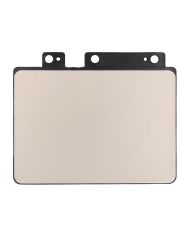
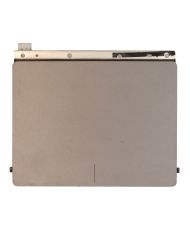
اگر نشانگر موس روی لپ تاپت حرکت نمیکند، کلیکها جا میافتد یا تاچ چندلمسی قاطی کرده، معمولاً اولین مظنون همین تاچ پد است.
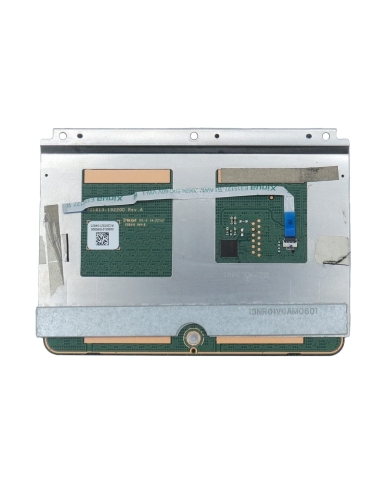
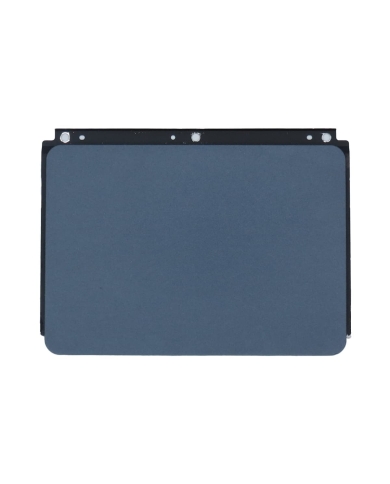
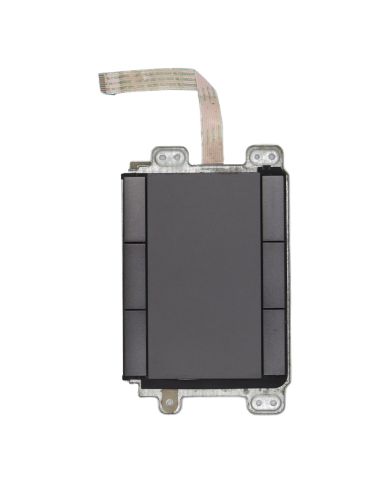
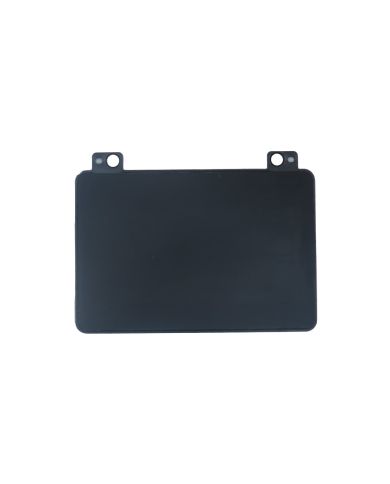
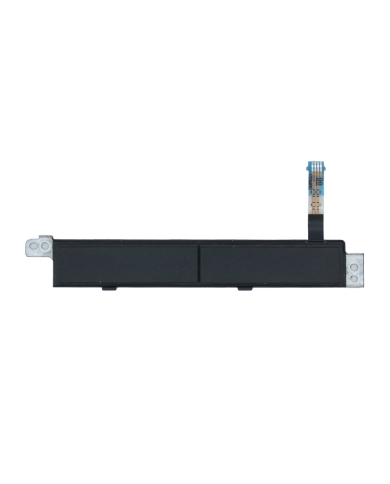
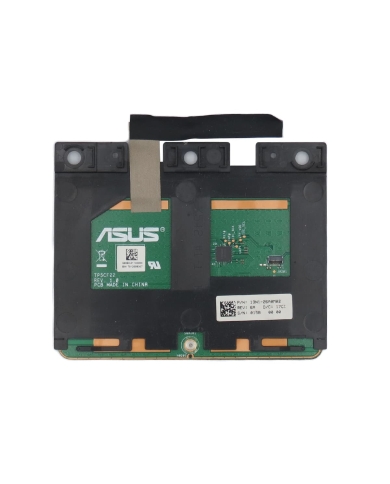
این قطعه مخصوص سری Asus A550C است و برای تعمیرکار یا خریدار جدی، مهمترین نکته «انتخاب نسخه دقیق مطابق فلت و جای پیچها» است.
برای خرید درست، فقط به اسم مدل اکتفا نکن؛ چون اختلاف زیرمدلها میتواند باعث ناسازگاری شود.
قبل از خرید، قیمت را با چند فروشنده قطعات لپ تاپ چک کن تا هم از موجودی مطمئن شوی هم از رنج قیمت قطعات لپ تاپ جا نمانی.
تاچ پد در لپ تاپ فقط یک “سطح لمس” ساده نیست؛ عملاً کنترل روزمره سیستم را دست میگیرد: حرکت دقیق نشانگر، اسکرول، زوم، سوایپ و کلیک. وقتی این قطعه خراب میشود، تجربه کار با لپ تاپ بههم میریزد و خیلی وقتها کاربر فکر میکند مشکل از ویندوز یا درایور است، در حالی که خرابی سختافزاری تاچ پد یا فلت آن، ریشه اصلی ماجراست. اگر تعمیرکار هستی، احتمالاً با این سناریوها بارها روبهرو شدی: “یه دفعه تاچ پد از کار افتاد”، “گاهی کار میکنه گاهی نه”، “کلیک چپ خودش میزنه”، “اسکرول هی میپره”، “تاچ پد داغون شده ولی موس USB سالمه”. اینجا دقیقاً همون نقطهایه که تعویض تاچ پد میتونه لپ تاپ رو برگردونه به حالت عادی.
اما یک هشدار حرفهای: توی خانوادههای شاسی مشابه ایسوس، اسم مدل همیشه کافی نیست. ممکنه دو دستگاه با ظاهر یکسان، تاچ پدهای متفاوت داشته باشند؛ تفاوت در نوع فلت، محل قرارگیری کانکتور، شکل پایهها، ضخامت یا حتی نوع کلیکپد بودن. پس این صفحه برای “خرید تاچ پد لپ تاپ Asus A550C” نوشته شده، ولی رویکردش اینه که کمک کنه نسخه درست رو انتخاب کنی و از خرید اشتباه و برگشتی و دوبارهکاری جلوگیری بشه؛ چون تو بازار قطعات، اشتباه در انتخاب یعنی اتلاف زمان، هزینه ارسال، و مهمتر از همه نارضایتی مشتری.
تعمیرکارهایی که لپ تاپ مشتری را باز میکنند و میخواهند قطعهای بگذارند که همان بار اول جواب بدهد.
فروشنده لپ تاپ یا فروشنده قطعات لپ تاپ که باید قطعه درست را برای مدل درست پیشنهاد بدهد و بعداً درگیر برگشت نشود.
کاربری که با لپ تاپ کار جدی دارد (حسابداری، دانشجویی، کار اداری، فروش آنلاین) و نمیخواهد هر بار موس بیرونی وصل کند.
کسانی که تاچ پدشان “گاز میگیرد” یا حرکتش پرشی شده و با آپدیت درایور هم درست نشده.
خرابی تاچ پد معمولاً چند شکل دارد. هر کدام را دیدی، قبل از اینکه سراغ نرمافزار بروی، سختافزار را هم جدی بگیر:
قطع و وصل شدن تاچ پد
گاهی چند دقیقه خوب کار میکند، بعد ناگهان هیچ واکنشی نشان نمیدهد. این حالت خیلی وقتها از شل شدن فلت یا آسیب دیدن مسیرهای داخلی تاچ پد میآید. اگر با فشار دادن قاب یا نزدیک تاچ پد، موقتاً بهتر میشود، احتمال سختافزاری بودن بیشتر است.
پرش نشانگر و حرکتهای غیرطبیعی
نشانگر روی صفحه انگار میپرد، یا بدون لمس حرکت میکند. این میتواند ناشی از خرابی سطح سنسور، کثیفی شدید داخلی، رطوبت، یا حتی اتصال ناقص فلت باشد. اگر با تمیزکاری سطحی حل نشد و با موس USB هیچ مشکلی نداری، احتمال تعویض مطرح میشود.
کلیک و درگ مشکل دارد
کلیک چپ/راست درست عمل نمیکند یا کلیک گیر میکند. در مدلهایی که ساختار کلیکپد دارند، خرابی مکانیزم کلیک یا میکروسوئیچ داخلی هم دیده میشود. اگر مشکل در “کلیک فیزیکی” است و در تنظیمات نرمافزاری تغییری ایجاد نمیشود، تعویض راهحل تمیزتری است.
چندلمسی کار نمیکند یا ژستها بههم ریختهاند
وقتی اسکرول دو انگشتی یا زوم از کار میافتد، ممکن است درایور دخیل باشد؛ اما اگر بعد از نصب مجدد درایور هم ژستها برنمیگردند یا تاچ پد شناسایی نمیشود، باز هم احتمال خرابی قطعه/فلت وجود دارد.
اینجا همان نقطهای است که تفاوت “خرید موفق” با “خرید دردسرساز” مشخص میشود. چون قیمت قطعات لپ تاپ فقط عدد نیست؛ هزینه زمان و ریسک برگشت هم هست.
1) نوع فلت و محل قرارگیری کانکتور
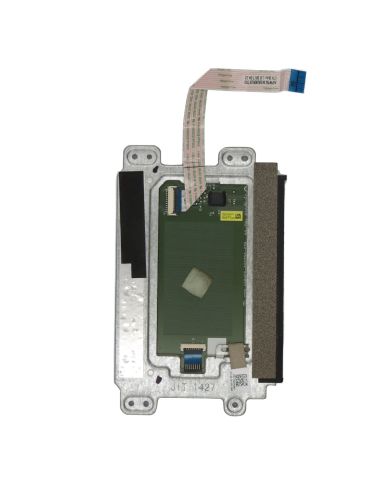
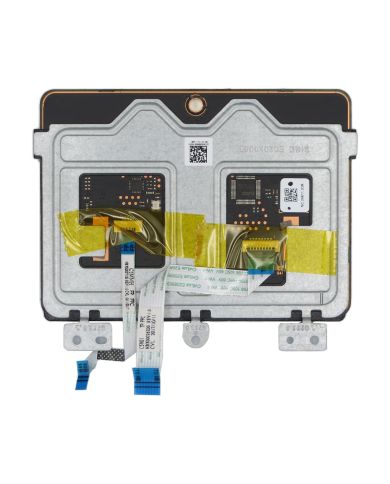
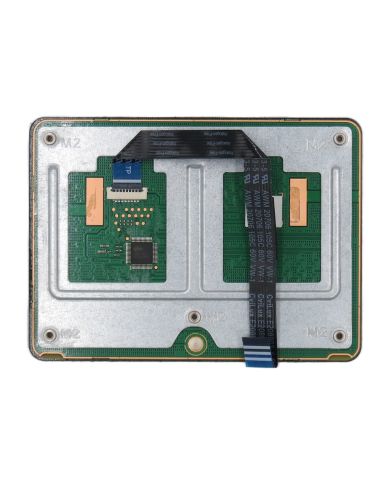
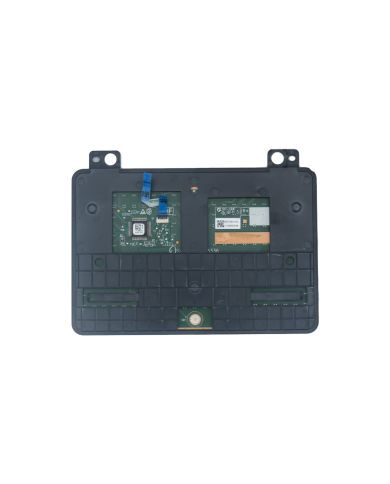
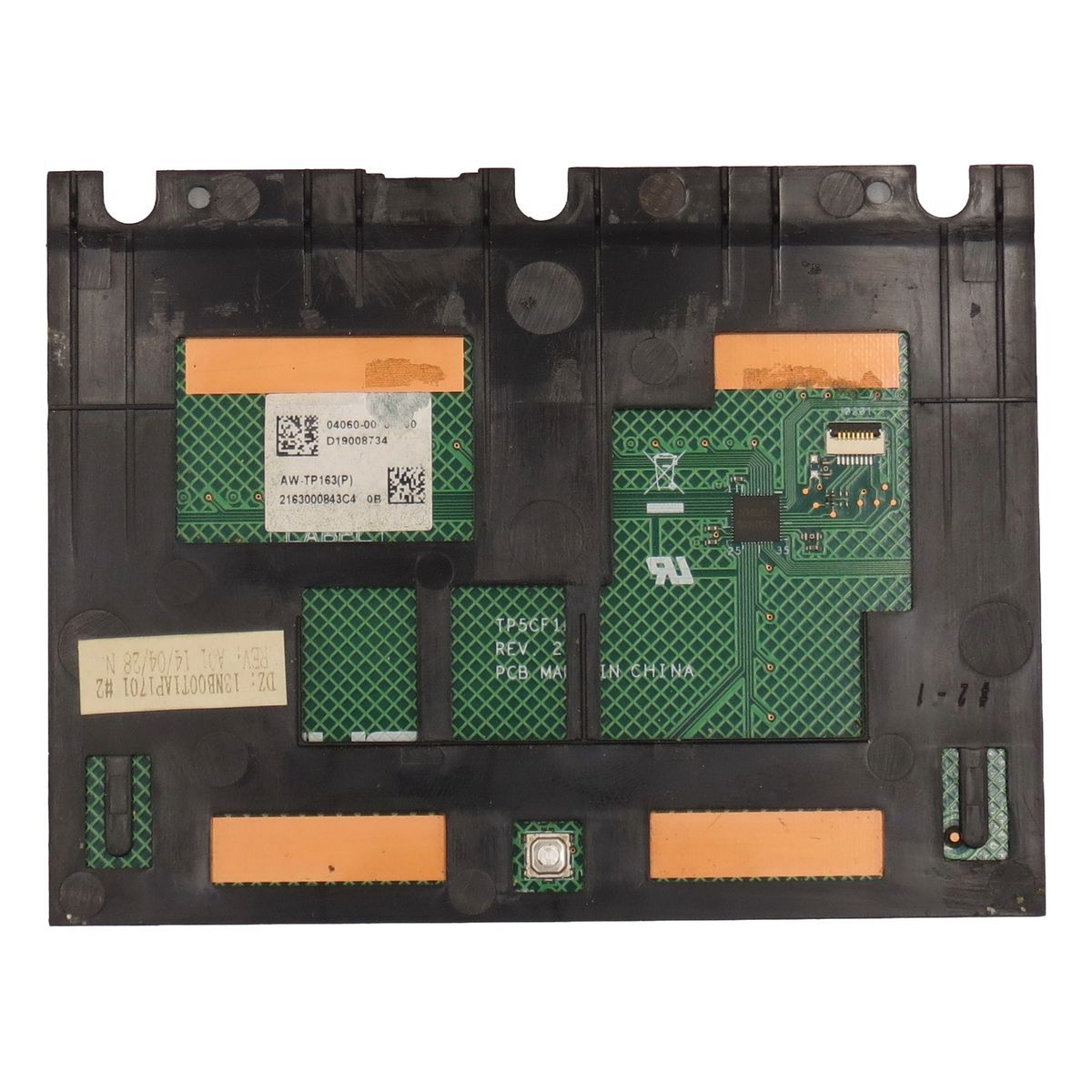
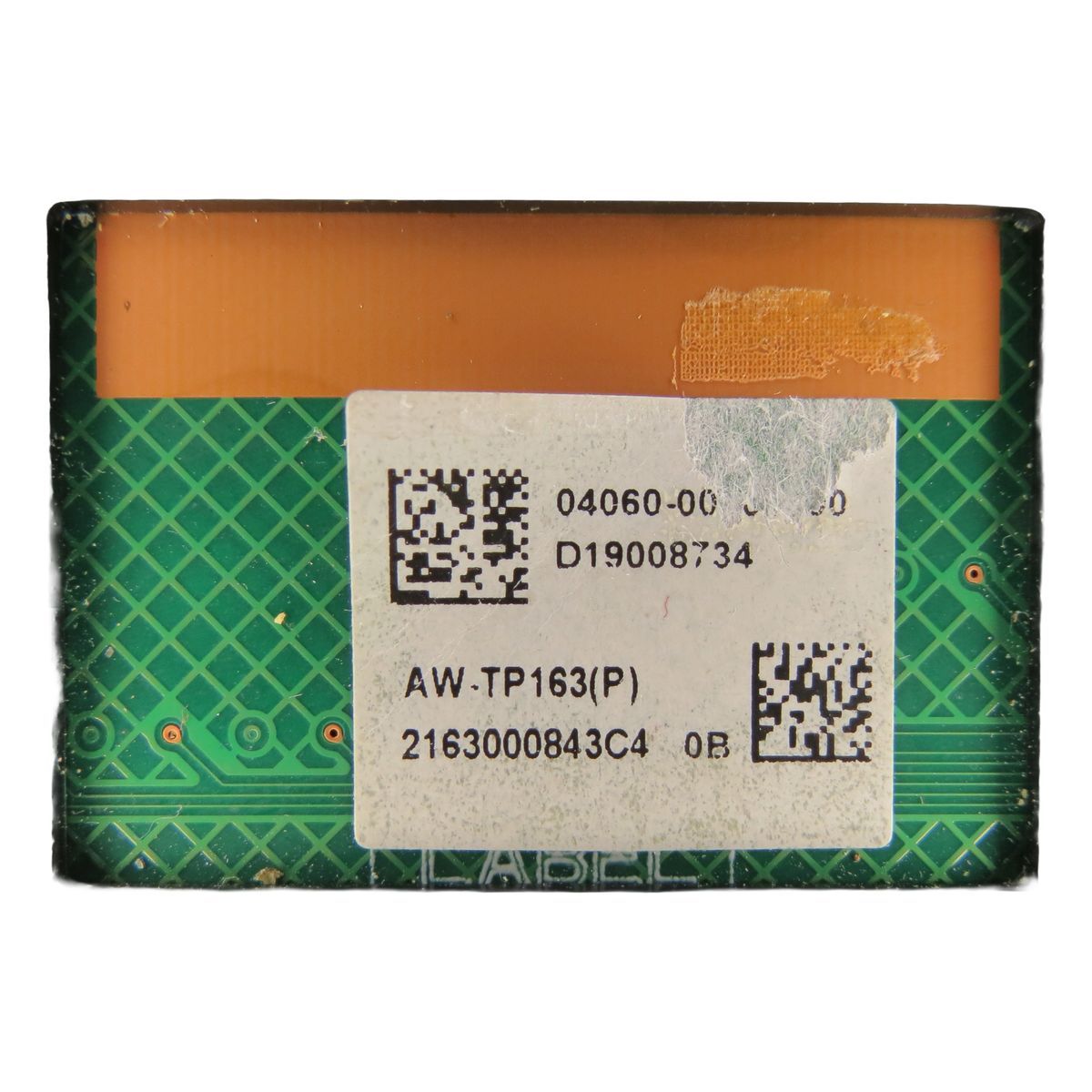
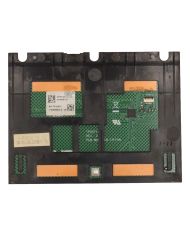
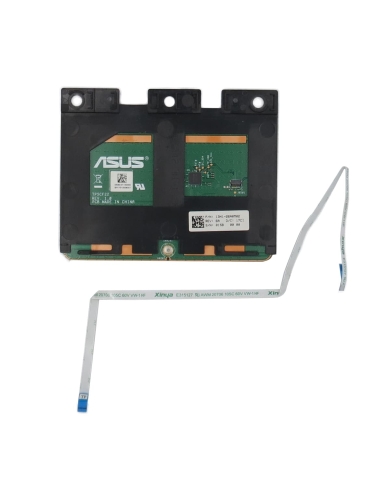
فلت تاچ پد باید دقیقاً با مادربرد/برد رابط دستگاه جور باشد. پهنای فلت، جهت خروج فلت، و محل کانکتور روی خود تاچ پد را با قطعه قبلی مقایسه کن. بهترین کار اینه که قبل از سفارش، لپ تاپ باز شود و از فلت و جای پیچها عکس واضح گرفته شود.
2) جای پیچها و پایهها
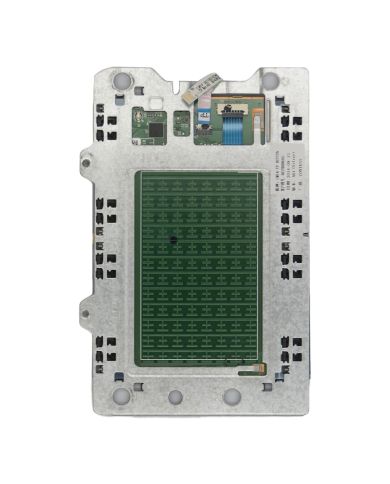
تاچ پدها معمولاً روی قاب بالایی یا روی براکت فلزی نصب میشوند. اگر جای پایهها یا فاصله پیچها اختلاف داشته باشد، قطعه به زور جا نمیافتد یا بعد از نصب لق میزند و تجربه کاربری را خراب میکند.
3) کلیکپد یا تاچ پد با کلید جدا
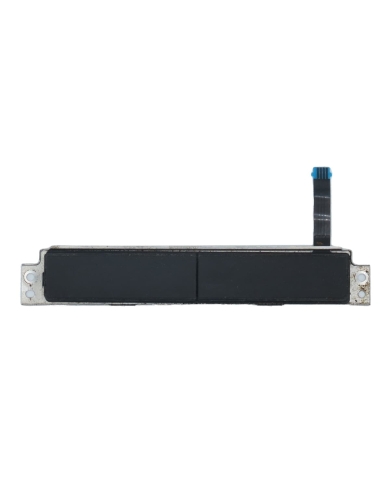
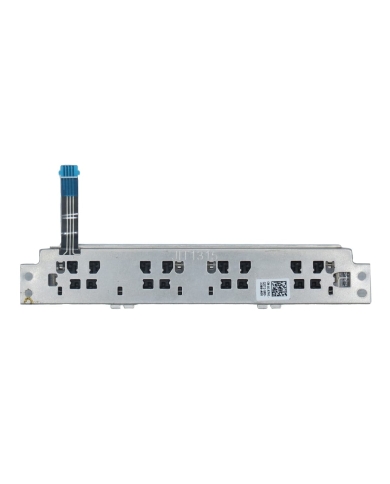
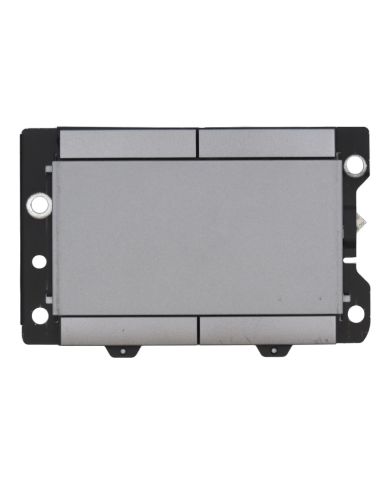
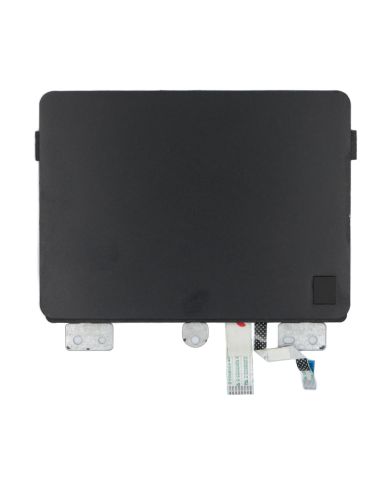
در بعضی زیرمدلها ساختار کلیک و کلیدها متفاوت است. اگر تاچ پد دستگاهت دو کلید فیزیکی جدا دارد یا کلیکپد یکپارچه است، همان سبک را تهیه کن. حتی اگر قطعه “کار کند”، اختلاف ساختار میتواند باعث شود قاب درست بسته نشود یا کلیک درست حس نشود.
4) سالم بودن خود فلت و کانکتور مادربرد
گاهی مشتری میگوید “تاچ پد سوخت”، ولی مشکل از فلت پاره شده یا کانکتور مادربرد است. اگر تاچ پد جدید هم شناسایی نشود، باید برگردی سراغ فلت/کانکتور. پس قبل از خرید، فلت را از نظر تاخوردگی شدید، پارگی، سیاهشدگی یا آثار آبخوردگی بررسی کن.
5) تفاوت زیرمدلها و شاسیهای نزدیک
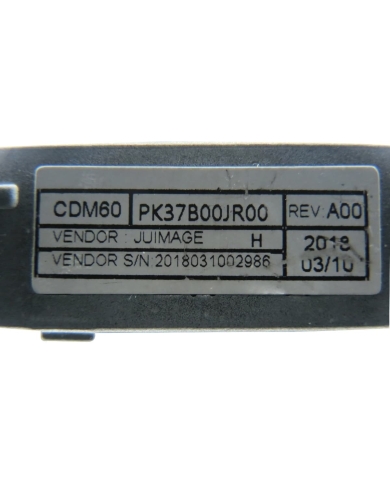
در بازار، خیلی وقتها سریهای نزدیک را بهجای هم میفروشند. ممکن است روی لیبل فروشنده چندین مدل نوشته شده باشد، اما تو باید با قطعه قبلی خودت تطبیق بدهی. اگر تعمیرکاری، اینجا همان جایی است که “تجربه” ارزش پول میشود.
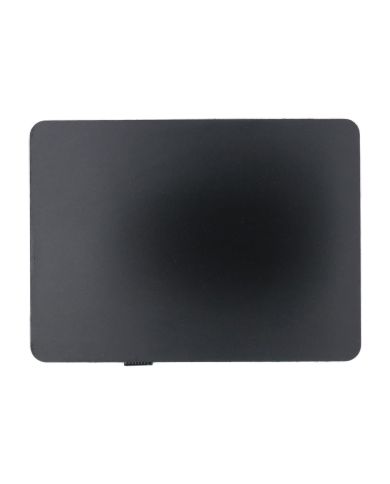
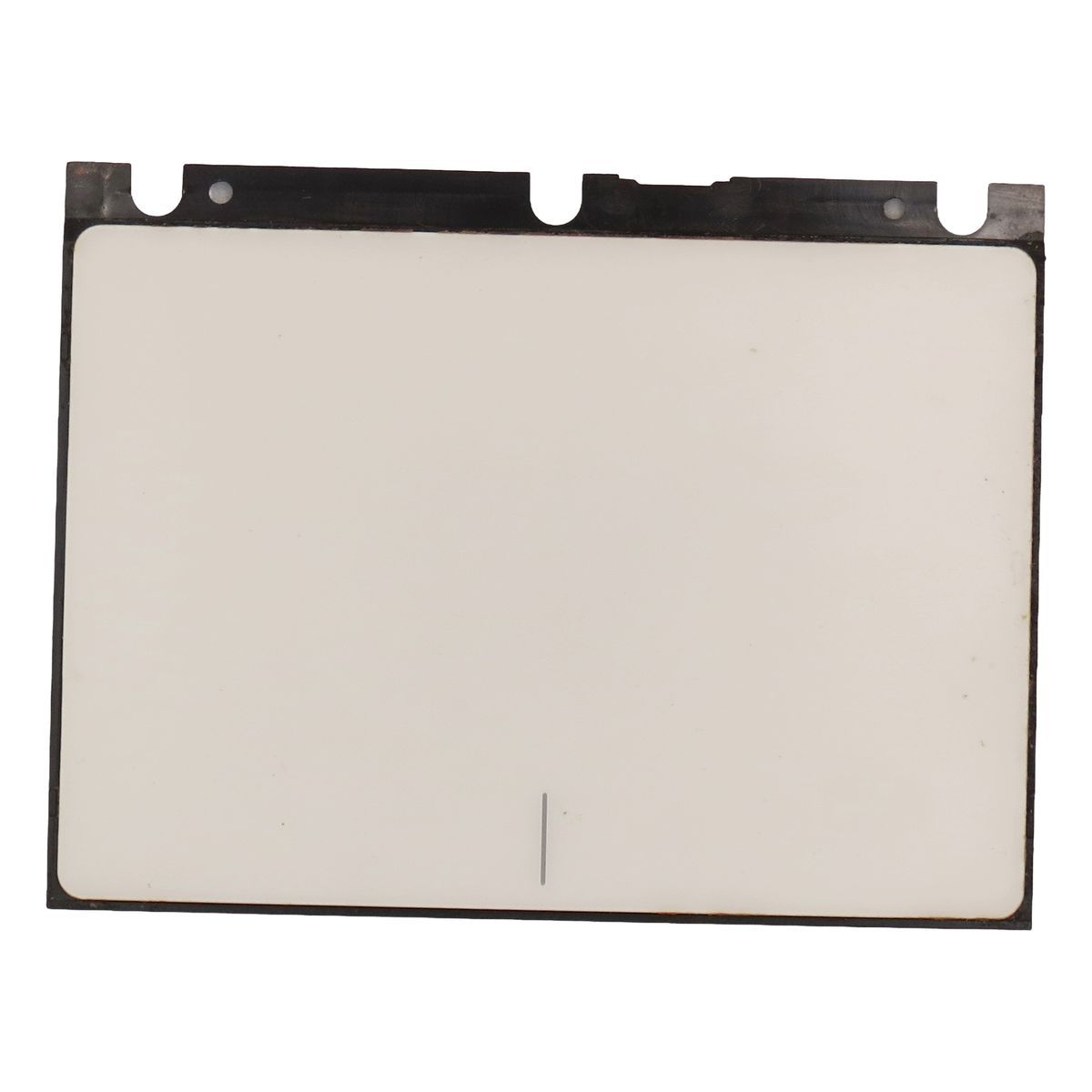
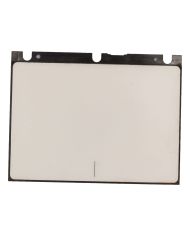
در تاچ پدهای این خانواده، رنگ و ظاهر ممکن است بسته به قاب دستگاه و سری تولید متفاوت باشد (مثلاً نقرهای، روشن یا تیره). چون این مورد همیشه قطعی نیست، موقع خرید تمرکزت را روی سازگاری فنی بگذار، نه صرفاً رنگ. همچنین بعضی فروشندهها تاچ پد را همراه با فلت یا براکت عرضه میکنند و بعضی فقط خود تاچ پد را میفروشند؛ قبل از خرید دقیقاً مشخص کن “چه چیزی داخل بسته است” تا وسط کار گیر نکنی.
این بخش را برای تعمیرکار مینویسم؛ کوتاه ولی کاربردی، بدون حرف اضافه:
خاموش کامل و قطع برق: شارژر را جدا کن. اگر باتری داخلی است و امکانش هست، قبل از دستکاری فلتها برق باتری را قطع کن.
باز کردن قاب زیر: پیچها را با نظم خارج کن (ترتیب پیچها مهم است). با قاببازکن پلاستیکی فشار یکنواخت بده تا خارها نشکند.
دسترسی به فلت تاچ پد: در بسیاری از مدلها برای رسیدن به تاچ پد باید به ناحیه زیر کف دست و مسیر فلتها دسترسی پیدا کنی. فلت را با دقت از کانکتور آزاد کن؛ ضامن کانکتور حساس است.
درآوردن تاچ پد قدیمی: معمولاً با پیچ/براکت یا گیره روی قاب بسته شده. فشار بیش از حد نده که قاب ترک نخورد.
نصب تاچ پد جدید و تست قبل از بستن کامل: تاچ پد را جای خودش فیکس کن، فلت را درست جا بزن، سپس قبل از بستن همه پیچها یک تست سریع بگیر (روشن کردن و تست حرکت/کلیک). این کار جلوی دوبارهکاری را میگیرد.
بستن نهایی: بعد از تایید عملکرد، قاب را کامل ببند و پیچها را با فشار استاندارد سفت کن (زیاد سفت کردن یعنی هرز شدن یا ترک قاب).
اگر بعد از تعویض تاچ پد هنوز مشکل هست، معمولاً یکی از این موارد مقصر است:
تاچ پد شناسایی نمیشود
اول فلت: جاگیری درست، کج نبودن فلت، بسته بودن ضامن کانکتور.
دوم تنظیمات سیستم: گاهی تاچ پد از تنظیمات غیرفعال شده یا با کلیدهای ترکیبی خاموش است.
سوم خرابی کانکتور یا مسیر برد: اگر قبلاً ضربه یا آبخوردگی بوده، باید مسیر بررسی شود.
کلیک کار نمیکند ولی حرکت هست
ممکن است نسخه تاچ پد با ساختار کلیک دستگاه یکی نباشد یا نصب مکانیکی درست فیکس نشده باشد.
در بعضی موارد، نیاز به بررسی همراستایی تاچ پد با قاب و فشار یکنواخت سطح دارد.
پرش و نویز بعد از نصب
فلت را دوباره چک کن.
مطمئن شو تاچ پد روی براکت لق نیست.
اگر دستگاه سابقه رطوبت دارد، تمیزکاری حرفهای اطراف محل نصب هم لازم میشود.
اگر مشتری یا خودت میخواهی یک Asus A550C را سریع برگردانی به شرایط نرمال، تاچ پد سالم و سازگار یکی از “کمریسکترین” تعمیرهاست؛ به شرط اینکه نسخه درست را با قطعه قبلی تطبیق بدهی. توی بازار امروز، اختلاف قیمت بین فروشندهها طبیعی است، اما معیار تصمیم فقط قیمت نیست؛ سازگاری دقیق، سلامت فلت، و امکان تست مهمتر از چند هزار تومان اختلاف است. برای خرید قطعات لپ تاپ، مخصوصاً قطعاتی مثل تاچ پد که “حس کاربری” را تعیین میکنند، همیشه دنبال فروشندهای باش که قطعه را دقیق معرفی کند و تو را مجبور نکند با حدس و خطا جلو بروی. اینطوری هم از نظر هزینه جلو میافتی، هم از نظر اعتبار کاری—چه تعمیرکار باشی چه فروشنده قطعات لپ تاپ و چه کسی که دنبال فروش لپ تاپ سالم و بیدردسر است.