سبد خرید شما خالی است


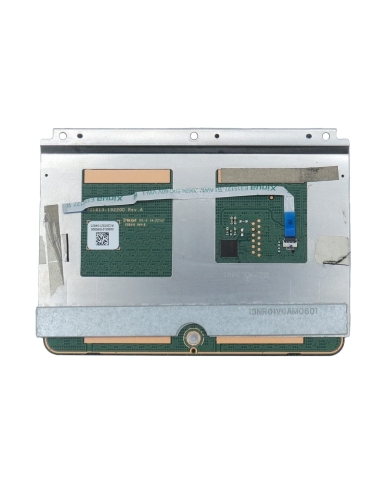
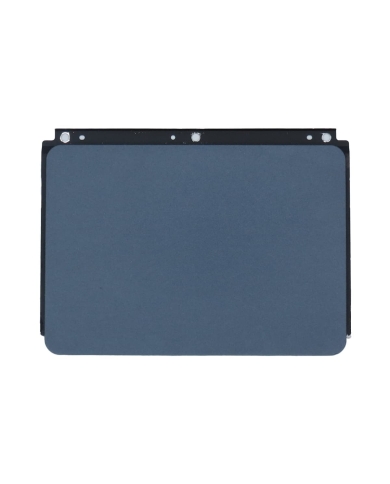
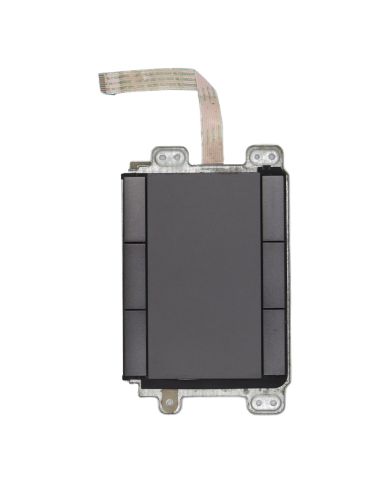
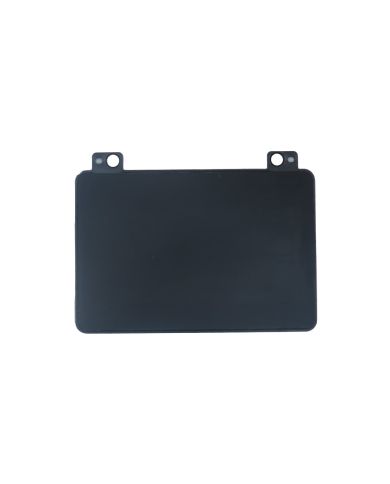
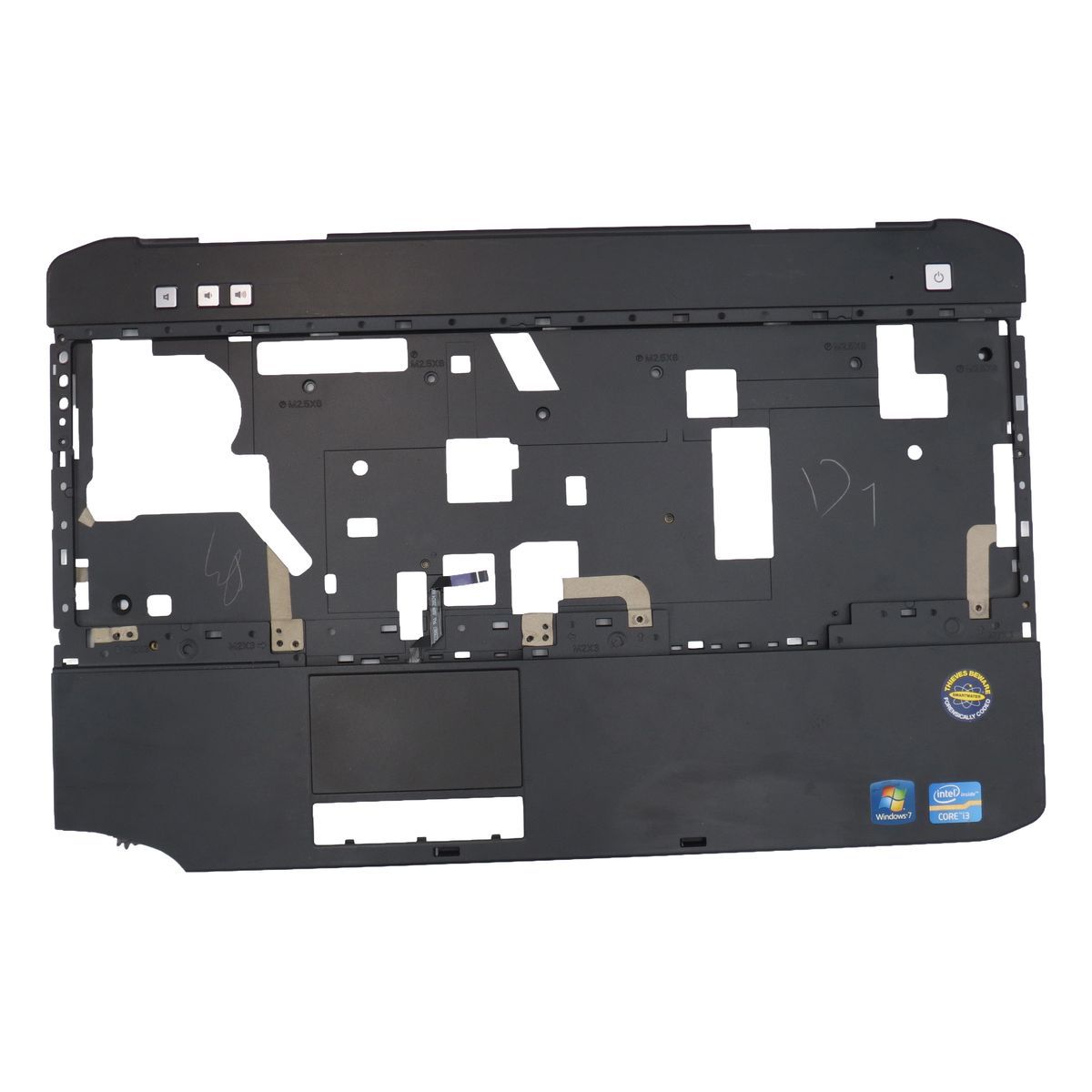
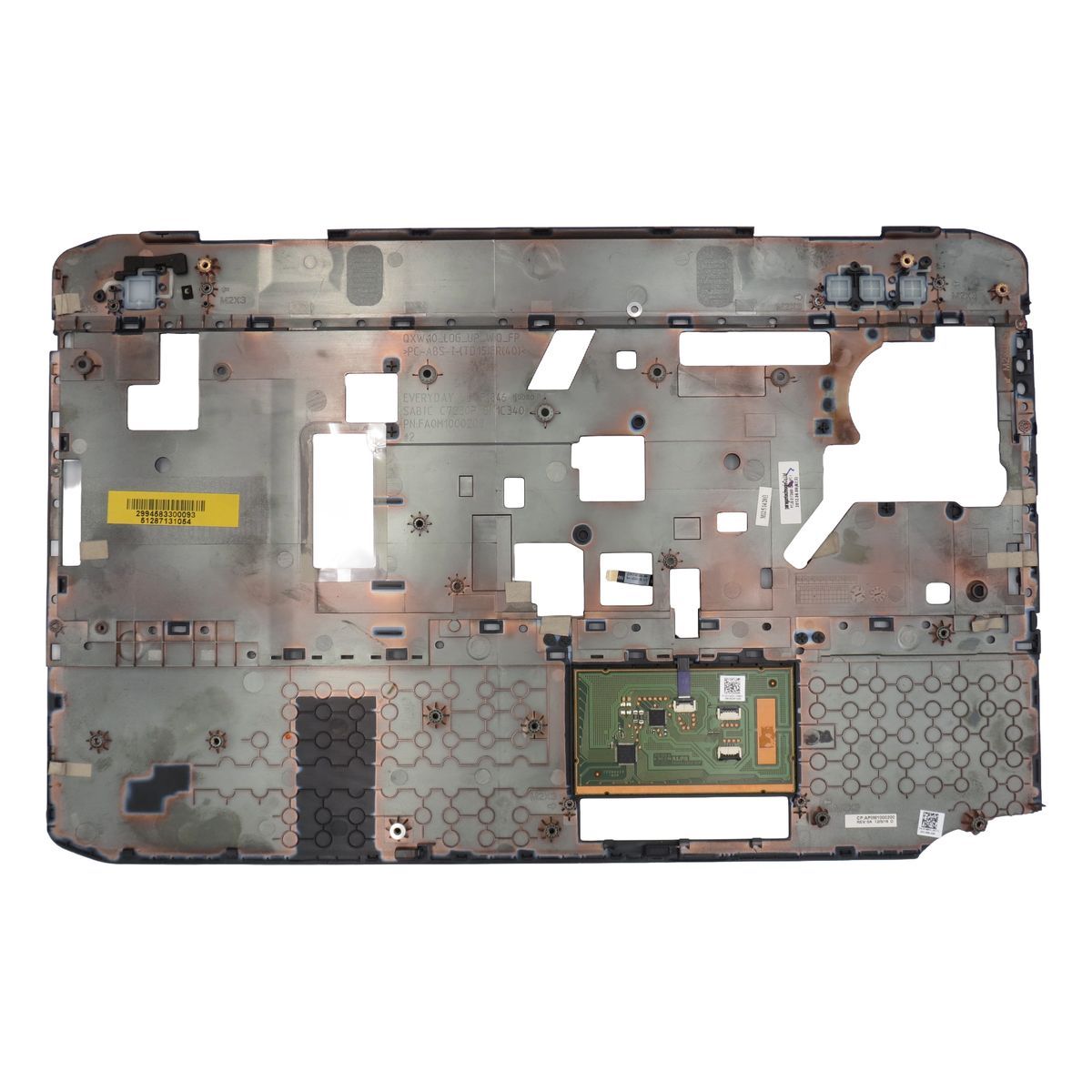
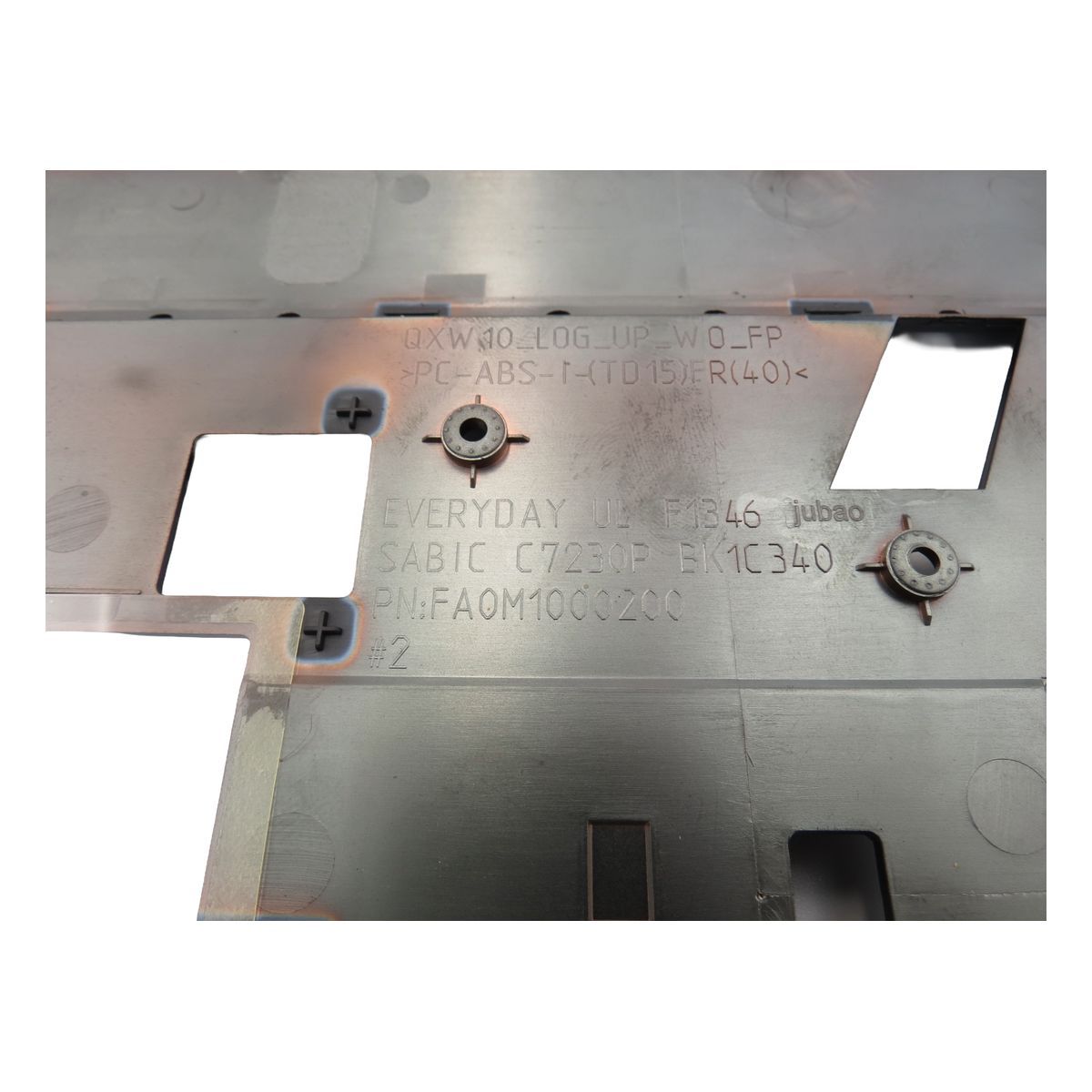
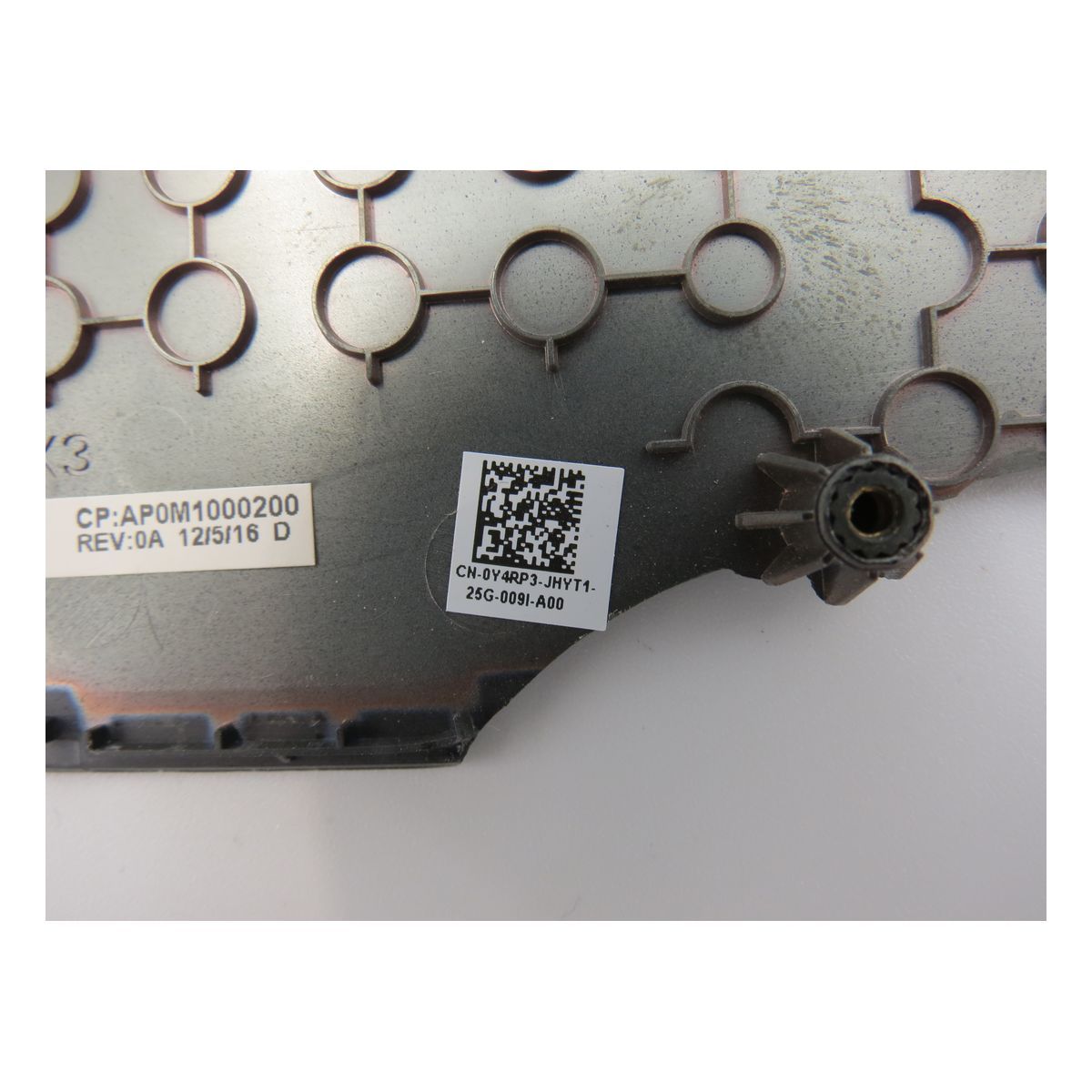
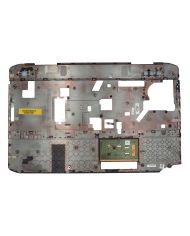
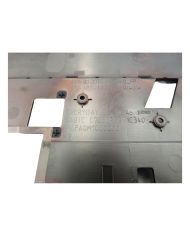
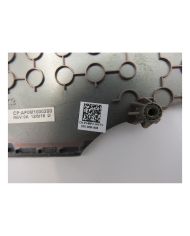
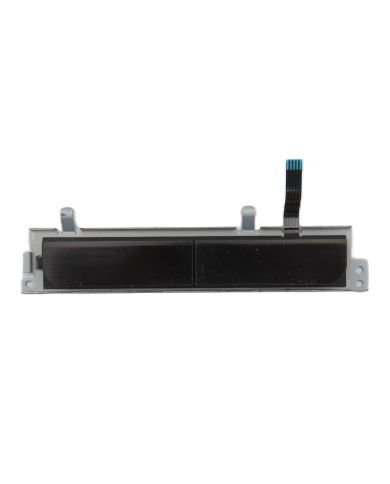
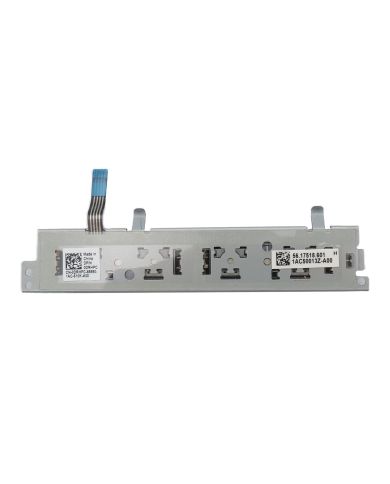
قاب دارای شکستگیهای متعدد است و قیمتگذاری صرفاً بر اساس تاچپد انجام شده است.
تاچ پد وقتی خراب میشود، کاربر حس میکند کل لپتاپ «کند و لجباز» شده؛ چون اسکرول، کلیک و حرکت اشارهگر یا گیر میکند یا دقیق نیست. اگر روی Latitude E5530 با پرش نشانگر، کلیکهای ناخواسته، کار نکردن بخشی از سطح تاچ، یا از کار افتادن ژستهای چندلمسی درگیر هستی، این قطعه یکی از گزینههای جدی برای تعویض است.
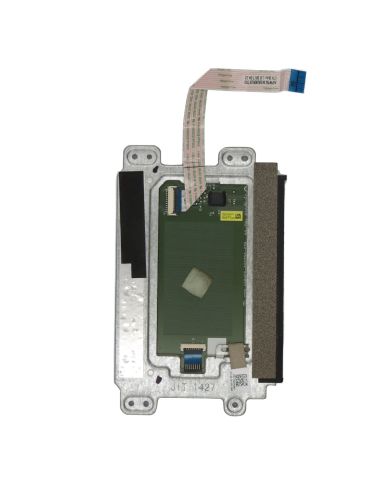
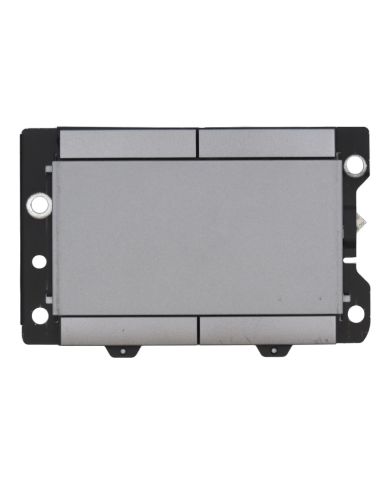
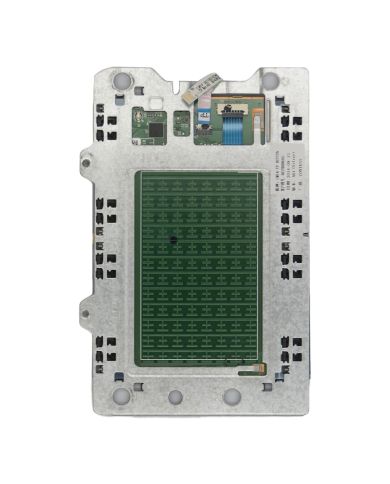
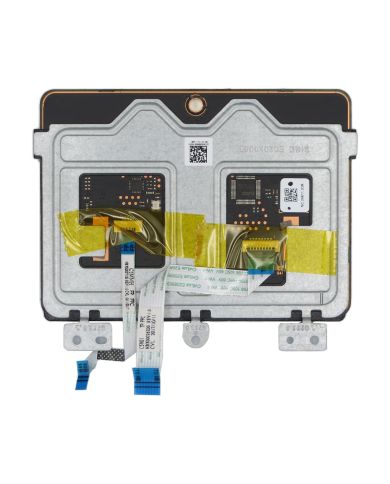
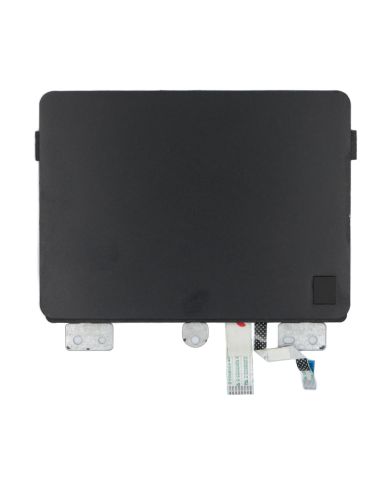
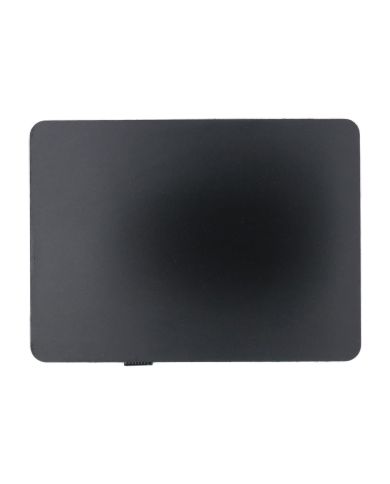
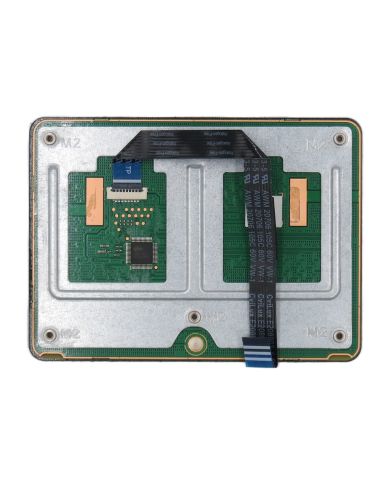
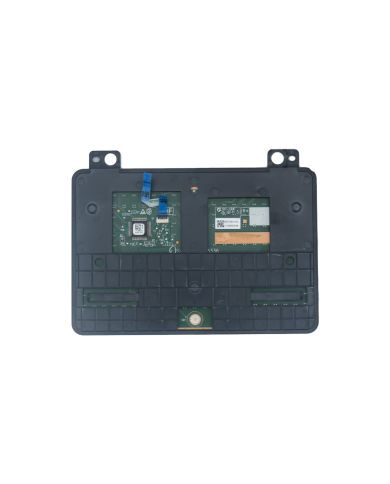
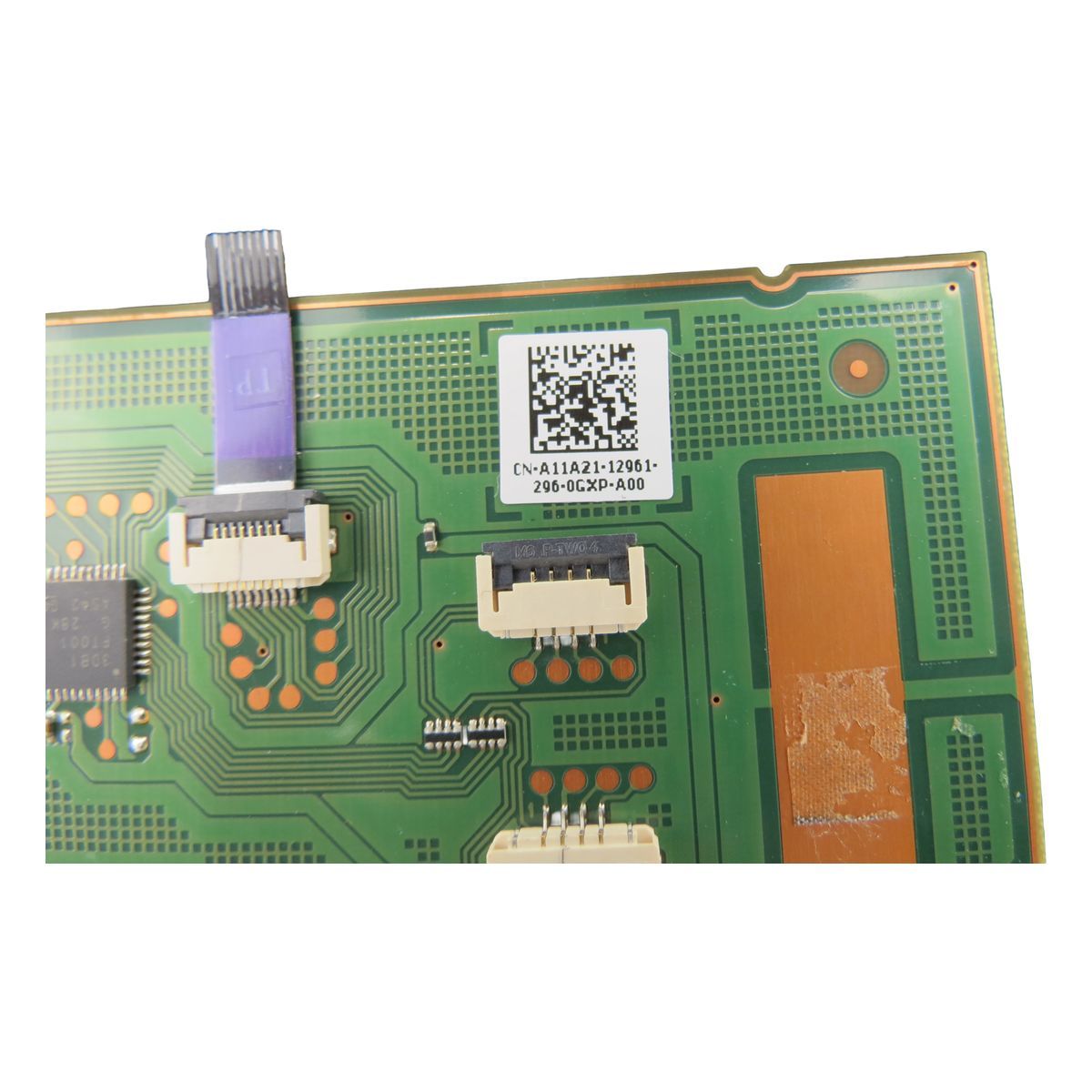
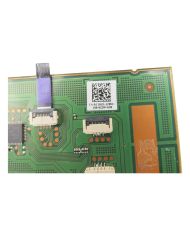
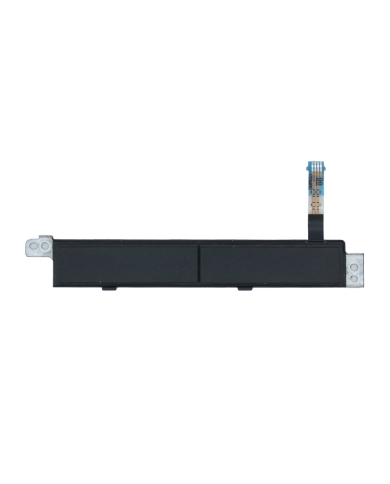
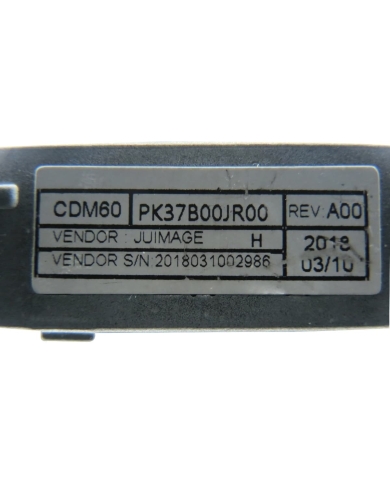
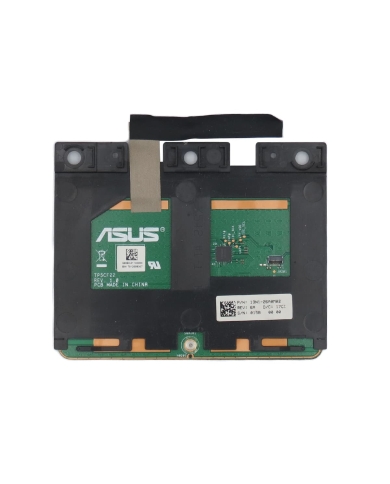
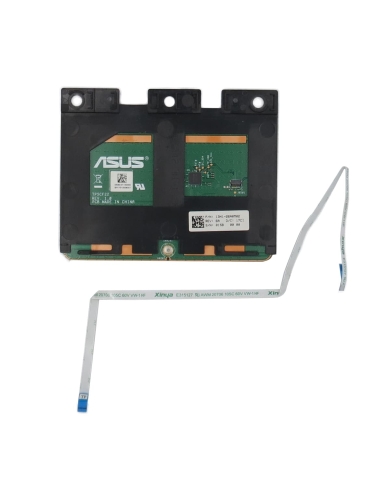
برای خرید درست و مقایسه قیمت، حتماً نسخه دقیق را با نمونه روی دستگاهت تطبیق بده: نوع فلت و سوکت، شکل و ابعاد، داشتن یا نداشتن دکمههای جدا، و اینکه تاچ پد تکی است یا همراه مجموعه قاب دور کیبورد.
خرابی تاچ پد از آن مشکلاتی است که دستگاه را خاموش نمی کند، اما کیفیت استفاده روزمره را می زند زمین. کاربر می خواهد یک فایل را بکشد، یک تب را ببندد، یا فقط با دو انگشت اسکرول کند؛ ناگهان نشانگر می پرد، کلیک اشتباه می زند، یا بخشی از سطح اصلاً جواب نمی دهد. در Dell Latitude E5530 که معمولاً لپ تاپ کاری و پر استفاده است، همین مشکل کوچک می تواند تبدیل شود به اعصاب خردی دائمی. برای تعمیرکار، یعنی تحویل ناقص و ریسک برگشت خوردن. برای فروشنده لپ تاپ، یعنی مشتری در همان تست اولیه حس می کند دستگاه ایراد دارد. پس تاچ پد، قطعه ای نیست که بشود با آن شوخی کرد.
تاچ پد فقط یک سطح لمسی نیست. این قطعه همزمان نقش حسگر لمس، کنترل ژست ها، و ارسال فرمان های دقیق حرکت و کلیک را بر عهده دارد. کوچک ترین اختلال در مسیر ارتباطی آن، یعنی تجربه کاربری خراب. در بعضی نسخه ها، دکمه های کلیک چپ و راست جدا هستند و در بعضی نسخه ها کلیک روی خود سطح انجام می شود. این تفاوت ها باعث می شود در خرید قطعات لپ تاپ، انتخاب نسخه درست از خود تعویض مهم تر باشد.
اگر نشانگر روی صفحه بدون دلیل می پرد یا هنگام حرکت نرم، رفتارش تکه تکه است، احتمال خرابی سطح حسگر، آلودگی شدید داخلی، یا مشکل در اتصال فلت وجود دارد. این علامت وقتی با لمس سبک هم تکرار شود، معمولاً نشانه ایراد سخت افزاری است نه یک تنظیم ساده.
گاهی کاربر می گوید فقط دستم را گذاشتم ولی کلیک می شود. یا هنگام تایپ، نشانگر می پرد و متن انتخاب می شود. بخشی از این مشکل می تواند از تنظیمات حساسیت باشد، اما وقتی شدت و تکرارش زیاد است، تاچ پد یا مدار کلیک درگیر می شود. مخصوصاً اگر با چند سیستم عامل یا چند نصب ویندوز هم همین رفتار را داشته باشد.
اگر یک قسمت از تاچ پد مثل گوشه پایین یا وسط، لمس را نمی گیرد یا اسکرول روی آن نقطه قطع می شود، معمولاً با یک ایراد موضعی طرفی: خط افتادن داخلی، آسیب فیزیکی، یا خرابی لایه حسگر. این نوع خرابی معمولاً با هیچ ترفند نرم افزاری کامل برنمی گردد.
در استفاده روزمره، ژست هایی مثل اسکرول دو انگشتی یا زوم، برای خیلی ها حیاتی است. اگر این ژست ها ناگهان قطع شده یا فقط گاهی کار می کند، ممکن است مشکل از درایور باشد، اما وقتی همزمان علائم دیگر مثل پرش نشانگر یا قطع و وصل هم وجود دارد، احتمال خرابی خود قطعه بالا می رود.
اگر با فشار دادن قاب اطراف تاچ پد یا با تکان دادن دستگاه، تاچ پد بهتر یا بدتر می شود، این علامت خیلی مهم است. معمولاً یعنی فلت یا سوکت لق است، یا قطعه درست در جای خودش ننشسته. این حالت اگر رها شود، تبدیل می شود به قطع کامل یا خرابی های زنجیره ای.
برای اینکه قیمت قطعات لپ تاپ بی دلیل بالا نرود، اول مشخص کن مشکل از تاچ پد است یا از چیزهای اطرافش:
این بررسی های ساده کمک می کند خرید قطعات لپ تاپ هدفمند باشد، نه آزمون و خطا.
تاچ پدها از دور شبیه هم هستند، اما تفاوت های ریزشان دردسرساز می شود. برای خرید درست، این موارد را دقیق چک کن:
در بعضی لپ تاپ ها، تاچ پد به صورت یک قطعه جدا نصب می شود. در بعضی موارد هم ممکن است همراه مجموعه قاب دور کیبورد یا بخش های دیگر عرضه شود. قبل از خرید، ببین روی دستگاه تو تاچ پد جداگانه پیچ شده یا جزئی از یک مجموعه بزرگ تر است. معیار تو باید ساختار واقعی دستگاه باشد، نه فقط اسم قطعه.
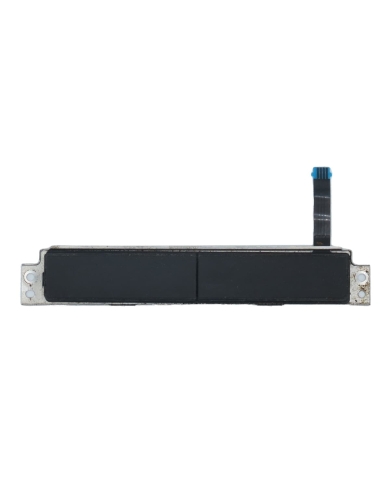
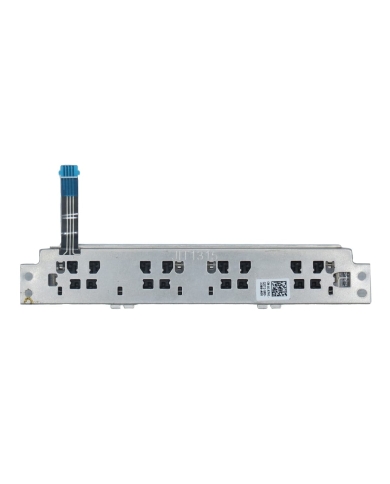
بعضی نسخه ها دکمه های چپ و راست جدا دارند، بعضی نسخه ها کلیک روی خود سطح انجام می شود، و برخی هم ترکیبی هستند. اگر نسخه اشتباه بگیری، یا جای نصب نمی خورد یا تجربه کاربری خراب می شود. بهترین روش: دقیقاً شکل و چیدمان تاچ پد فعلی را با قطعه جدید تطبیق بده.
حساس ترین بخش همین است. عرض فلت، تعداد مسیرها و نوع کانکتور باید دقیقاً مشابه قطعه قبلی باشد. اگر سوکت هم شکل نباشد، قطعه حتی اگر فیزیکی جا بخورد، فرمان درست نمی دهد یا اصلاً شناسایی نمی شود.
تاچ پد باید بدون زور در جای خودش بنشیند. جای پیچ ها، فاصله ها و قاب نگهدارنده باید دقیقاً همخوان باشد. کوچک ترین اختلاف یعنی فشار به قطعه، گیر کردن کلیک یا لق شدن سطح تاچ پد.
در تاچ پد استوک، مهم ترین عامل کیفیت سطح است. خط و خش عمیق یا ساییدگی زیاد باعث می شود لمس درست منتقل نشود یا تجربه استفاده بد شود. اگر در خرید دنبال کنترل قیمت هستی، استوک سالم گزینه خوبی است، اما استوک خسته یعنی نارضایتی و دوباره کاری.
نصب تاچ پد معمولاً فنی است اما پیچیده نیست. مشکل اصلی، بی دقتی در فلت و نشستن درست قطعه است.
هدف این است که تاچ پد مثل روز اول، روان و قابل اعتماد باشد. اگر با فشار دادن بدنه یا زاویه دادن موقتاً درست می شود، یعنی هنوز اتصال یا نشستن قطعه مشکل دارد.
تاچ پد Dell Latitude E5530 وقتی ارزش خرید و تعویض دارد که مشکل واقعی و تکرارشونده باشد: پرش نشانگر، کلیک های ناخواسته، قطع شدن بخشی از سطح، یا قطع و وصل های اعصاب خردکن. این قطعه شاید کوچک باشد، اما مستقیم روی تجربه کاربر و ارزش دستگاه اثر می گذارد. برای تعمیرکار یعنی تحویل تمیز و کم برگشت. برای فروشنده لپ تاپ یعنی دستگاهی که در تست های روزمره کم نمی آورد. برای خریدار یعنی با یک خرید قطعات لپ تاپ دقیق و کنترل قیمت، دوباره استفاده راحت و بدون دردسر.
کلید موفقیت هم ساده است: نسخه درست را انتخاب کن. نوع فلت و سوکت، مدل کلیک و دکمه ها، و ابعاد و محل نصب باید دقیقاً با نمونه روی دستگاه یکی باشد. اگر این تطبیق کامل انجام شود، هزینه ات به نتیجه تبدیل می شود و قیمت قطعات لپ تاپ واقعاً ارزش پرداخت پیدا می کند.