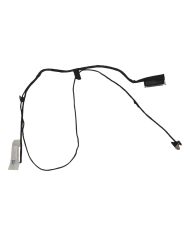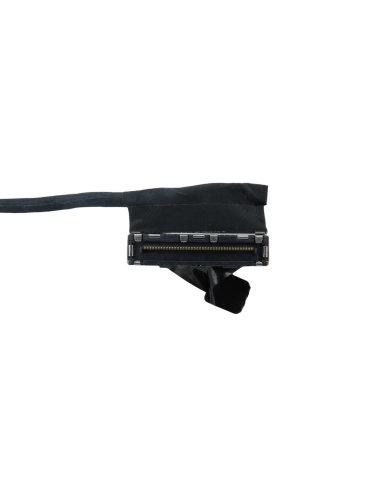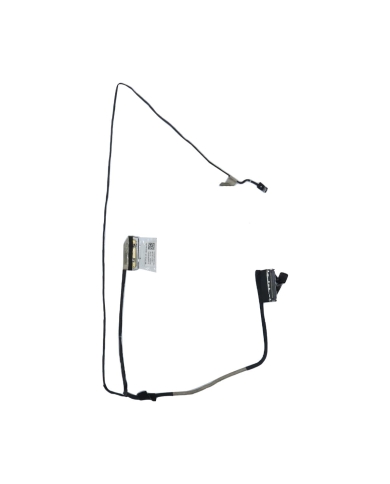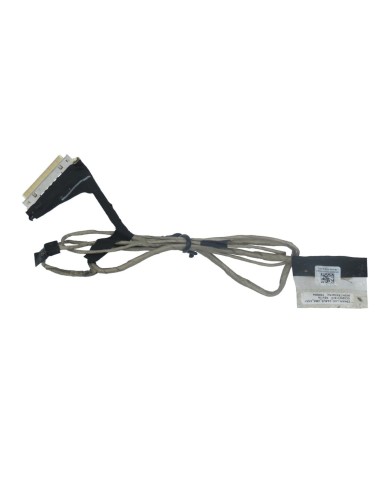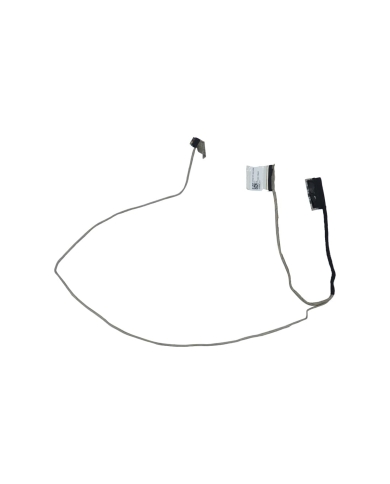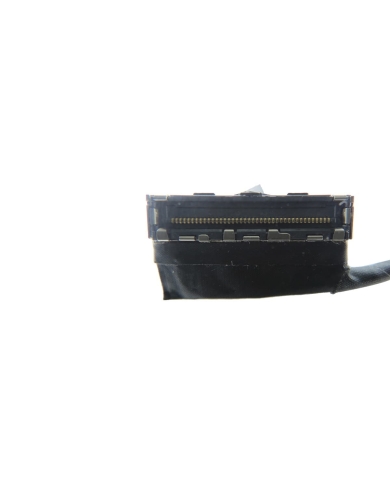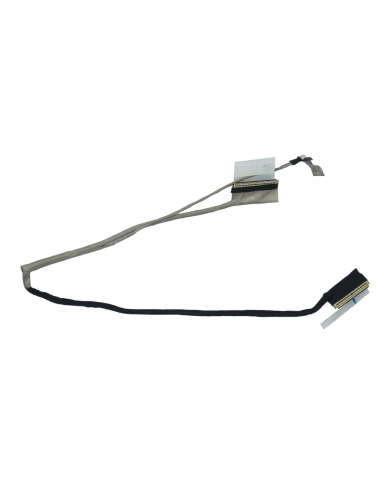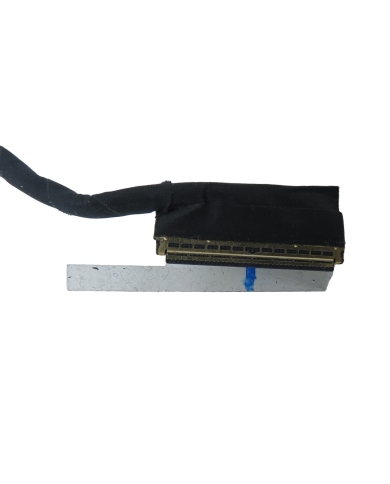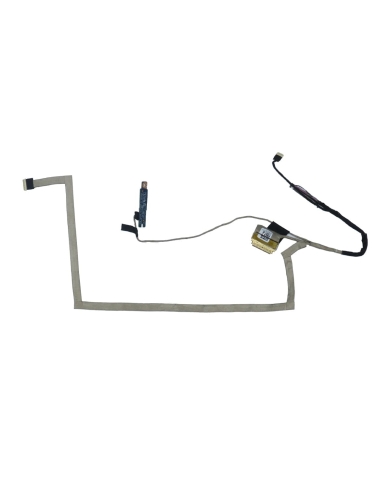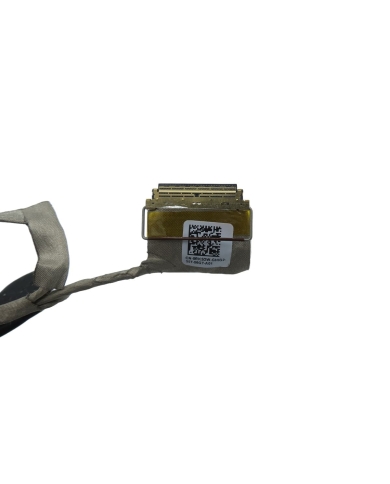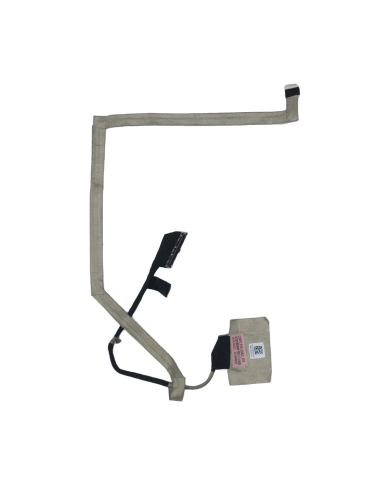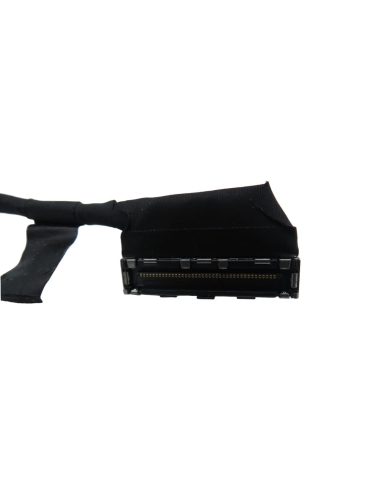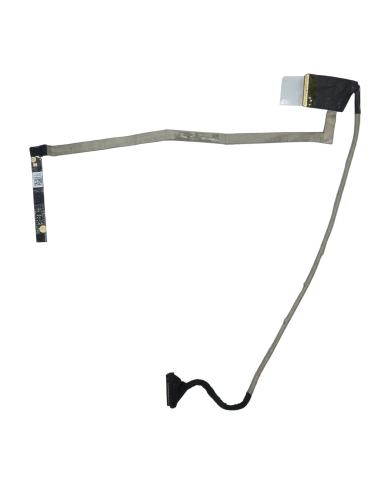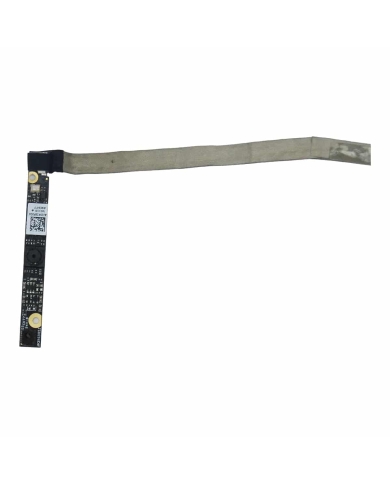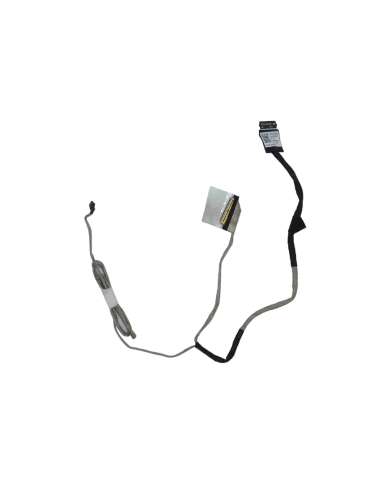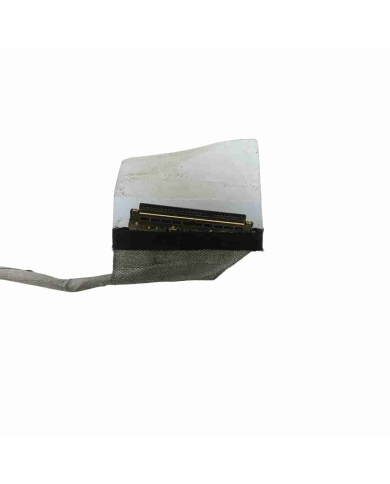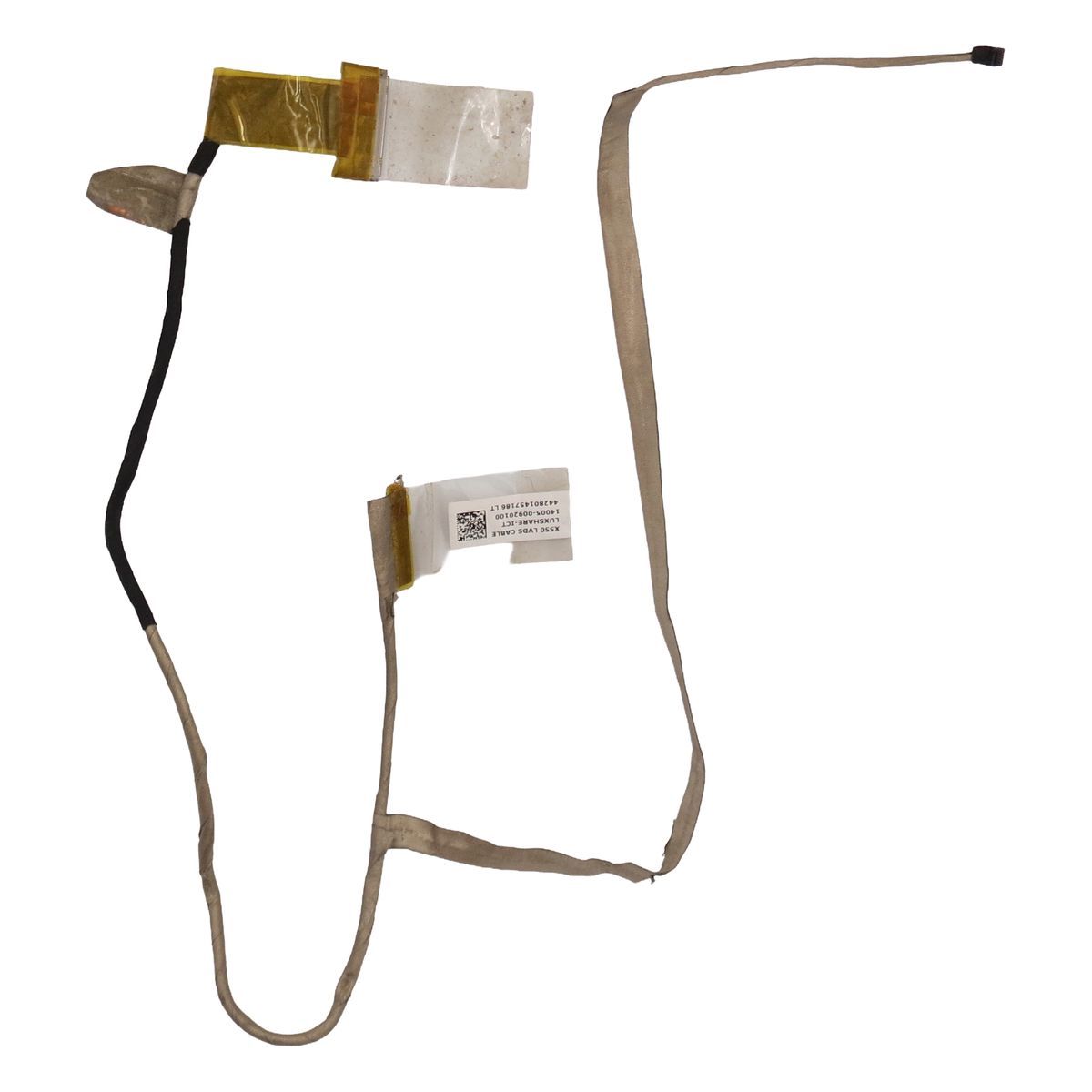
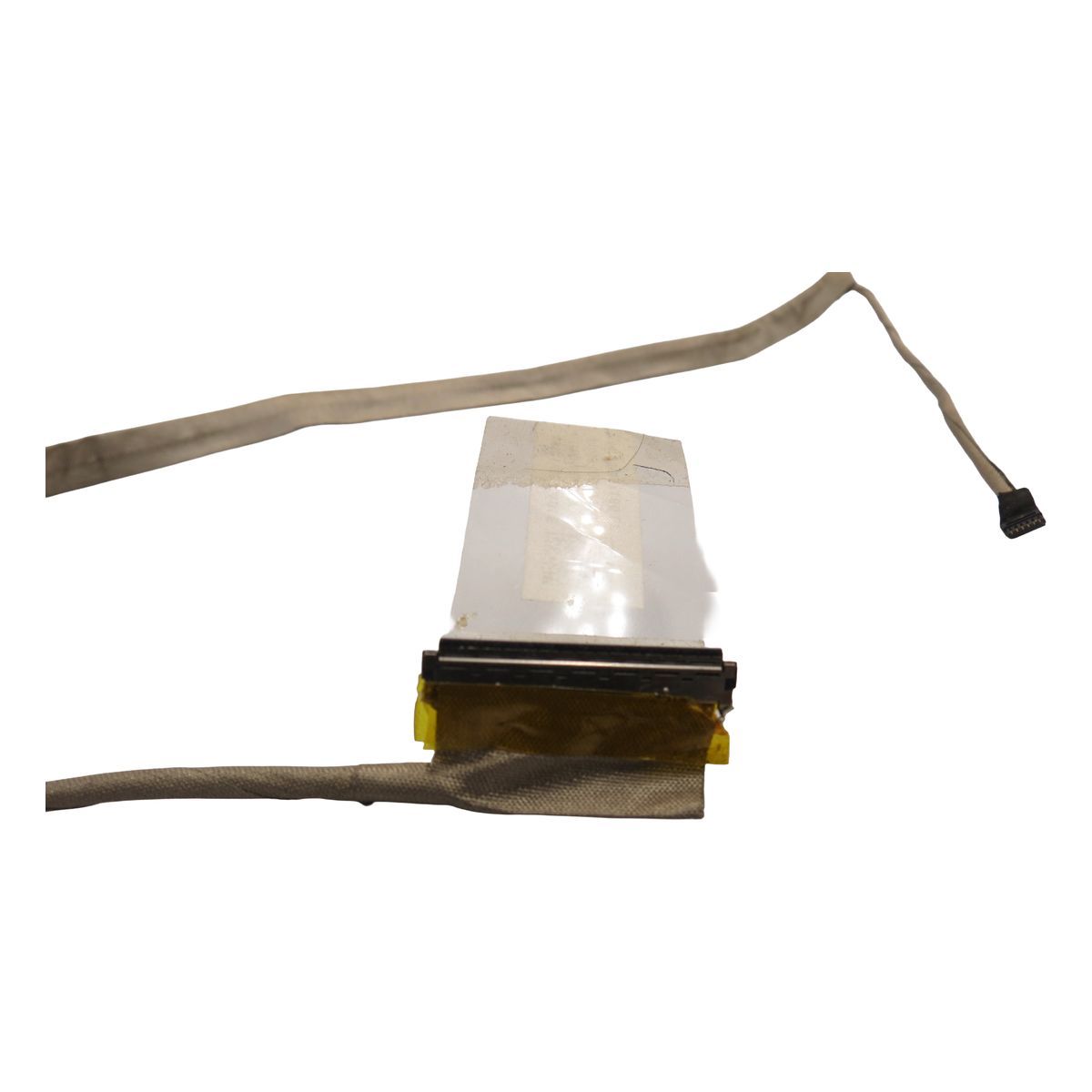
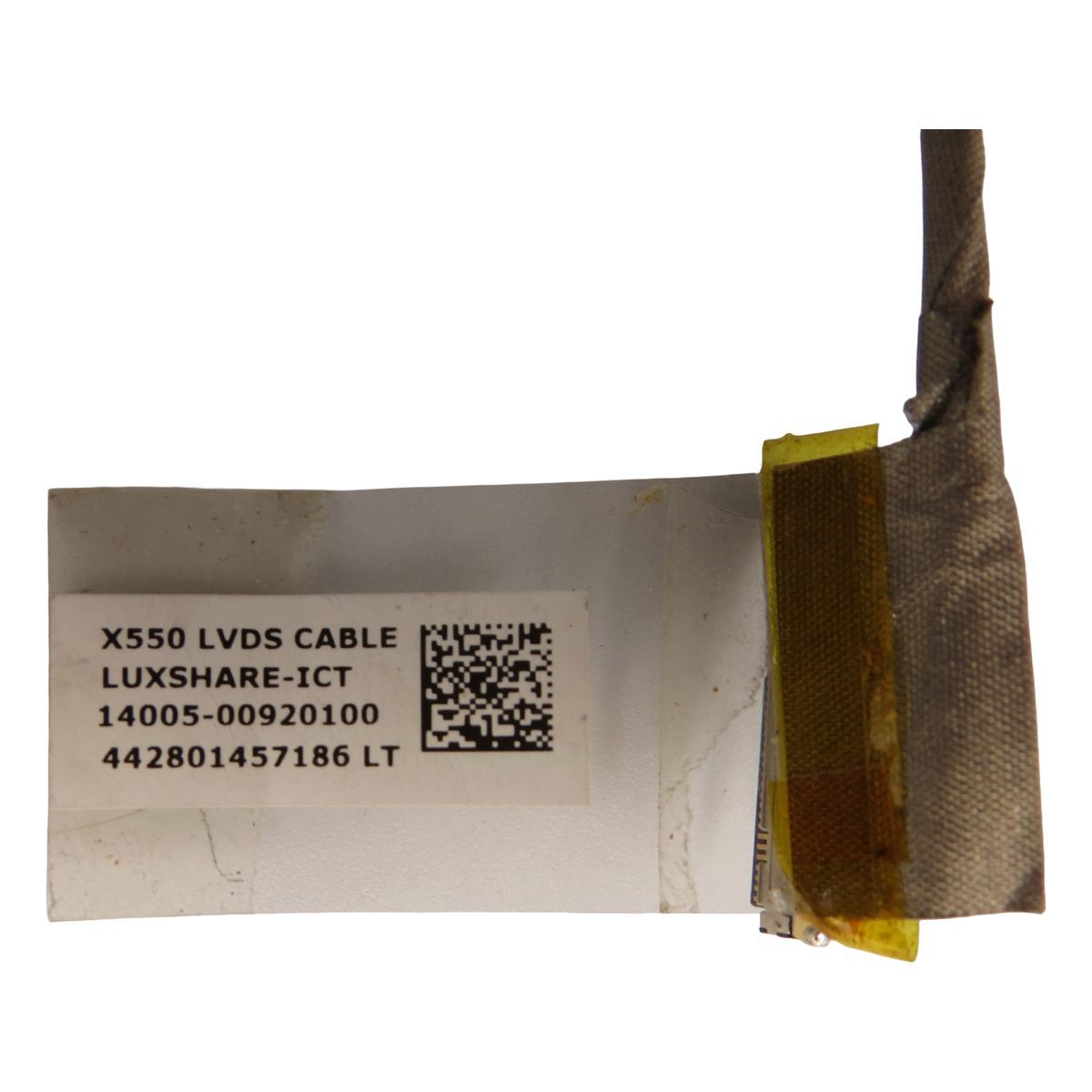
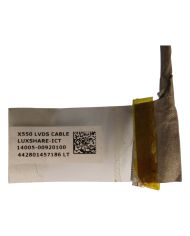
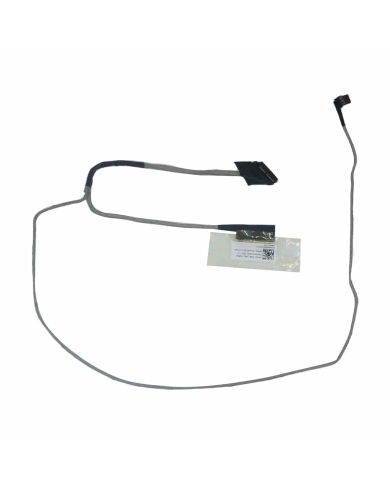
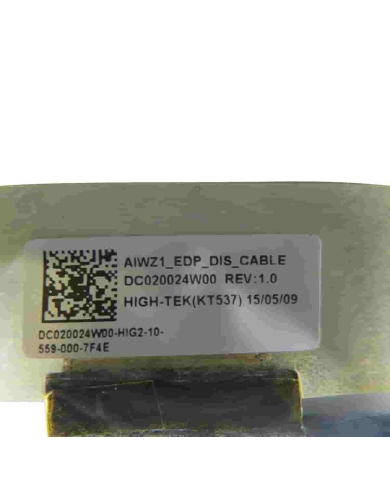
کابل فلت تصویر لپ تاپ ASUS A550C
کابل فلت تصویر همان رابط اصلی بین مادربرد و صفحه نمایش است؛ اگر تصویر قطع و وصل میشود، صفحه سیاه میماند یا با باز و بسته کردن درب تصویر میپرد، خیلی وقتها مشکل از همین کابل است.
این قطعه برای Asus A550C زمانی تصمیمساز میشود که پنل سالم است اما تصویر ناپایدار، برفکی، خطدار یا کاملاً بدون سیگنال میشود.
برای خرید درست، باید نسخه کابل را با کابل قبلی از نظر نوع کانکتور، مسیر عبور از لولا و داشتن یا نداشتن خروجی وبکم تطبیق بدهی.
قیمت را از چند فروشنده قطعات لپ تاپ بگیر، ولی انتخاب نهایی را روی سازگاری دقیق ببند تا یک بار نصب کنی و تمام.
وقتی تصویر با حرکت لولا قاطی می کند
یکی از کلاسیک ترین نشانه های خرابی کابل فلت تصویر این است: لپ تاپ روشن می شود، اما تصویر یا سیاه است، یا با کوچک ترین حرکت درب، قطع و وصل می شود. گاهی هم تصویر می آید ولی خط های عمودی و افقی می افتد، نور صفحه کم و زیاد می شود، یا صفحه برای چند ثانیه برفکی می شود و دوباره برمی گردد. در این مدل از خرابی ها، خیلی ها اول سراغ پنل می روند یا درایور گرافیک را مقصر می دانند، اما اگر مشکل با زاویه درب تغییر می کند، احتمال کابل فلت بسیار بالا می رود. چون این کابل دقیقاً از کنار لولا عبور می کند و در معرض تا خوردن، فشار و ساییدگی است.
کابل فلت تصویر دقیقاً چه کاری انجام می دهد
کابل فلت تصویر، مسیر انتقال سیگنال تصویر از مادربرد به پنل ال سی دی است و در بسیاری از نسخه ها، خطوط مربوط به وبکم و میکروفن هم از همین مسیر عبور می کند. یعنی یک قطعه کوچک، چند وظیفه حیاتی را همزمان انجام می دهد: انتقال تصویر، هماهنگی روشنایی و در برخی مدل ها انتقال سیگنال وبکم. به همین خاطر خرابی آن می تواند خودش را به شکل های مختلف نشان بدهد: از قطع تصویر تا مشکل نور پس زمینه یا حتی از کار افتادن وبکم.
علائم خرابی که تعویض کابل را منطقی می کند
- تصویر با باز و بسته کردن درب قطع و وصل می شود: مخصوصاً نزدیک زاویه های خاص، تصویر می رود و برمی گردد.
- صفحه سیاه است ولی لپ تاپ روشن می شود: چراغ ها روشن است، صدا می آید، اما نمایشگر چیزی نشان نمی دهد.
- خط، پرش، لرزش یا نویز روی تصویر: تصویر ثابت نیست یا با گذشت زمان بدتر می شود.
- نور صفحه مشکل دارد: تصویر خیلی کم نور می شود یا روشنایی ناگهان تغییر می کند، در حالی که پنل قبلاً سالم بوده.
- وبکم یا میکروفن ناگهان از کار می افتد: اگر کابل شما مسیر وبکم را هم پوشش بدهد، خرابی کابل می تواند این علامت را ایجاد کند.
- بعد از ضربه یا تعمیر قبلی: اگر نمایشگر باز شده یا ضربه خورده، احتمال آسیب به کابل بالا می رود.
قبل از خرید این کابل برای Asus A550C چه چیزهایی را دقیق چک کنی
کابل فلت تصویر از آن قطعاتی است که “اسم مدل” به تنهایی برای خرید کافی نیست. چون خانواده های A550 و X550 و شاخه های نزدیک، نسخه های متفاوتی دارند و اختلاف کوچک در کانکتور یا مسیر کابل، می تواند باعث شود قطعه اصلاً نصب نشود یا بعد از نصب، دوباره همان مشکل تکرار شود. اگر می خواهی خرید قطعات لپ تاپ را حرفه ای انجام بدهی، این چک ها را جدی بگیر:
- نوع کابل و کانکتور: در این سری، کابل های LVDS با کانکتور 40 پین زیاد دیده می شوند، اما باید روی کابل قبلی خودت چک شود. چون بعضی نسخه ها ممکن است ساختار متفاوت داشته باشند و اشتباه گرفتنشان یعنی نصب بی نتیجه.
- مسیر عبور از لولا: کابل باید دقیقاً همان مسیر را طی کند که قاب و لولا برایش طراحی شده. کابل کوتاه یا با مسیر متفاوت، در لولا گیر می کند و دوباره آسیب می بیند.
- وجود خروجی وبکم و میکروفن: بعضی کابل ها شاخه یا سوکت اضافه برای وبکم دارند. اگر دستگاه تو وبکم دارد، باید کابل مناسب همان نسخه را بگیری.
- نوع چسب ها و فیکس کننده ها: کابل های اصلی معمولاً نقاط چسب یا نوار محافظ دارند تا روی قاب و پشت پنل ثابت بمانند. نبودن این فیکس ها یعنی حرکت اضافه و خرابی زودتر.
- سازگاری با رزولوشن و نوع پنل: بعضی پنل ها و کابل ها از نظر نسخه و چیدمان خطوط تفاوت دارند. بهترین معیار، تطبیق دقیق با کابل قبلی است.
یک روش ساده و حرفه ای: قبل از خرید، کابل قبلی را باز کن و از هر دو سر کابل (سمت مادربرد و سمت پنل) عکس واضح بگیر. این کار جلوی خرید اشتباه و دردسر برگشتی را می گیرد و سرعت تعمیر را بالا می برد؛ مخصوصاً وقتی با چند فروشنده قطعات لپ تاپ تماس می گیری و می خواهی سریع به نتیجه برسی.
چرا کابل فلت تصویر خراب می شود
بیشتر خرابی های این کابل، نتیجه استفاده روزمره است نه یک اتفاق عجیب. لولاها هر روز باز و بسته می شوند، کابل دائم خم می شود، و اگر لولا سفت باشد یا دستگاه ضربه بخورد، فشار مستقیم به کابل وارد می شود. از طرف دیگر، در تعمیرهای قبلی هم اگر کابل درست مسیر دهی نشود یا زیر قاب گیر کند، خیلی زود دوباره علائم برمی گردد. پس تعویض کابل فقط نصف ماجراست؛ نصف دیگر، نصب تمیز و مسیر دهی درست است.
راهنمای نصب
این بخش را کاربردی و مخصوص تعمیرکار و خریدار جدی می نویسم. تعویض کابل تصویر حساس است چون با پنل و فریم نمایشگر سر و کار داری. اگر عجله کنی، هم احتمال شکستگی فریم بالا می رود، هم ریسک آسیب به خود پنل.
- ایمنی کامل: لپ تاپ را خاموش کن، شارژر را جدا کن و اگر امکانش هست باتری را از مدار خارج کن.
- باز کردن فریم جلو: قاب جلو دور صفحه نمایش معمولاً با خار بسته شده. با ابزار پلاستیکی و فشار یکنواخت باز کن تا خارها نشکنند.
- آزاد کردن پنل: پیچ های نگهدارنده پنل را باز کن و پنل را آرام روی یک سطح نرم بخوابان. کابل را نکش.
- جدا کردن کابل از پنل: نوار چسب محافظ را به آرامی باز کن، سوکت را آزاد کن و کابل را بیرون بیاور.
- باز کردن مسیر کابل تا سمت مادربرد: کابل از کنار لولا رد می شود. پوشش ها را مرحله ای باز کن و یادت باشد کابل دقیقاً چگونه مسیر دهی شده.
- نصب کابل جدید: اول سمت مادربرد را درست جا بزن، بعد مسیر کابل را مثل نسخه قبلی بخوابان، سپس سمت پنل را وصل کن و چسب ها را محکم فیکس کن.
- تست قبل از بستن کامل: قبل از اینکه قاب ها را کامل ببندی، لپ تاپ را روشن کن و تصویر را چک کن. درب را آرام حرکت بده تا مطمئن شوی قطع و وصل ندارد.
- بستن نهایی: پنل را فیکس کن، فریم را جا بزن و پیچ ها را یکنواخت ببند تا فشار نقطه ای به پنل وارد نشود.
عیب یابی رایج بعد از نصب
- تصویر نیامد و صفحه سیاه ماند: اول سوکت سمت پنل و سمت مادربرد را دوباره بررسی کن. خیلی وقت ها کابل کامل قفل نشده یا نوار چسب درست فیکس نشده است.
- تصویر هست اما نور ندارد: اگر تصویر خیلی کم رنگ است یا فقط با نور چراغ دیده می شود، احتمال دارد اتصال های مربوط به نور پس زمینه درست درگیر نشده باشد یا نسخه کابل با پنل همخوانی نداشته باشد.
- هنوز با حرکت درب قطع و وصل می شود: مسیر کابل در لولا را چک کن؛ ممکن است کابل در نقطه ای گیر کرده یا زیر قاب فشار دارد.
- وبکم کار نمی کند: اگر دستگاه وبکم دارد، بررسی کن شاخه وبکم درست وصل شده باشد و کابل مناسب همان نسخه انتخاب شده باشد.
- خط و نویز ادامه دارد: اگر با کابل جدید هم نویز باقی مانده، احتمال پنل یا کانکتور پنل مطرح می شود. اما اول مطمئن شو کابل درست فیکس شده و در مسیر لولا تحت فشار نیست.
جمع بندی تصمیم ساز برای خرید
کابل فلت تصویر برای Asus A550C زمانی بهترین انتخاب است که مشکل تصویر با زاویه درب تغییر می کند، یا نشانه های قطع و وصل و خط و پرش داری در حالی که خود پنل از نظر ظاهری سالم است. این قطعه اگر درست انتخاب شود و نصب تمیز انجام شود، یکی از سریع ترین راه ها برای برگرداندن لپ تاپ به حالت نرمال است. برای خرید، قیمت را از چند فروشنده قطعات لپ تاپ بگیر، اما تصمیم را روی تطبیق دقیق با کابل قبلی بگذار: نوع کانکتور، مسیر عبور، و شاخه های اضافی. این همان جایی است که یک خرید دقیق، جلوی چند بار باز و بسته کردن درب و دوباره کاری را می گیرد و در نهایت به نفع تعمیرکار، فروشنده قطعات لپ تاپ و حتی کسی است که قصد فروش لپ تاپ دارد.