سبد خرید شما خالی است


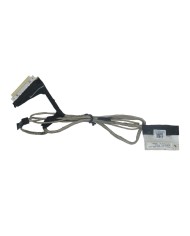
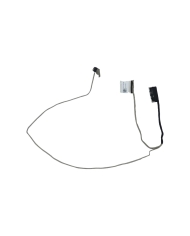
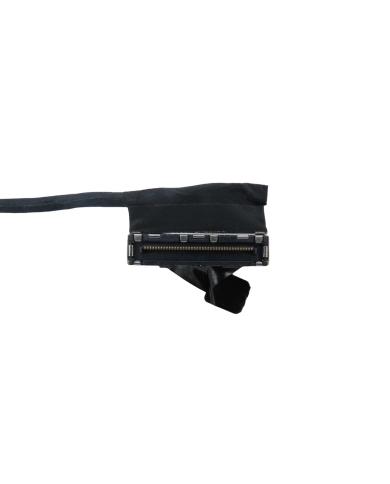
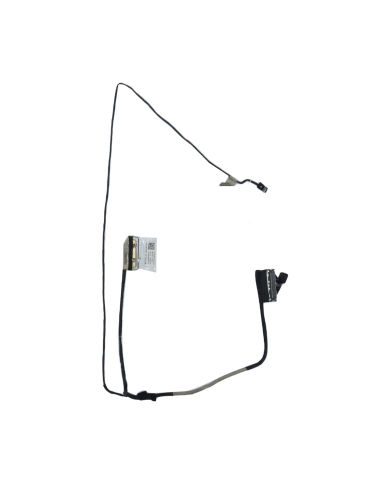
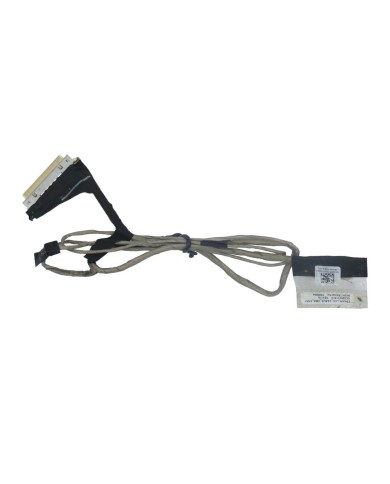
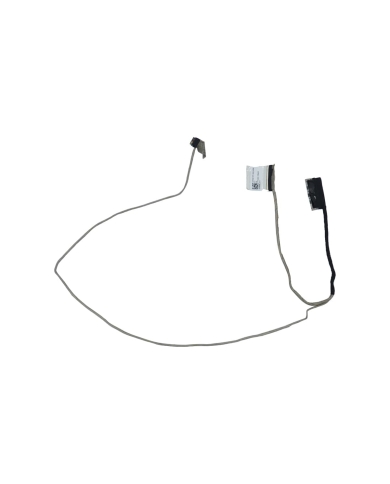
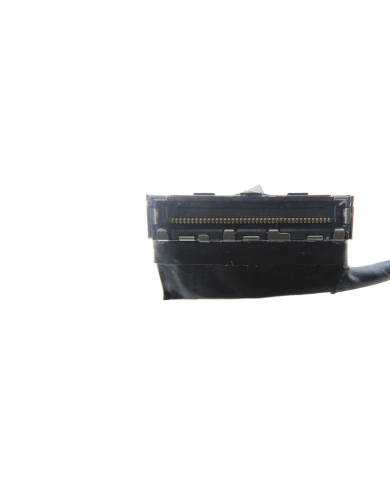
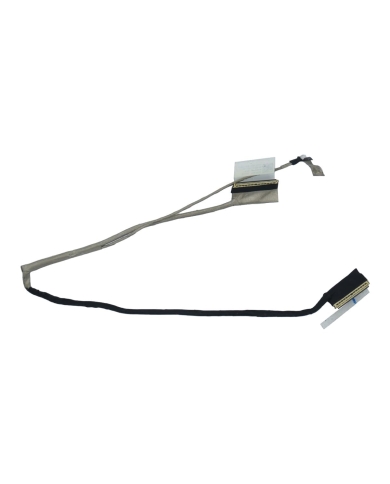
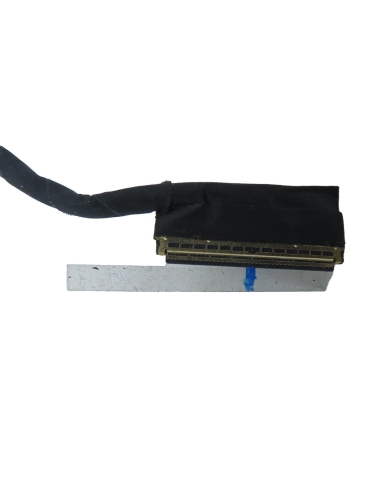
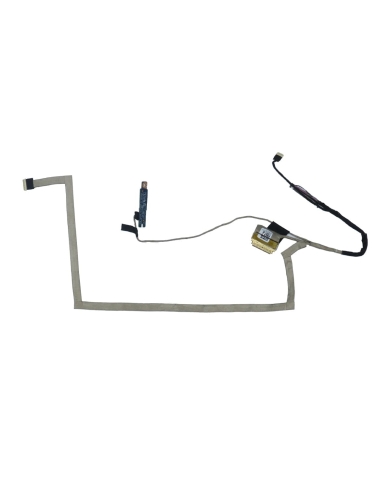
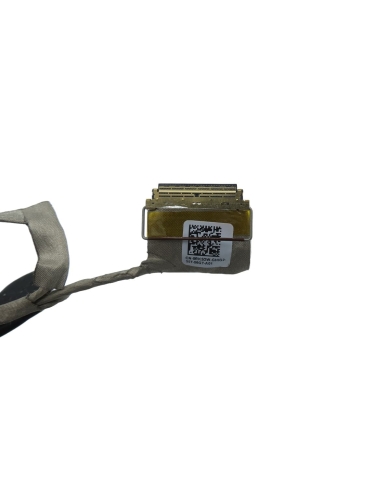
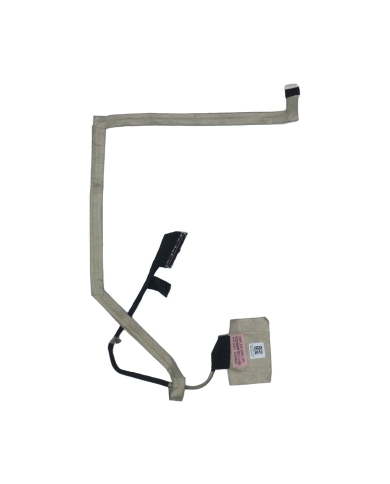
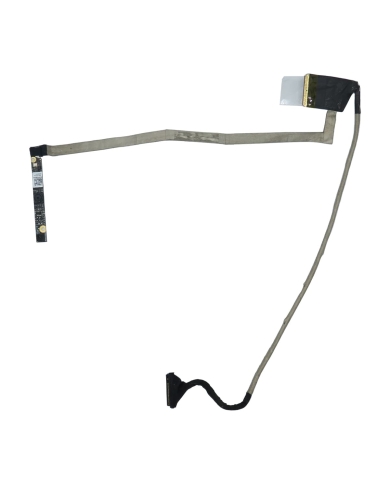
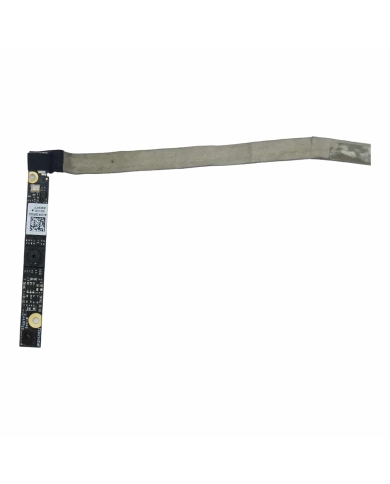
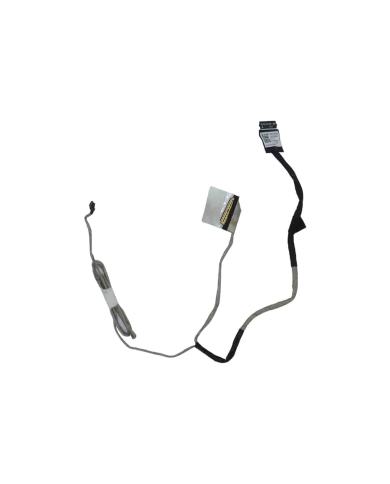
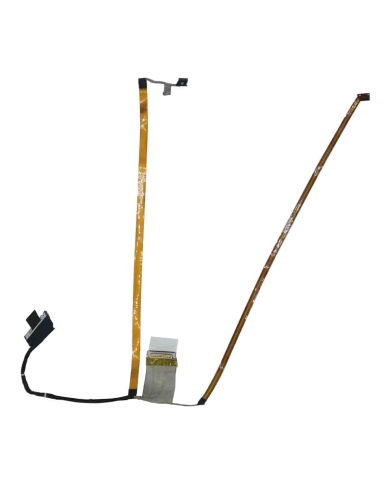
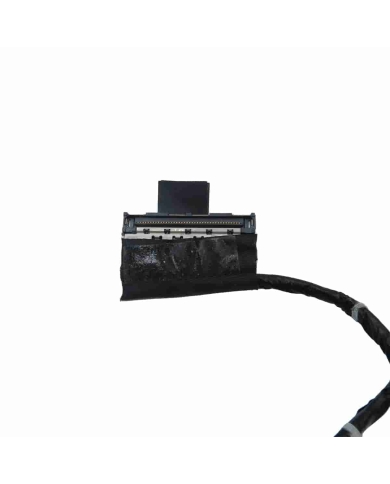
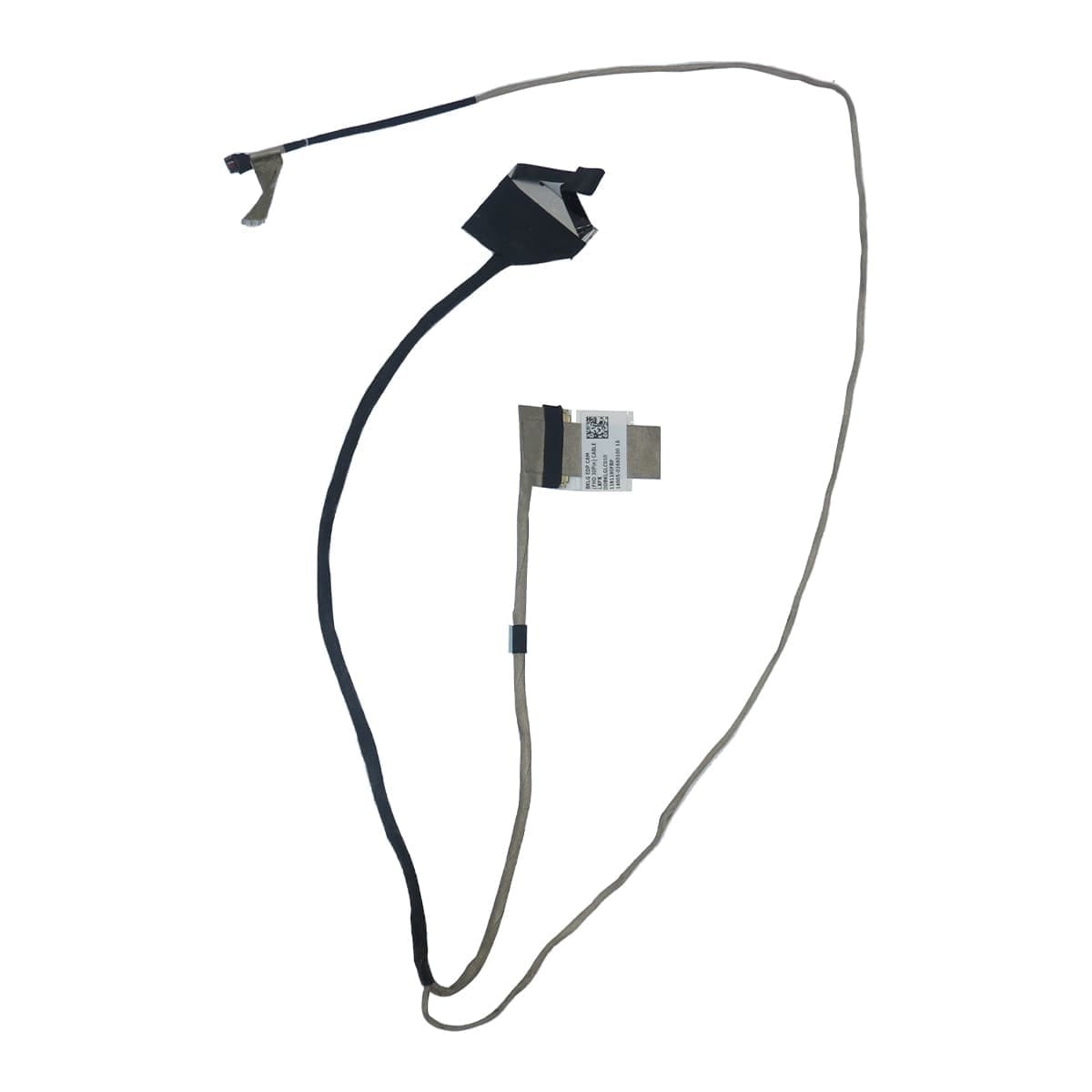
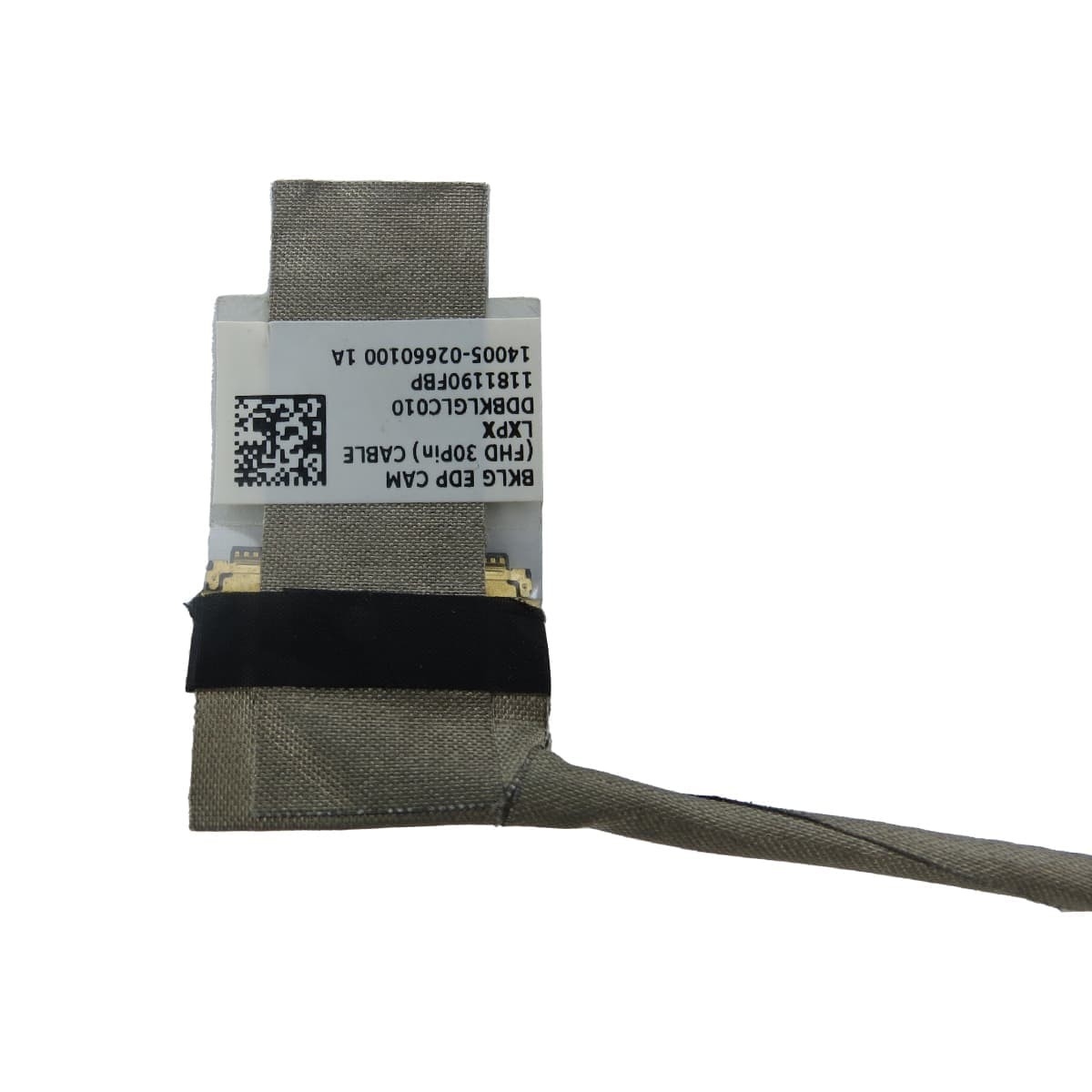
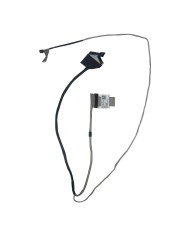
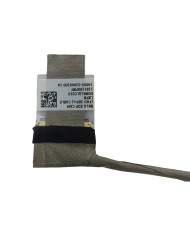
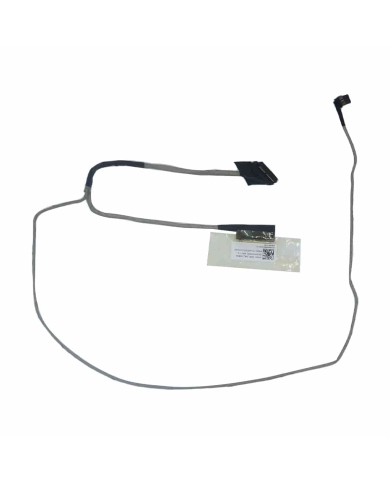
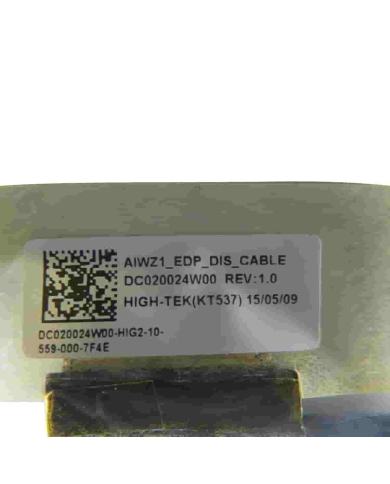
فلت تصویر لپتاپ ایسوس TUF GAMING FX504G یکی از حیاتیترین قطعات در ساختار این لپتاپ گیمینگ قدرتمند است. وظیفه اصلی این کابل، انتقال سیگنالهای تصویری با کیفیت بالا و همچنین برق مورد نیاز برخی قطعات مثل وبکم به نمایشگر است.
فرسودگی، پارگی یا خرابی فلت تصویر، معمولاً با نشانههایی مانند قطع و وصل تصویر، خطوط یا نقاط اضافه روی نمایشگر، یا مشکل در عملکرد وبکم و میکروفون خود را نشان میدهد. تعویض اصولی این قطعه باید فقط با فلت اورجینال و توسط تعمیرکار حرفهای انجام شود تا از آسیب به نمایشگر، مادربرد یا سایر قطعات جلوگیری شود. رعایت نکات نگهداری و استفاده صحیح از درب لپتاپ، مهمترین راهکارهای افزایش طول عمر فلت تصویر و پیشگیری از هزینههای سنگین تعمیرات است.
فلت تصویر (LCD Video Cable) یک کابل تخت، ظریف و چند رشتهای است که سیگنالهای ویدیویی، الکتریکی و گاهی برق وبکم یا میکروفون را از مادربرد لپتاپ به پنل نمایشگر LCD/LED منتقل میکند. این قطعه جزو حیاتیترین اجزای انتقال تصویر در هر لپتاپ به شمار میرود و بدون آن، هیچ تصویری روی نمایشگر ظاهر نخواهد شد.
ایسوس TUF GAMING FX504G یکی از لپتاپهای گیمینگ خوشنام و قدرتمند است که با نمایشگر باکیفیت و نرخ بهروزرسانی بالا شناخته میشود.
در این مدل، فلت تصویر:
دادههای گرافیکی را با کیفیت و سرعت بالا بین مادربرد و نمایشگر رد و بدل میکند.
نقش حیاتی در پایداری تصویر بهویژه در بازیها یا نرمافزارهای گرافیکی سنگین دارد.
برق مورد نیاز برخی قطعات جانبی مثل وبکم و میکروفون را هم تأمین میکند.
در صورتی که از سنسورهای خاص روی قاب نمایشگر استفاده شود، ارتباط آنها را نیز برقرار میسازد.
رشتههای داخلی بسیار نازک و مسی که در لایههایی از عایق پلاستیکی تخت قرار گرفتهاند.
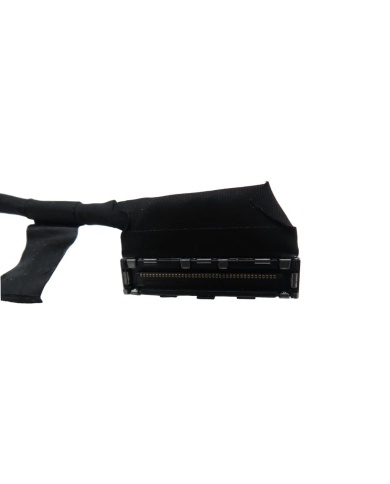
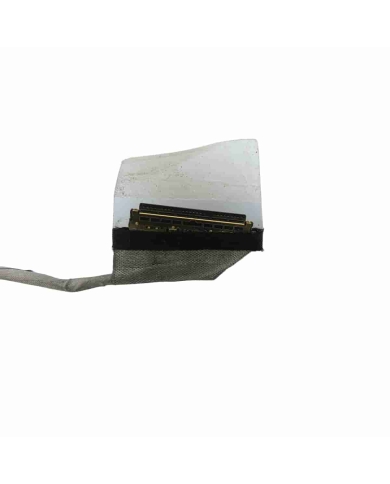
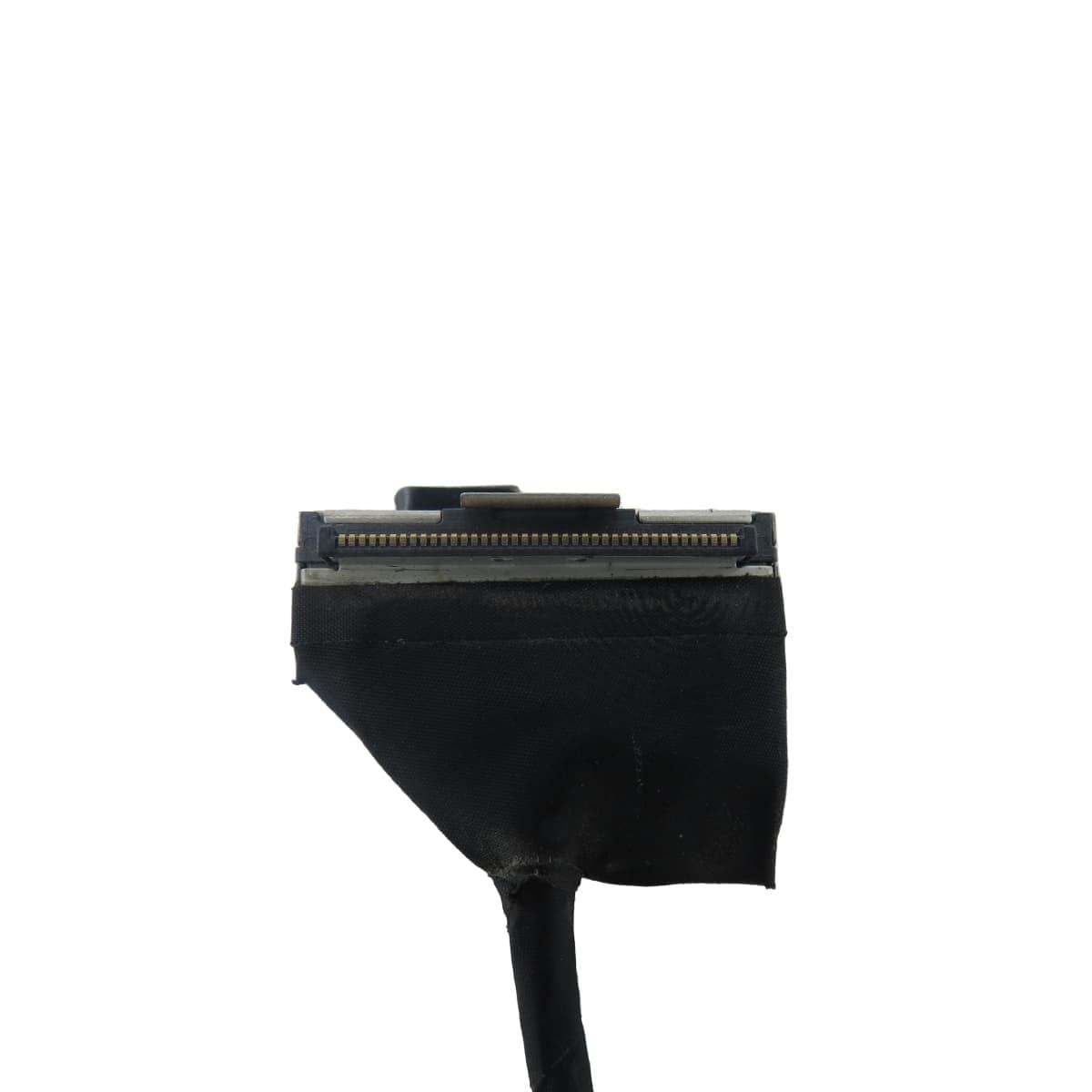
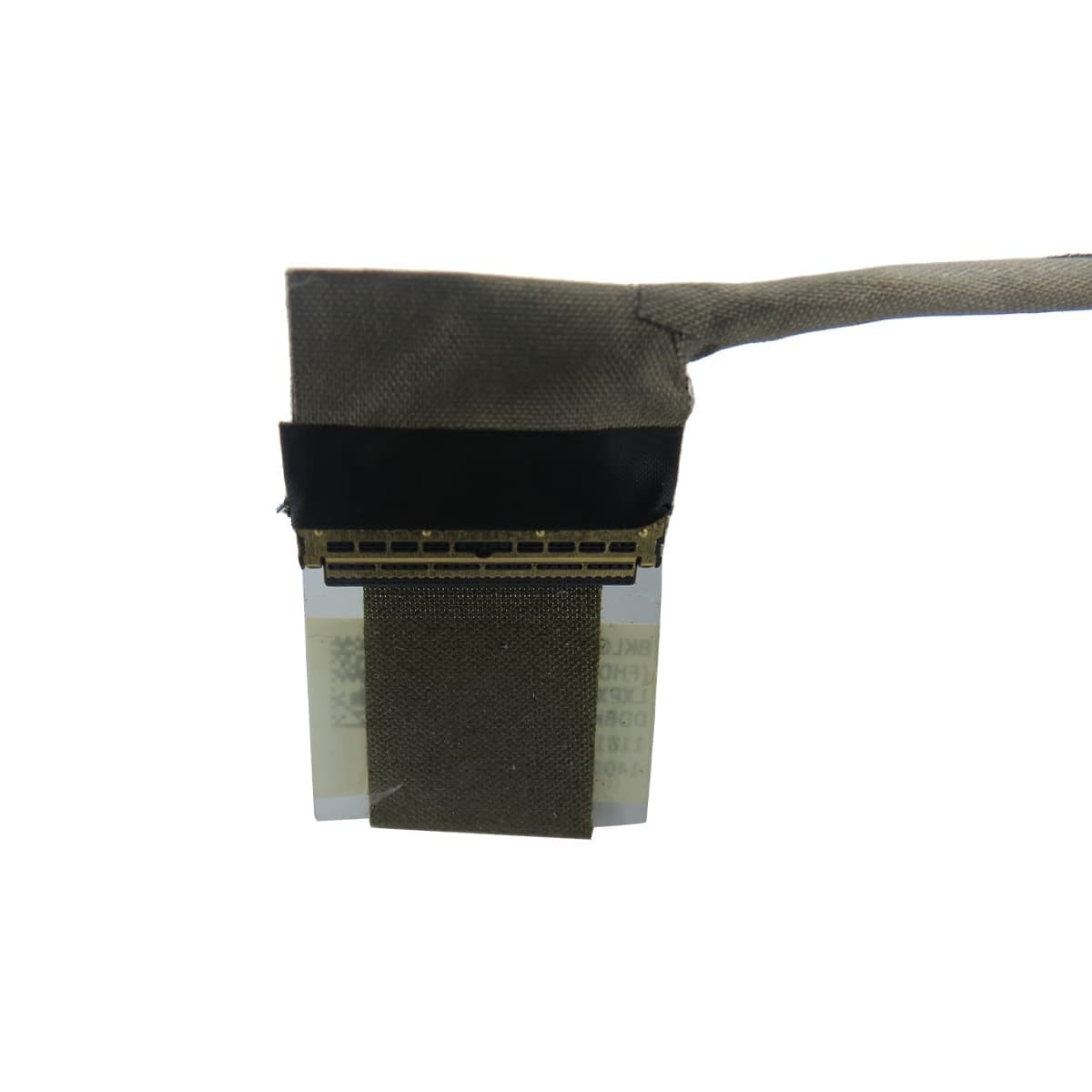
کانکتور مادربرد و کانکتور نمایشگر با طراحی مخصوص FX504G و کاملاً هماهنگ با سوکتهای این مدل.
بخشهای تقویتشده مخصوص محل عبور از لولا برای افزایش مقاومت در برابر فرسودگی و پارگی.
شاخههای فرعی برای ارتباط وبکم، میکروفون یا آنتن وایفای (در بعضی مدلها).
در لپتاپهای گیمینگ مثل FX504G، کیفیت و پایداری سیگنال تصویر فوقالعاده مهم است. کوچکترین آسیب، فرسودگی یا قطعی در فلت تصویر میتواند باعث پرش تصویر، خاموش و روشن شدن نمایشگر، ظاهر شدن خطوط یا حتی عدم نمایش کامل تصویر شود و تجربه گیمینگ را به شدت مختل کند.
اگر فلت تصویر لپتاپ ایسوس TUF FX504G آسیب ببیند یا دچار ایراد شود، معمولاً این علائم ظاهر میشود:
قطع و وصل شدن تصویر با حرکت درب لپتاپ
با باز و بسته کردن یا تکان دادن نمایشگر، تصویر پرش میزند، قطع یا تار میشود یا صفحه به یکباره سیاه و سفید میشود.
نمایش خطوط افقی یا عمودی روی صفحه
خطوط رنگی، لکهها یا نویز تصویری دائمی معمولاً نشانه قطع یا آسیب بخشی از رشتههای داخلی فلت است.
تاریک شدن یا قطع نور پسزمینه (بکلایت)
اگر بکلایت نمایشگر ناگهانی قطع شود ولی تصویر کمرنگ هنوز معلوم باشد، احتمال دارد رشته برق بکلایت فلت مشکل پیدا کرده باشد.
سایه، تصویر دوتایی یا نقاط چشمکزن
هرگونه مشکل در انتقال دیتا یا برقراری ارتباط سوکتها با LCD میتواند باعث این ایرادات شود.
عدم کارکرد وبکم یا میکروفون
اگر فلت تصویر وظیفه انتقال سیگنال این اجزا را هم داشته باشد، خرابی آن میتواند باعث قطع وبکم یا میکروفون نیز بشود.
فرسودگی بر اثر باز و بسته شدن زیاد درب:
در مدلهای گیمینگ، کاربران بهطور مرتب نمایشگر را باز و بسته میکنند. در محل عبور فلت از لولا (Hinge Area) بیشترین فشار وارد میشود و فرسودگی تدریجی، پارگی و قطعی رشتههای داخلی ایجاد میکند.
ضربه یا فشار ناگهانی به قاب نمایشگر:
سقوط لپتاپ، ضربه مستقیم یا فشار به قاب صفحه باعث آسیب سوکت یا پارگی کابل فلت میشود.
تعمیرات غیرحرفهای یا مونتاژ نادرست:
جا زدن اشتباه فلت، فشار یا تا شدن بیش از حد کابل توسط تعمیرکار غیرمتخصص، مهمترین عامل خرابی فلت است.
نفوذ گردوغبار یا مایعات:
ورود رطوبت به لولای نمایشگر، باعث اکسید شدن یا زنگزدگی سیمهای داخلی فلت میشود و اختلال ارتباط ایجاد میکند.
تست تصویر با حرکت درب:
دستگاه را روشن کنید و بهآرامی درب نمایشگر را باز و بسته نمایید. پرش، قطع یا تغییر رنگ تصویر نشانه قطعی یا ضعف فلت است.
بررسی ظاهری سوکت و فلت:
با باز کردن قاب نمایشگر (اگر تجربه کافی دارید)، ظاهر فلت، سوکتها و نقاط اتصال را از نظر زنگزدگی، سوختگی یا خمیدگی بررسی کنید.
اتصال مجدد سوکتها:
گاهی مشکل فقط ناشی از شل شدن سوکت است. جدا و وصل مجدد سوکتها میتواند مشکل را برطرف کند.
تست با نمایشگر یا فلت سالم:
اگر به قطعه سالم دسترسی دارید، با جایگزینی موقت فلت یا نمایشگر میتوانید عیب را دقیقتر مشخص کنید.
آسیب به مدار بکلایت یا پنل LCD
خطر آسیب دیدن سوکت مادربرد
افزایش هزینه تعمیر در صورت تاخیر
تعویض فلت تصویر نیازمند دقت و مهارت فنی است، چون هرگونه اشتباه ممکن است به نمایشگر یا مادربرد آسیب جدی بزند. مراحل کلی به شرح زیر است:
خاموش کردن لپتاپ و جدا کردن برق و باتری
قبل از هر اقدامی، لپتاپ را خاموش و آداپتور برق را جدا کنید. اگر باتری جداشونده است، آن را خارج نمایید.
باز کردن قاب پایین و دور نمایشگر
تمام پیچهای کف دستگاه و نمایشگر را باز کنید. با ابزار پلاستیکی مخصوص، قاب اطراف صفحه را جدا کنید تا به فلت و سوکتها دسترسی پیدا کنید.
جدا کردن فلت قدیمی
فلت تصویر معمولاً از یک سمت به مادربرد و از سمت دیگر به پنل LCD متصل است. سوکتها را بهآرامی باز و فلت را خارج کنید. مراقب باشید محل عبور فلت از لولا (Hinge) آسیب نبیند.
نصب فلت جدید اورجینال
فلت اصلی و متناسب با FX504G را دقیقاً مطابق مسیر قبلی از لولا عبور دهید و به سوکتهای مادربرد و LCD متصل کنید. مطمئن شوید هیچ پیچخوردگی یا فشاری روی کابل وجود ندارد و سوکتها کاملاً در جای خود قرار گرفتهاند.
بستن قابها و تست نهایی
قبل از بستن کامل، دستگاه را روشن کنید و کیفیت تصویر، عملکرد وبکم و میکروفون (در صورت عبور این کابلها از فلت) را تست کنید. اگر مشکلی نبود، قابها را ببندید و پیچها را محکم کنید.
انتقال سیگنال پایدار و بدون نویز:
فلت اورجینال باعث حفظ کیفیت اصلی تصویر و کاهش خطر پرش یا خطوط میشود.
دوام بالا و مقاومت در برابر تا شدن:
در مدلهای گیمینگ که درب مرتب باز و بسته میشود، فقط فلت اصلی میتواند تحمل فشار مکرر را داشته باشد.
سازگاری کامل با سوکت مادربرد و LCD:
فلتهای اصلی کاملاً با پینها و سوکتهای مدل FX504G همخوانی دارند و نصب آسان و بیخطر دارند.
کاهش ریسک آسیب به قطعات دیگر:
فلت غیراصل یا بیکیفیت، علاوه بر مشکل تصویر، ممکن است به مادربرد یا پنل LCD آسیب بزند.
باز و بسته کردن درب لپتاپ را به آرامی و بدون فشار اضافی انجام دهید.
از ضربه و فشار به قاب نمایشگر و اطراف لولا پرهیز کنید.
در صورت نیاز به تعمیر یا سرویس، به تعمیرکار حرفهای مراجعه کنید.
دستگاه را در محیطهای خشک و تمیز نگهداری کنید تا گردوغبار یا رطوبت وارد فلت نشود.
در صورت مشاهده اولین نشانههای اختلال تصویر، بلافاصله دستگاه را خاموش و بررسی یا تعمیر کنید.