

چرا لپتاپ داغ میشود؟ علت و راه حل های رفع داغی لپتاپ
- 22 فروردین
- دسته بندی مطالب هگرا , فناوری
- 0 دیدگاه
مقدمه: اهمیت کنترل دمای لپتاپ
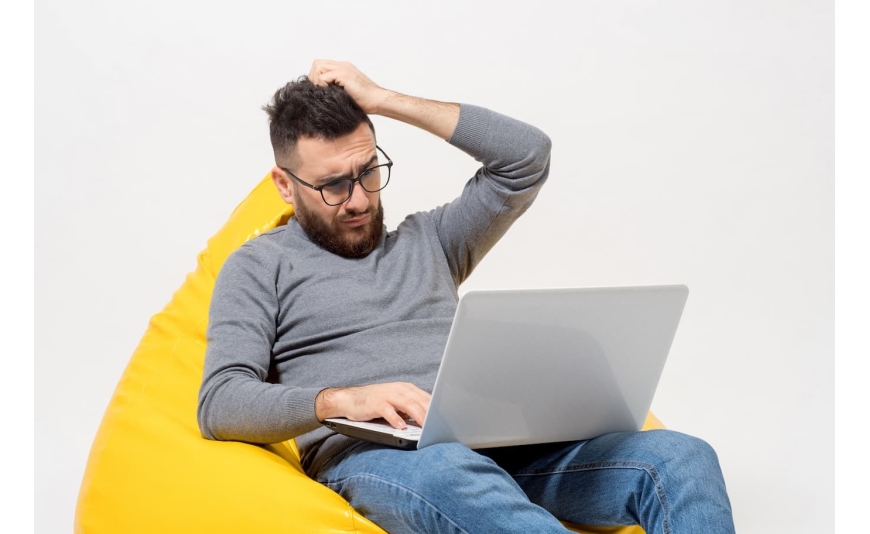
یکی از رایجترین مشکلات کاربران لپتاپ، داغ شدن بیش از حد دستگاه است. گرمای زیاد نه تنها باعث افت سرعت و هنگ کردن لپتاپ میشود، بلکه در طولانیمدت به قطعات حساس مانند مادربرد، پردازنده (CPU)، کارت گرافیک (GPU) و باتری آسیب میزند. توجه به دلایل داغ شدن لپتاپ و رفع این مشکل، نقش مهمی در افزایش عمر مفید دستگاه و بهبود عملکرد آن دارد.
علتهای داغ شدن لپتاپ
1. تجمع گرد و غبار در فن و هیتسینک
با گذشت زمان، گرد و غبار در فن و هیتسینک لپتاپ جمع میشود. این گرد و غبار باعث کاهش جریان هوا و عملکرد خنککنندگی فن شده و دمای داخلی لپتاپ افزایش مییابد.
2. استفاده سنگین و اجرای برنامههای پرمصرف
اجرای برنامههایی مانند نرمافزارهای مهندسی، تدوین ویدئو، بازیهای سنگین یا باز بودن همزمان چند برنامه، فشار زیادی به CPU و GPU وارد میکند و دمای آنها را بالا میبرد.
3. خرابی یا ضعف فن خنککننده
فن معیوب یا ضعیف دیگر نمیتواند هوای گرم داخل لپتاپ را خارج کند و دمای قطعات به سرعت بالا میرود.
4. استفاده روی سطوح نرم یا نامناسب
قرار دادن لپتاپ روی پتو، مبل، تخت یا سطح نرم باعث بسته شدن دریچههای خروجی هوا میشود و فرآیند خنکسازی مختل میگردد.
5. مشکلات نرمافزاری و ویروسی
برخی بدافزارها و ویروسها یا درایورهای ناسازگار باعث افزایش مصرف CPU و داغ شدن لپتاپ حتی بدون انجام کار سنگین میشوند.
6. خشک شدن خمیر سیلیکون
خمیر سیلیکون رابط بین CPU/GPU و هیتسینک است که به انتقال حرارت کمک میکند. خشک شدن یا از بین رفتن این خمیر باعث کاهش کارایی انتقال حرارت و در نتیجه داغی بیش از حد لپتاپ میشود.
7. طراحی ضعیف سیستم خنککننده
در بعضی مدلهای اقتصادی، سیستم خنککننده آنچنان قوی نیست و همین باعث بالا رفتن دما بهویژه در استفاده طولانی میشود.
نشانههای داغ شدن غیرعادی لپتاپ
-
روشن شدن صدای فن با شدت بالا
-
کند شدن سیستم و هنگ کردن
-
خاموش شدن ناگهانی لپتاپ (shutdown اتوماتیک)
-
داغ شدن بیش از حد قسمت زیرین یا کنارههای کیبورد
-
نمایش پیغامهای هشدار دما در ویندوز یا بایوس
راهحلهای رفع داغی لپتاپ
1. تمیز کردن فن و هیتسینک
در فواصل زمانی منظم (مثلاً هر ۶ ماه)، فن و مسیرهای تهویه لپتاپ را با دمنده هوای فشرده یا دستمال نرم تمیز کنید تا گرد و غبار خارج شود.
2. استفاده از کول پد (CoolPad)
خنککنندههای اکسترنال (کول پد) زیر لپتاپ کمک میکنند جریان هوای بهتری به دستگاه برسد و دمای قطعات داخلی کاهش پیدا کند.
3. جایگزینی یا تعمیر فن لپتاپ
در صورت خرابی یا عملکرد ضعیف فن، تعویض فن لپتاپ با مدل اصلی و مناسب بهترین راهحل است.
4. تعویض خمیر سیلیکون
خمیر سیلیکون فرسوده را با نمونه باکیفیت جدید جایگزین کنید تا حرارت بهخوبی از CPU و GPU به هیتسینک منتقل شود.
5. بهروزرسانی درایورها و حذف ویروسها
درایورهای سختافزاری بهویژه چیپست و گرافیک را آپدیت کنید. با یک آنتیویروس قوی سیستم را اسکن و بدافزارها را حذف کنید.
6. استفاده روی سطح سخت و صاف
همیشه لپتاپ را روی سطح صاف، خشک و سفت (مانند میز) قرار دهید تا منافذ تهویه بسته نشود.
7. مدیریت برنامههای باز
برنامههایی که در پسزمینه مصرف CPU دارند را ببندید. میتوانید از Task Manager برای شناسایی برنامههای پرمصرف استفاده کنید.
8. کاهش مصرف برق و روشنایی
در صورت عدم نیاز به بیشترین عملکرد، حالت صرفهجویی در مصرف انرژی (Power Saver) را فعال کنید و نور نمایشگر را کاهش دهید.
9. بررسی سلامت قطعات داخلی
گاهی نیاز است قطعاتی مانند رم، هارد یا SSD که داغ میشوند نیز بررسی شوند. استفاده از ابزارهای سختافزاری مانیتورینگ دما مثل HWMonitor و AIDA64 توصیه میشود.
چه زمانی نیاز به تعویض قطعات است؟
-
اگر فن صدای غیرعادی دارد یا اصلاً کار نمیکند
-
اگر با تمیز کردن و تعویض خمیر سیلیکون مشکل رفع نشد
-
اگر داغی بیش از حد باعث خاموش شدن یا ریستارت میشود
در این شرایط، تعویض قطعاتی مانند فن، هیتسینک، یا حتی مادربرد میتواند راهگشا باشد.
سوالات متداول کاربران درباره داغ شدن لپتاپ
1. آیا داغ شدن لپتاپ طبیعی است؟
تا حدی بله. هنگام کارهای سنگین، افزایش دما طبیعی است اما اگر سطح داغی آزاردهنده یا غیرمعمول باشد باید بررسی شود.
2. آیا داغی زیاد باعث خرابی لپتاپ میشود؟
بله، گرمای زیاد در بلندمدت به قطعات آسیب میزند و عمر لپتاپ را کاهش میدهد.
3. کدام قطعات بیشتر از داغی آسیب میبینند؟
پردازنده، گرافیک، مادربرد، باتری و هارد یا SSD بیشترین حساسیت را دارند.
4. آیا لازم است همیشه از کولپد استفاده کنیم؟
در صورت استفاده سنگین یا هوای گرم، کولپد کمککننده است اما همیشه ضروری نیست.
جمعبندی
داغ شدن لپتاپ مسئلهای جدی است که باید به موقع بررسی و رفع شود تا از آسیبهای جدی به قطعات مهم جلوگیری گردد. با رعایت نکات سادهای مثل تمیزکاری منظم، استفاده روی سطح مناسب، آپدیت نرمافزاری و رسیدگی به سیستم خنککننده، میتوانید عمر لپتاپ خود را افزایش دهید و تجربه کاربری بهتری داشته باشید.


0 دیدگاه