سبد خرید شما خالی است


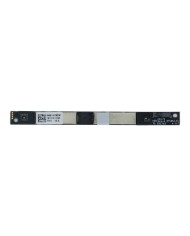
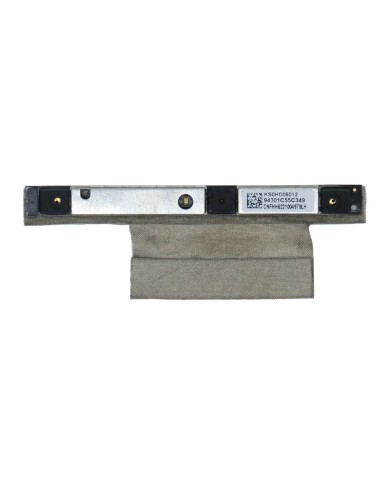
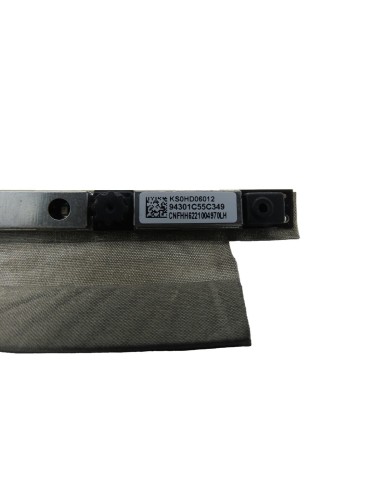
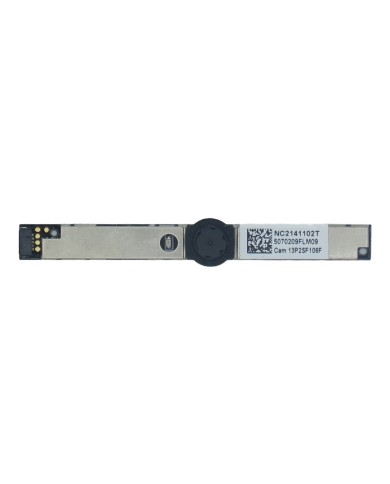
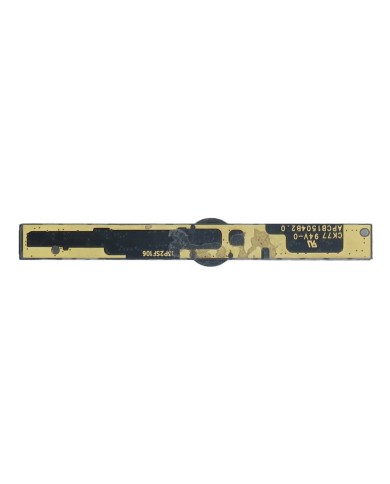
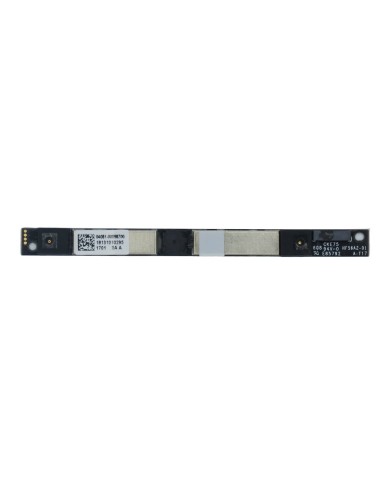
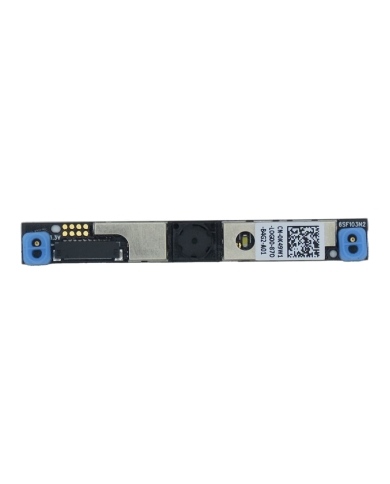
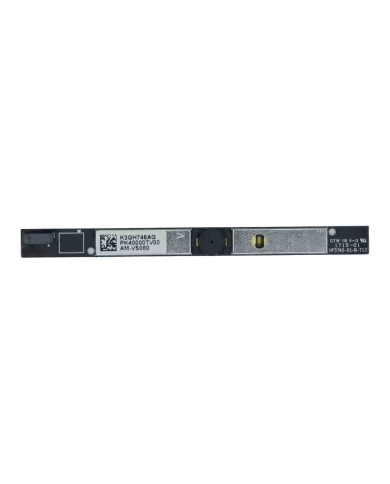
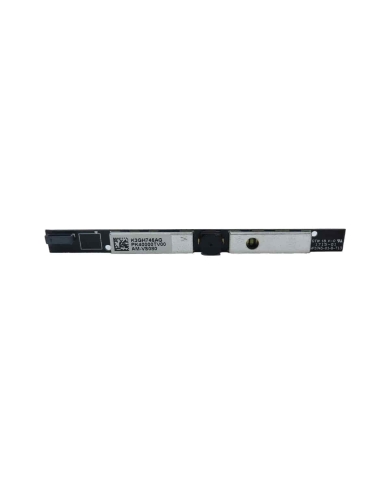
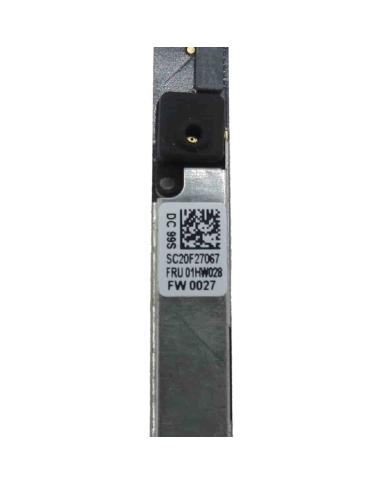
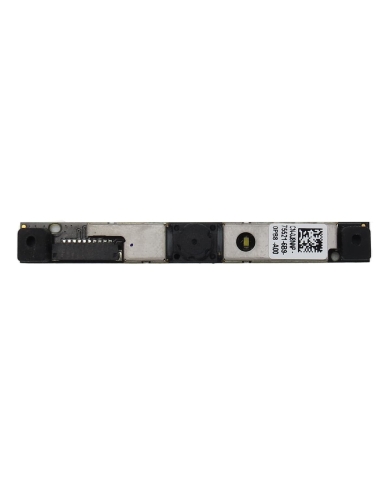
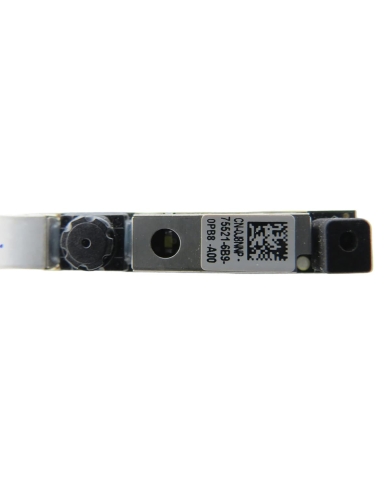
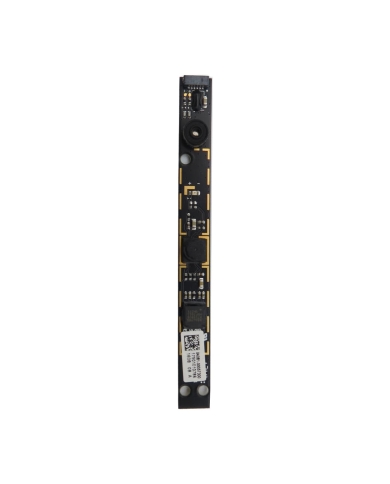
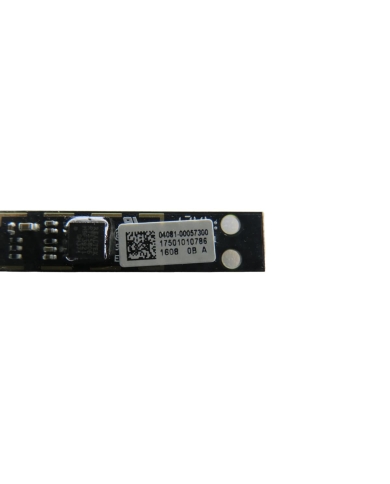
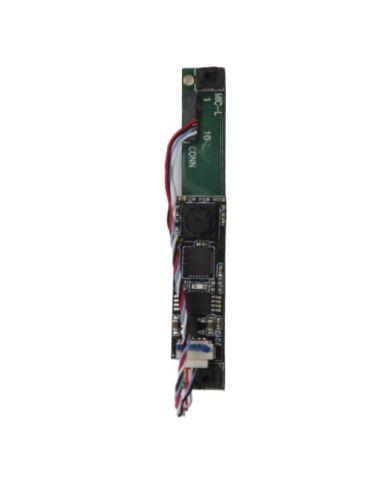
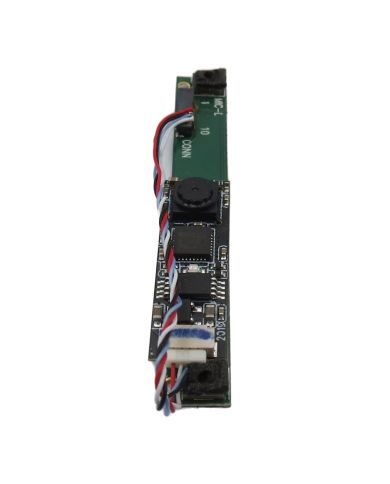
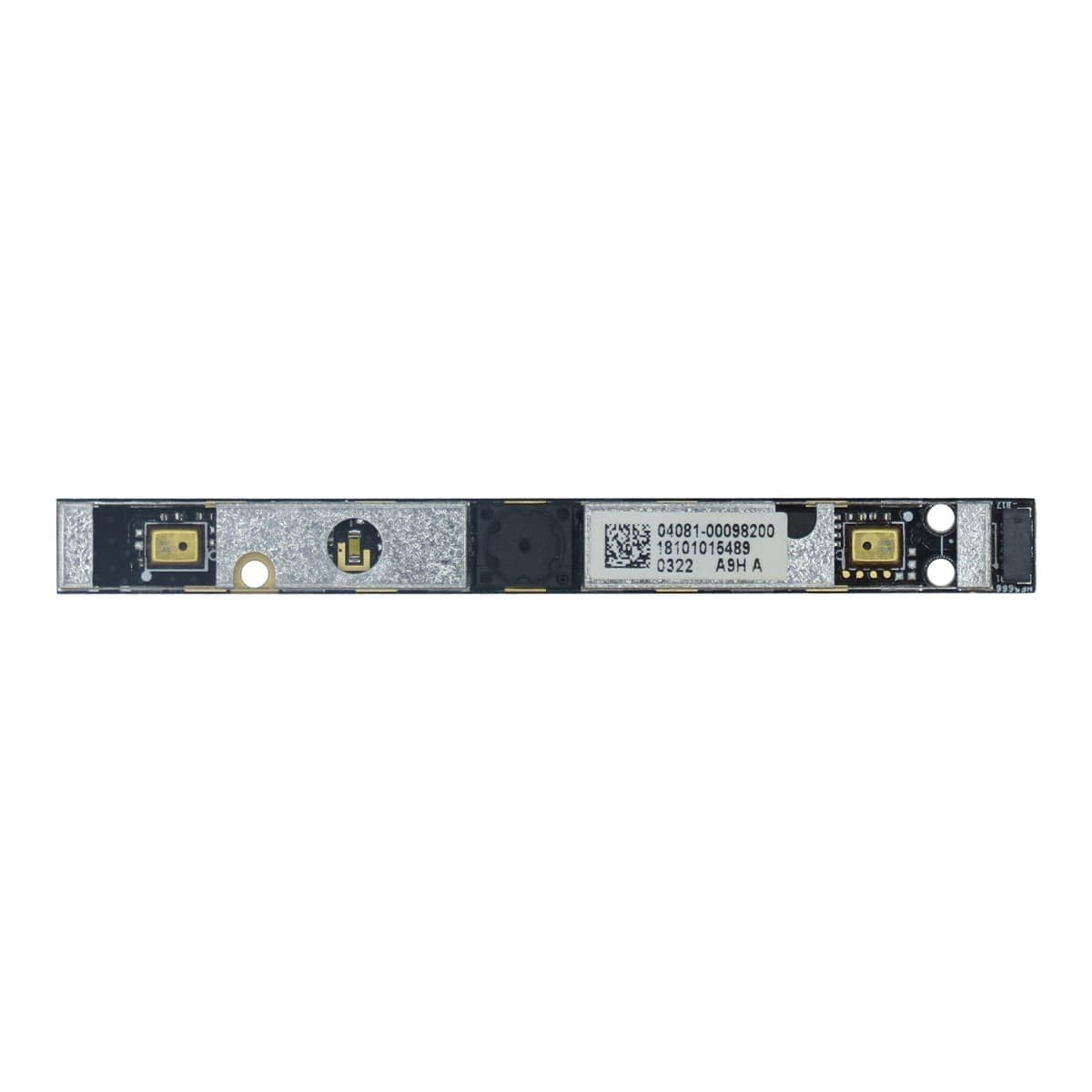
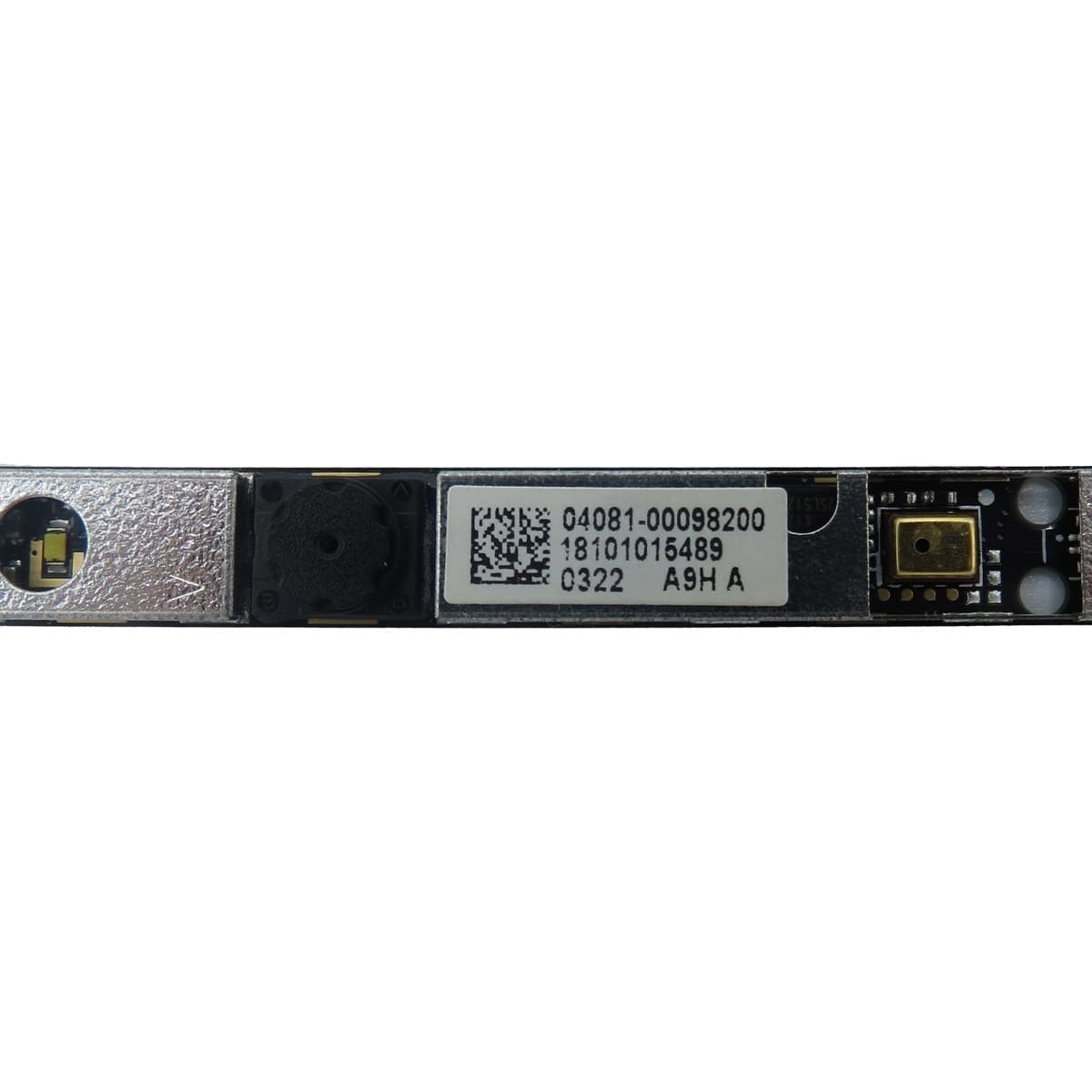
لپتاپ ایسوس TUF Gaming FX504G به عنوان یکی از مدلهای محبوب سری گیمینگ، علاوه بر سختافزار قدرتمند و طراحی مقاوم، امکانات جانبی کاملی از جمله وبکم داخلی دارد. اگرچه تمرکز اصلی این مدل روی قدرت گرافیکی و اجرای بازیهای سنگین است، اما کاربران برای شرکت در جلسات آنلاین، کلاسهای آموزشی، استریم و حتی احراز هویت نیز به وبکم باکیفیت نیاز دارند.
امروزه حضور وبکم در لپتاپ فقط یک آپشن نیست؛ بلکه جزو نیازهای اساسی کاربران شده است. بسیاری از گیمرها، استریمرها، دانشجویان و حتی اساتید برای ارتباط تصویری، ارائه محتوای آموزشی، تماس ویدیویی گروهی و ساخت محتوا از وبکم لپتاپ خود استفاده میکنند.
وبکم مدل FX504G علاوه بر پاسخگویی به نیازهای معمول، به دلیل هماهنگی کامل با سختافزار ایسوس و پشتیبانی عالی از سیستمعاملهای رایج، کاربری بدون دردسر را تضمین میکند.
گیمرها برای ارتباط تصویری در پلتفرمهای Twitch و Discord به تصویر پایدار نیاز دارند.
کاربران دورکار و شاغل، برای جلسات ویدئویی، نیازمند وبکم سالم و سازگار با نرمافزارهای مختلف هستند.
دانشجویان و اساتید در جلسات مجازی به وبکم با وضوح مناسب و راهاندازی آسان احتیاج دارند.
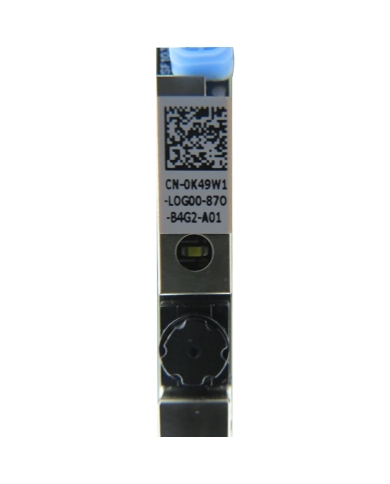
وبکم داخلی لپتاپ ASUS TUF FX504G عموماً با سنسور CMOS HD (720p) عرضه میشود که وضوح تصویر مناسبی برای مکالمات ویدیویی، کلاسهای آنلاین و کاربردهای روزمره فراهم میکند.
رزولوشن تصویر: HD (1280×720 پیکسل)
نرخ فریم: ۳۰ فریم بر ثانیه (۳۰fps)
نوع فوکوس: ثابت (Fixed Focus)
زاویه دید: بین ۵۵ تا ۷۰ درجه (بسته به سری تولید)
سازگاری کامل با ویندوز ۱۰ و ۱۱، بدون نیاز به نصب درایور اضافی
فقط کافیست لپتاپ را روشن کنید و نرمافزار تماس تصویری را اجرا کنید؛ وبکم فوراً شناسایی میشود.
راهاندازی سریع و مصرف انرژی پایین
استفاده از وبکم داخلی باعث حفظ شارژ باتری و عدم ایجاد گرمای اضافی در لپتاپ میشود.
پوشش زاویه مناسب برای تماس تصویری گروهی یا حضور در جلسات آنلاین
فقدان قابلیت فوکوس خودکار
برای کاربرانی که به تصویر بسیار شفاف و جزئیات نیاز دارند (مانند ضبط ویدیوهای آموزشی حرفهای)، این وبکم مناسب کاربرد سنگین نیست.
عملکرد متوسط در محیطهای کمنور
در نور ضعیف، نویز تصویر نسبت به وبکمهای مستقل یا اکسترنال بیشتر است.
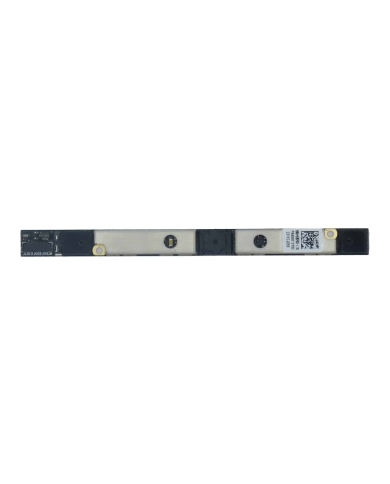
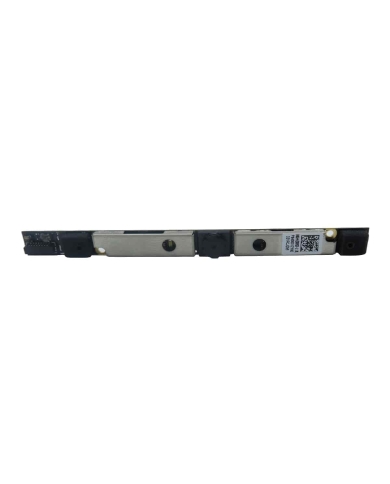
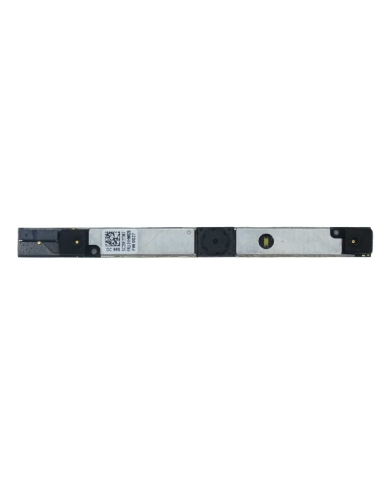
ماژول وبکم FX504G در مرکز حاشیه بالایی نمایشگر تعبیه شده تا تصویر طبیعی و مستقیم از چهره کاربر ثبت شود. ابعاد ماژول بهگونهای است که به راحتی در فضای باریک قاب بالایی نمایشگر جای میگیرد، بدون اینکه ضخامت نمایشگر را زیاد کند یا زیبایی دستگاه را تحت تاثیر قرار دهد.
در دنیای گیمرها، وبکم لپتاپ به عنوان یکی از ابزارهای مهم برای تعامل زنده با مخاطب در پلتفرمهایی مانند Twitch و YouTube Gaming استفاده میشود.
وبکم ASUS TUF FX504G، با کیفیت HD و نرخ فریم ۳۰fps، گزینه مناسبی برای گیمرهایی است که قصد دارند تصویر خود را به صورت همزمان با بازی به اشتراک بگذارند.
چهره استریمر با وضوح مناسب و بدون تأخیر تصویر، به مخاطب حس نزدیکی بیشتری میدهد.
راهاندازی ساده و بدون نیاز به تجهیزات جانبی، کار را برای گیمرهای نیمهحرفهای یا دانشجویان آسان میکند.
مصرف کم باتری و عدم گرم شدن بیش از حد لپتاپ هنگام استفاده طولانی، از دیگر مزیتهاست.
برای دانشجویان، اساتید و دورکارها، وبکم داخلی FX504G امکان حضور در کلاسهای مجازی، وبینارها و جلسات آنلاین را بدون دردسر فراهم میکند.
پشتیبانی از نرمافزارهای محبوب مانند Zoom، Skype، Microsoft Teams و Google Meet
فعالسازی سریع و کیفیت تصویر مناسب برای ارتباط تصویری گروهی یا فردی
زاویه قرارگیری لنز بهگونهای است که چهره فرد همیشه در مرکز تصویر باشد
کاربران میتوانند با همین وبکم، ویدیوهای آموزشی ساده، پیام ویدئویی، معرفی محصول یا کلیپهای شخصی برای شبکههای اجتماعی تهیه کنند.
هرچند برای ضبط ویدیو با کیفیت بالا یا تولید محتوای حرفهای، پیشنهاد میشود از وبکم اکسترنال Full HD یا دوربین جداگانه استفاده شود.
در برخی نرمافزارهای امنیتی یا سرویسهای احراز هویت تصویری، وبکم FX504G به عنوان ابزار اصلی برای تشخیص چهره و شناسایی کاربر به کار میرود.
همچنین برای مصاحبههای شغلی آنلاین یا ثبت حضور در سیستمهای آموزشی، همین وبکم کفایت میکند.
۱. عدم شناسایی وبکم توسط ویندوز یا نرمافزارها
در صورتی که در نرمافزار دوربین (Camera) ویندوز یا سایر برنامههای تصویری، وبکم شناسایی نمیشود و پیامهایی مانند “No Camera Found” یا “Device Not Connected” مشاهده میکنید، ممکن است مشکل سختافزاری، قطع شدن فلت یا خرابی ماژول وبکم وجود داشته باشد.
۲. تصویر تار، سیاه یا بسیار کمنور
اگر تصویر کاملاً سیاه است یا با وجود نور کافی کیفیت تصویر بسیار پایین یا تار است، سنسور تصویر یا لنز وبکم ممکن است آسیب دیده یا آلودگی و رطوبت روی لنز نشسته باشد.
۳. خطوط نویز، پیکسل سوخته یا افت کیفیت شدید
وجود خطوط افقی یا عمودی، نویز رنگی یا پیکسلهای سوخته در تصویر میتواند نشانه آسیب فیزیکی، ضربه یا نفوذ گردوغبار به سنسور وبکم باشد.
۴. قطع و وصل شدن تصویر یا فریز شدن هنگام تماس تصویری
اگر تصویر در حین تماس ویدیویی مکرراً قطع و وصل میشود یا ناگهان فریز میشود، معمولاً مشکل از اتصال فلت، شل بودن ماژول یا خرابی داخلی وبکم است.
۵. عدم کارکرد چراغ نشانگر وبکم
اگر هنگام فعال شدن وبکم، چراغ LED کوچک کنار آن روشن نمیشود، میتواند نشانه مشکل در مدار تغذیه یا سوکت ماژول باشد.
۶. افت فریم یا کندی تصویر حتی در نور مناسب
کند شدن تصویر و افت شدید فریم میتواند به علت خرابی سنسور یا ضعف مدار داخلی وبکم باشد.
وقتی هیچ نرمافزار یا اپلیکیشنی تصویر وبکم را نمایش نمیدهد، حتی پس از نصب مجدد ویندوز یا بهروزرسانی درایور.
در صورت وجود آسیب فیزیکی مشهود (شکستگی، آبخوردگی، زنگزدگی یا کج شدن ماژول).
زمانی که تمامی راهکارهای نرمافزاری (آپدیت درایور، نصب مجدد سیستمعامل، تست در Device Manager) مؤثر نبوده و مشکل همچنان پابرجاست.
۱. خاموش کردن و قطع کامل برق لپتاپ
لپتاپ را کاملاً خاموش کرده و آداپتور برق را جدا نمایید. اگر باتری قابل جداسازی است، آن را خارج کنید.
۲. باز کردن قاب نمایشگر با ابزار مخصوص
با ابزار بازکننده پلاستیکی (یا کارت بانکی)، به آرامی لبههای قاب بالایی نمایشگر (Bezel) را از محل زبانهها باز کنید تا به ماژول وبکم دسترسی پیدا کنید.
۳. یافتن و جداسازی ماژول وبکم
ماژول وبکم در مرکز بالای نمایشگر قرار دارد و با یک یا دو پیچ کوچک و یک فلت (کابل نواری ظریف) به برد نمایشگر متصل است.
ابتدا پیچهای ماژول را باز کرده، سپس فلت را با دقت جدا کنید (فلت را نکشید، با موچین یا ابزار پلاستیکی مخصوص این کار را انجام دهید).
۴. نصب ماژول جدید و اتصال صحیح فلت
ماژول جدید را در جای خود قرار دهید، فلت را به درستی متصل کنید و پیچها را ببندید. مراقب باشید فلت کاملاً چفت و بدون فشار غیر عادی در سوکت بنشیند.
۵. بستن قاب و تست عملکرد
قاب بالایی نمایشگر را با فشار یکنواخت سر جای خود جا بزنید تا صدای چفت شدن خارها را بشنوید. لپتاپ را روشن کرده و با نرمافزار Camera یا اپلیکیشن تماس تصویری (Skype, Zoom و...) صحت عملکرد وبکم را بررسی کنید.
از وارد آوردن ضربه، فشار و پیچاندن قاب بالای نمایشگر جداً پرهیز کنید.
در محیطهای مرطوب، مراقب نفوذ آب و بخار به لبه نمایشگر باشید.
لنز وبکم را با دستمال میکروفایبر خشک تمیز کنید و از استفاده از مواد شیمیایی یا دستمال زبر خودداری کنید.
در صورت عدم نیاز طولانی مدت به وبکم، لنز را با یک کاور مخصوص یا نوار شفاف بپوشانید تا گردوغبار یا خط و خش به لنز آسیب نزند.
در صورت مشاهده هرگونه شل شدن قاب یا شکستگی، سریعاً برای سرویس یا تعویض اقدام کنید تا از آسیب بیشتر جلوگیری شود.
برخی مدلهای FX504G که در بازار ایران یافت میشوند ممکن است ماژول وبکم متفاوت یا کیفیت ساخت پایینتری داشته باشند. پارت نامبر قطعه جدید را با مدل فعلی مطابقت دهید تا پس از نصب، هیچ مشکلی از نظر سازگاری یا شناسایی توسط سیستم به وجود نیاید.
۱. کیفیت تصویر و دوام سنسور:
ماژول اورجینال ASUS وضوح و پایداری بالاتری دارد و در کاربری طولانی، تصویر شفافتر و نویز کمتری تولید میکند. مدلهای متفرقه اغلب سنسور ضعیفتر، لنز سادهتر و عمر مفید کوتاهتری دارند.
۲. سازگاری کامل با فلت و محل نصب:
در قطعات اصلی، طول فلت، نوع سوکت و جای پیچها کاملاً با بدنه FX504G هماهنگ است. مدلهای متفرقه ممکن است باعث لق شدن سوکت یا حتی آسیب به برد نمایشگر شوند.
۳. تشخیص سریع توسط ویندوز و نرمافزارها:
وبکم اصلی بلافاصله پس از نصب در Device Manager شناسایی میشود و اغلب بدون نیاز به نصب درایور کار میکند. مدلهای غیراصل گاهی اوقات شناسایی نمیشوند یا در برخی برنامهها تصویر نمیدهند.
۴. دوام در برابر رطوبت و گردوغبار:
وبکمهای اصل مقاومت بیشتری دارند و به ندرت دچار زنگزدگی یا خرابی زودهنگام میشوند.
شناسایی نشدن وبکم توسط ویندوز
تصویر تار یا با نویز زیاد
قطع و وصل شدن تصویر در تماس تصویری
سوکت شل یا فلت ناامن
عدم هماهنگی کامل با نرمافزارهای رایج
استفاده فقط از قطعه اورجینال یا OEM و خرید از فروشگاه معتبر
تعویض و نصب توسط تکنسین حرفهای با ابزار استاندارد
عدم فشار و ضربه به قاب بالایی نمایشگر، به خصوص هنگام جابجایی
تمیزکاری لنز با دستمال میکروفایبر و عدم استفاده از محلول شیمیایی
پوشاندن لنز در مواقع عدم استفاده طولانی برای جلوگیری از گردوغبار و خط و خش
خیر. طراحی، ابعاد، نوع فلت و سوکت ماژول وبکم هر مدل لپتاپ ایسوس معمولاً اختصاصی است. استفاده از قطعه غیرهمنام یا متفرقه باعث عدم شناسایی، افت کیفیت تصویر یا حتی آسیب به برد نمایشگر میشود. حتماً قطعه اورجینال یا معادل OEM مخصوص FX504G تهیه کنید.
اگر هیچ نرمافزاری تصویر نمایش نمیدهد، وبکم در Device Manager شناسایی نمیشود، تصویر کاملاً سیاه یا دارای خطوط و نویز شدید است، یا آسیب فیزیکی (شکستگی، سوختگی فلت یا لنز) مشاهده میشود، باید وبکم تعویض گردد.
در برخی موارد محدود امکان نصب ماژول با رزولوشن بالاتر وجود دارد، اما به دلیل محدودیتهای فلت و مدار معمولاً نتیجه مطلوب حاصل نمیشود. بهترین راهحل برای کیفیت بهتر، استفاده از وبکم اکسترنال USB Full HD یا 4K است.
این مشکل اغلب ناشی از نصب اشتباه فلت، ناسازگاری قطعه یا کیفیت پایین ماژول متفرقه است. حتماً بعد از تعویض، وضعیت شناسایی وبکم را در Device Manager بررسی و درایور را بهروزرسانی کنید.
نرمافزار Camera ویندوز، Skype، Zoom، Teams، Google Meet و OBS Studio همگی به سادگی با این وبکم سازگار هستند و برای تست و تماس تصویری گزینههای ایدهآلی محسوب میشوند.
برای تماس تصویری، آموزش مجازی و جلسات آنلاین کیفیت کاملاً کافی دارد؛ اما برای تولید محتوای تصویری حرفهای یا پخش زنده با کیفیت بالا، وبکم اکسترنال HD یا Full HD توصیه میشود.
پارت نامبر و مدل دقیق را با فروشنده بررسی کنید
قطعه فقط اورجینال یا OEM باشد
سلامت فلت، لنز و عدم وجود شکستگی بررسی شود
در صورت نیاز به کیفیت بالاتر، وبکم اکسترنال توصیه میشود
خرید از فروشنده معتبر با امکان تست یا مرجوعی
وبکم لپتاپ ایسوس TUF Gaming FX504G علیرغم تمرکز این سری بر قدرت گرافیکی و کارایی گیمینگ، نقش مهمی در آموزش مجازی، جلسات کاری، تماس تصویری و حتی استریمینگ ایفا میکند. دوام، سازگاری، راهاندازی آسان و مصرف انرژی پایین از مزایای اصلی این قطعه است. نگهداری اصولی، انتخاب قطعه اورجینال و نصب صحیح، تضمینکننده سلامت و پایداری وبکم FX504G برای استفاده روزمره و حرفهای خواهد بود.