سبد خرید شما خالی است


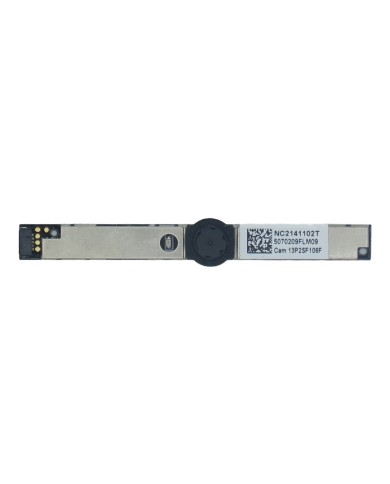
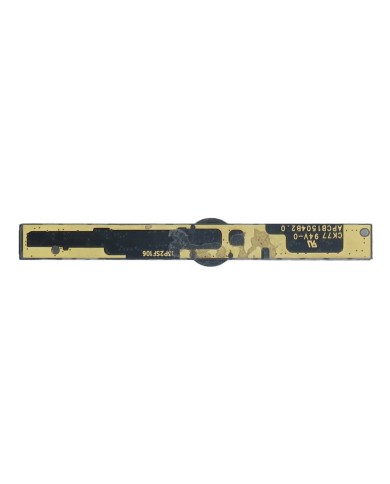
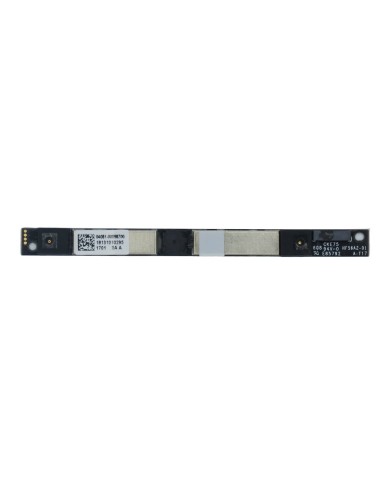
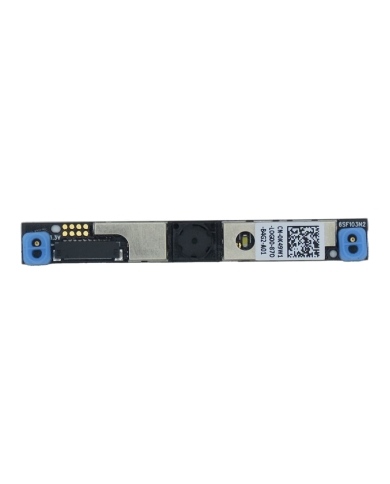
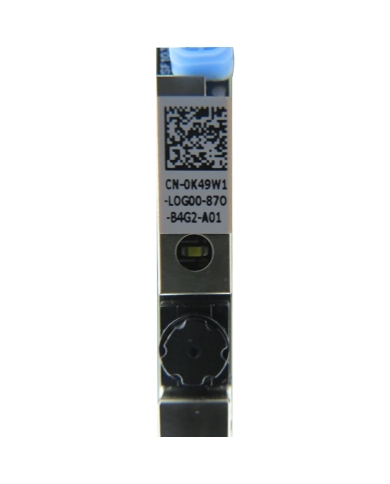
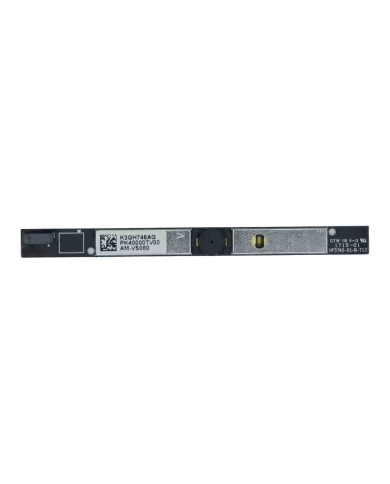
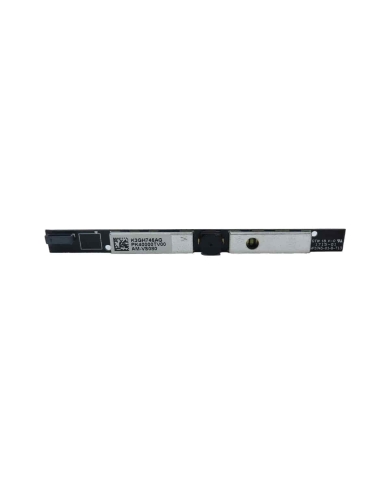
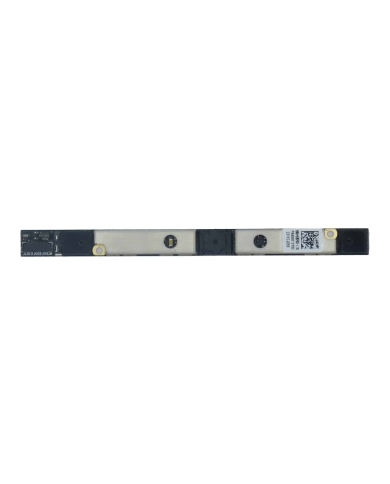
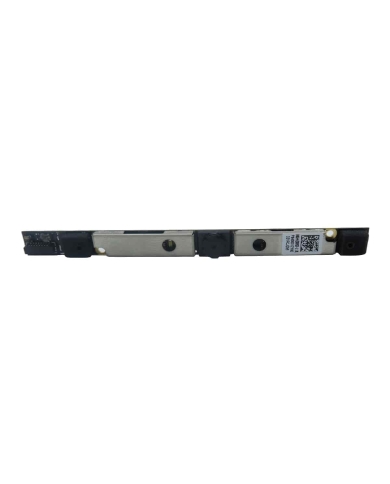
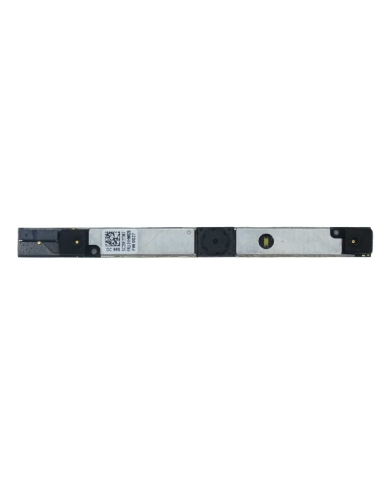
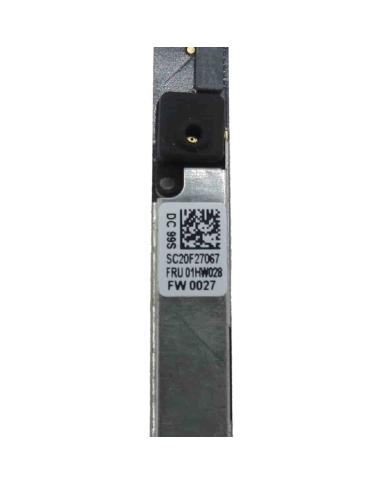
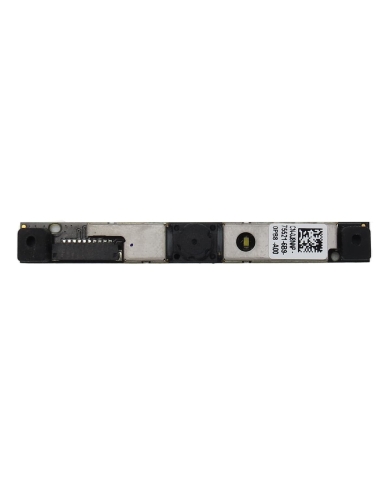
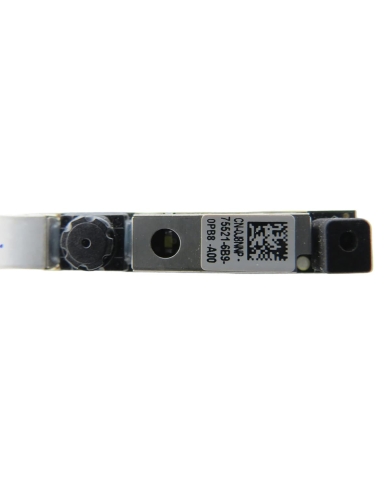
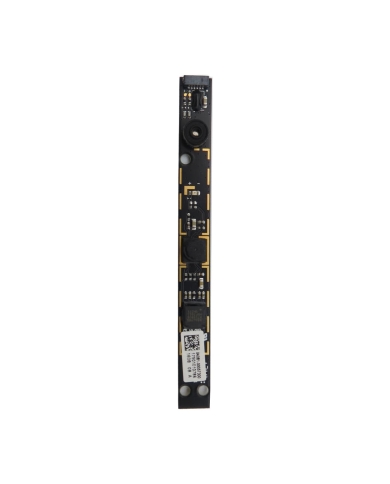
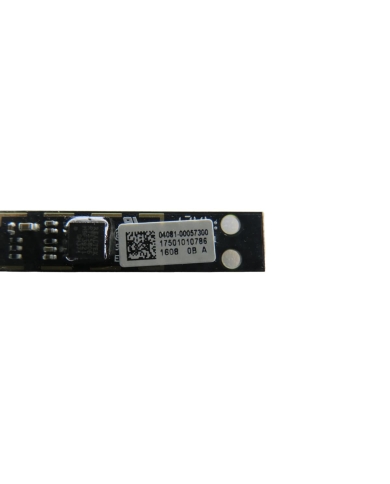
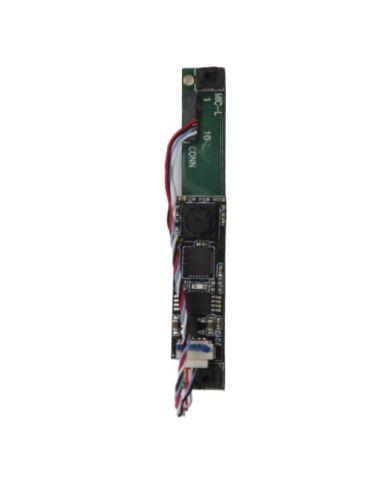
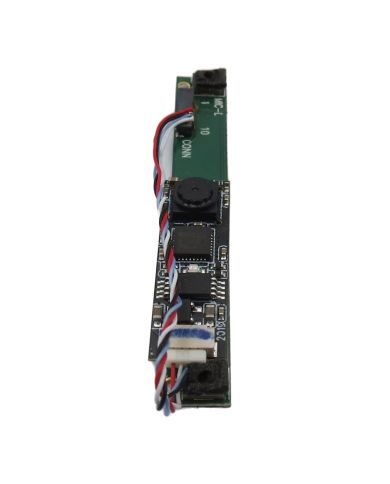
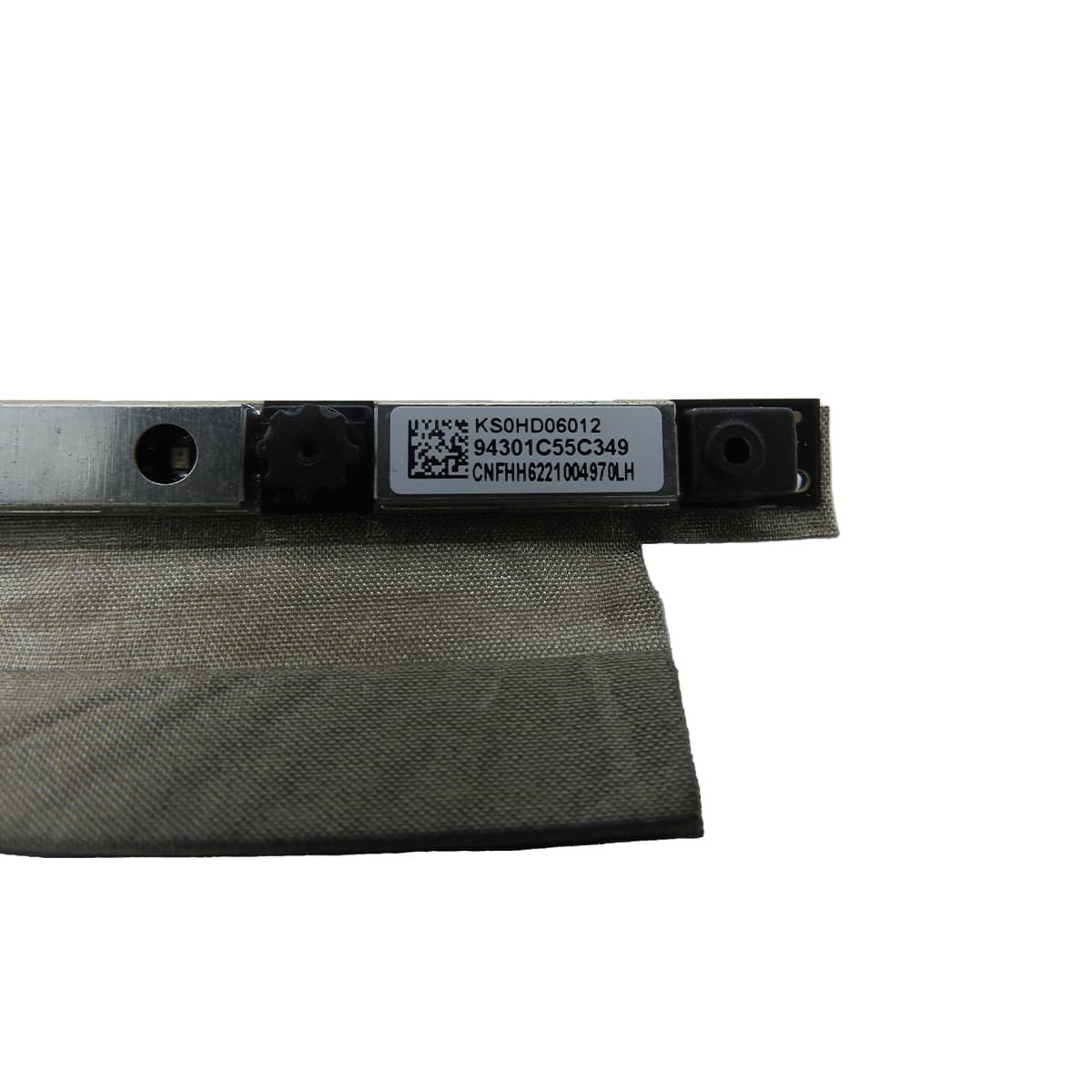
لپتاپ Predator Helios 300 ایسر یکی از مدلهای محبوب و شناختهشده دنیای گیمینگ است که علاوه بر قدرت پردازش، امکانات ارتباطی و چندرسانهای پیشرفتهای ارائه میدهد. یکی از قطعاتی که معمولاً کمتر به آن توجه میشود اما در بسیاری از کاربریهای روزمره و حرفهای اهمیت پیدا میکند، وبکم دستگاه است.
در سالهای اخیر، استفاده از تماس ویدئویی، شرکت در کلاسهای آنلاین، جلسات کاری، استریمینگ و حتی بازیهای گروهی، نقش وبکم لپتاپ را حیاتیتر از گذشته کرده است.
برای گیمرها و استریمرها، کیفیت و پایداری تصویر اهمیت بالایی دارد.
دانشجویان، اساتید، تولیدکنندگان محتوا و کارکنان دورکار، روزانه به یک وبکم قابل اعتماد نیاز دارند.
وبکم نقش مهمی در احراز هویت تصویری، امنیت (مثل Windows Hello)، و ضبط سریع عکس و ویدیو ایفا میکند.
ایسر در مدل Helios 300، با وجود تمرکز بر سختافزار گیمینگ، وبکم را نیز به صورت یکپارچه و ظریف در بالای نمایشگر نصب کرده است. این قطعه طوری انتخاب شده که ضمن اشغال فضای کم، زاویه مناسبی از صورت کاربر را نمایش دهد و با طراحی باریک قاب نمایشگر تداخلی نداشته باشد.
در اکثر نسخههای Helios 300، وبکم داخلی از نوع HD (720p) با سنسور CMOS ساخته شده است. این رزولوشن اگرچه در مقایسه با دوربینهای مستقل یا گوشیهای هوشمند سطح متوسط قرار میگیرد، اما برای ویدئو کنفرانس، کلاس آنلاین، استریم ساده و تماس تصویری کیفیت کافی و قابل قبولی ارائه میدهد.
وضوح تصویر: 720 × 1280 پیکسل (HD)
نرخ فریم معمول: ۳۰ فریم بر ثانیه (30fps)
زاویه دید: حدود ۶۰ تا ۷۰ درجه (وابسته به سری تولید)
دیافراگم لنز: معمولاً f/2.0 تا f/2.4 برای نورگیری بهتر در محیطهای بسته
مزایا:
سازگاری عالی با ویندوز و نرمافزارهای کنفرانسی
(بدون نیاز به نصب درایور خاص، به صورت Plug & Play با نرمافزارهای Zoom، Skype، Teams، OBS و غیره هماهنگ است.)
مصرف انرژی پایین و عدم ایجاد گرمای محسوس
قرارگیری مرکزی و زاویه مناسب برای مکالمههای تصویری
محدودیتها:
نبود ویژگیهای پیشرفته مانند فوکوس خودکار یا رزولوشن Full HD
در اکثر مدلها قابلیتهای فنی ساده است و فوکوس ثابت دارد.
نویز تصویر در محیطهای کمنور:
اگرچه ایسر برای بهبود عملکرد در نور کم، بهینهسازیهایی انجام داده، اما در محیطهای بسیار تاریک، نویز تصویر نسبت به وبکمهای اکسترنال بیشتر خواهد بود.
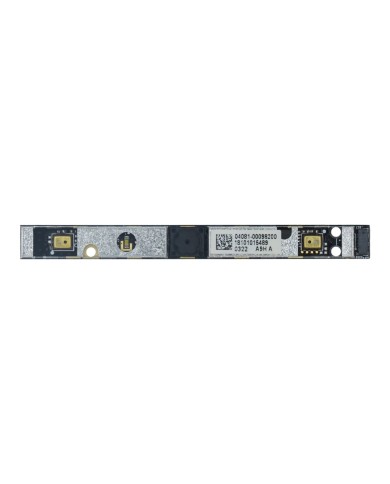
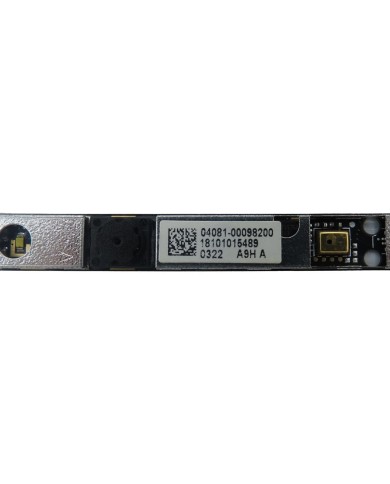
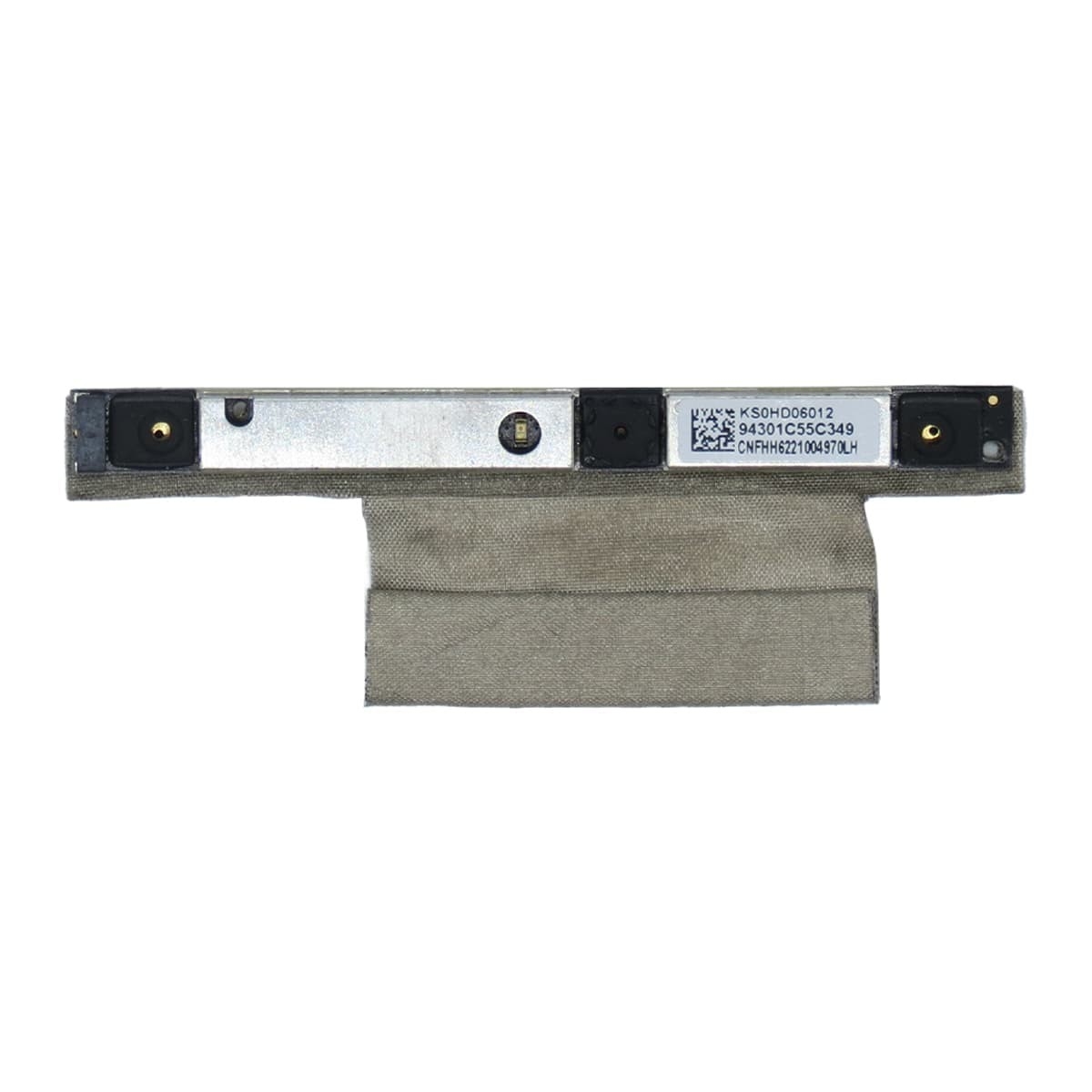
در کنار وبکم، معمولاً دو میکروفون داخلی در دو طرف آن قرار گرفتهاند تا ضبط صدای استریو انجام شود. همچنین در برخی مدلها، سنسور تشخیص نور محیط (Ambient Light Sensor) نزدیک وبکم قرار دارد تا روشنایی صفحه نمایش متناسب با نور محیط تنظیم شود.
در دنیای بازیهای آنلاین، ارتباط تصویری و پخش چهره استریمر به بخشی جداییناپذیر از تجربه کاربری و تعامل با بینندهها تبدیل شده است. حتی اگر گیمر حرفهای نباشید، خیلی از پلتفرمهای ارتباطی مثل Discord، Twitch یا YouTube Gaming امکان استریم ویدئوی زنده را از طریق وبکم داخلی لپتاپ فراهم میکنند.
پوشش نیازهای پایه استریمینگ:
وبکم داخلی Helios 300، با وجود HD بودن، برای استریم ویدئو در قاب کوچک (facecam) یا تعامل زنده با بینندهها کیفیت قابل قبولی دارد.
تأخیر پایین و سازگاری عالی با نرمافزارها:
پشتیبانی بدون مشکل در OBS Studio، XSplit و Streamlabs OBS از مزایای این وبکم است؛ همچنین به دلیل نصب کارخانهای، تأخیر تصویر بسیار پایین و تقریباً آنی است.
ضبط و پخش ویدئو با صدای استریو:
میکروفونهای دوگانه تعبیهشده در کنار وبکم، صدایی شفاف و نسبتاً بدون نویز ارائه میدهند که برای ضبط کلیپهای آموزشی، ویدئوهای معرفی، یا حتی چت دوستانه، کاملاً مناسب است.
کلاسهای آنلاین و وبینار:
با فراگیر شدن آموزش مجازی، کیفیت وبکم لپتاپ به معیار مهمی برای دانشجویان و مدرسان تبدیل شده است. زاویه تصویربرداری مناسب، میدان دید کافی و سازگاری آسان با اپلیکیشنهای آموزشی مانند Google Meet، Adobe Connect و… از ویژگیهای مثبت این وبکم است.
جلسات ویدئویی حرفهای:
برای کاربران دورکار و شرکتهایی که جلسات ویدیویی روزانه دارند، این وبکم بهراحتی نیازهای پایه را پاسخ میدهد، هرچند برای کیفیت تصویر بالاتر (مثلاً مصاحبههای رسمی یا پرزنتیشن مهم)، استفاده از وبکم اکسترنال Full HD یا 4K توصیه میشود.
راهاندازی ساده و بدون دردسر
مصرف بسیار کم انرژی نسبت به وبکمهای اکسترنال
بدون نیاز به حمل یا نصب لوازم جانبی اضافی
۱. عدم شناسایی وبکم توسط ویندوز یا نرمافزارها
اگر ناگهان تصویر وبکم قطع شده یا پیام خطا دریافت میکنید (مانند Device Not Found یا No Camera Detected)، ممکن است مشکل سختافزاری، قطع شدن فلت یا خرابی ماژول وبکم باشد.
۲. تصویر سیاه یا بسیار تاریک
زمانی که تصویر وبکم بهصورت سیاه، فریز، یا به شدت تاریک نمایش داده میشود، معمولاً سنسور آسیب دیده یا اتصال داخلی آن دچار مشکل شده است.
۳. افت کیفیت تصویر یا خطوط نویز
وجود خطوط افقی یا عمودی، نویز شدید، پیکسلسوختگی یا افت چشمگیر کیفیت تصویر نشانههایی از آسیب فیزیکی، ضربه یا نفوذ رطوبت به داخل لنز یا مدار وبکم است.
۴. تصویر مات یا خارج از فوکوس
در اکثر مدلها، وبکم فوکوس ثابت دارد؛ اما در صورت ضربه یا فشار به قاب نمایشگر، لنز جابهجا یا شکسته میشود و تصویر مات خواهد بود.
۵. قطع یا نویز شدید صدا هنگام تماس تصویری
هرچند میکروفونهای داخلی مجزا از ماژول وبکم هستند، اما در بعضی مدلها در اثر آسیب فیزیکی به قسمت بالای نمایشگر، کابل مشترک میکروفون و وبکم نیز دچار اختلال میشود.
۶. فعال نشدن چراغ نشانگر وبکم
در شرایطی که چراغ LED وبکم روشن نمیشود، ممکن است ماژول آسیب دیده یا درایور سیستم مشکل داشته باشد.
اگر با هر کدام از علائم بالا مواجه شدید و راهکارهای نرمافزاری مانند آپدیت درایور، ریست تنظیمات ویندوز یا نصب مجدد سیستم عامل مؤثر نبود، باید به سراغ بررسی فیزیکی دستگاه بروید.
در صورت مشاهده شکستگی، آبخوردگی، شل بودن قاب بالای نمایشگر یا عدم شناسایی کامل وبکم توسط Device Manager، تعویض قطعه تنها راهحل قطعی خواهد بود.
۱. خاموش و جدا کردن لپتاپ از برق
لپتاپ را کاملاً خاموش کنید. شارژر و هرگونه وسایل جانبی را جدا نمایید. برای امنیت بیشتر، اگر باتری قابل جداسازی است، آن را نیز خارج کنید.
۲. باز کردن قاب نمایشگر
با استفاده از ابزار بازکننده پلاستیکی، لبههای قاب بالایی نمایشگر را بهآرامی جدا کنید. این کار نیازمند دقت است تا زبانهها نشکند و قاب دچار آسیب نشود.
۳. شناسایی ماژول وبکم
ماژول وبکم معمولاً در مرکز بالای قاب نمایشگر قرار گرفته و با یک یا دو پیچ کوچک و یک فلت (کابل نواری) به برد متصل است.
۴. جدا کردن ماژول وبکم
پیچها را باز و با دقت فلت را از ماژول وبکم جدا کنید. فلت را نکشید؛ با ابزار پلاستیکی یا موچین مخصوص، آن را بهآرامی خارج کنید.
۵. نصب ماژول جدید
ماژول جدید را در جای خود قرار دهید، فلت را متصل کرده و پیچها را ببندید. مطمئن شوید هیچ فشاری روی کابل وارد نمیشود.
۶. بستن قاب نمایشگر و تست نهایی
قاب بالایی را جا بزنید و با فشار یکنواخت ببندید. سپس دستگاه را روشن کرده و وبکم را با نرمافزار دوربین ویندوز یا اپلیکیشنهای ویدئویی تست کنید.
از فشار و ضربه به قاب بالای نمایشگر پرهیز کنید.
هنگام بستن درب لپتاپ، از اشیاء بین صفحه و کیبورد مطمئن باشید تا آسیبی به ماژول وارد نشود.
در محیطهای مرطوب، مراقب نفوذ بخار یا مایعات به داخل دستگاه باشید.
برای حفظ کیفیت لنز، به طور دورهای با دستمال میکروفایبر تمیز و خشک، سطح لنز وبکم را تمیز کنید.
در صورت عدم نیاز به استفاده طولانیمدت، با نوار شفاف (Tape) یا کاور مخصوص لنز را بپوشانید تا گردوغبار نفوذ نکند.
برخی نسخههای Helios 300 (مدلهای جدیدتر) ممکن است وبکم با کیفیت بالاتر یا حتی قابلیت IR (برای Windows Hello) داشته باشند؛ قبل از خرید قطعه جدید، حتماً مدل و پارت نامبر وبکم فعلی را با دستگاه خود تطبیق دهید تا دچار مشکل سازگاری نشوید.
۱. کیفیت تصویر و سنسور:
وبکم اورجینال معمولاً سنسور تصویر با کیفیت و لنز مقاومتری دارد. نمونههای متفرقه ممکن است با سنسور ضعیفتر، کیفیت تصویر پایینتر، نویز بیشتر و تاخیر فریم مواجه شوند.
۲. سازگاری کامل با سیستم و فلت نمایشگر:
در مدل اورجینال، ابعاد، فلت و سوکتها کاملاً مطابق با طراحی داخلی لپتاپ هستند و بدون نیاز به تغییر یا فشار نصب میشوند. در مدلهای غیر اصل، احتمال عدم تطابق، لق بودن یا حتی آسیب به فلت نمایشگر وجود دارد.
۳. عمر مفید و پایداری عملکرد:
وبکمهای اصلی، مقاومت بهتری در برابر رطوبت، گردوغبار و ضربه دارند و در استفاده طولانیمدت کمتر دچار افت کیفیت میشوند. در حالی که وبکمهای فیک معمولاً سریعتر خراب میشوند.
۴. تشخیص سریع درایور توسط ویندوز:
نمونههای اورجینال فوراً توسط Device Manager شناسایی شده و نیازی به نصب درایور خاص ندارند. اما نمونههای متفرقه ممکن است بهدرستی نصب نشوند یا با برخی برنامهها سازگار نباشند.
قطع و وصلی مکرر تصویر
خطوط نویز یا پیکسلسوختگی
عدم تشخیص در برخی نرمافزارها
پایداری کم هنگام استفاده طولانیمدت
بروز ارور در Device Manager یا نرمافزار دوربین
استفاده فقط از قطعه اورجینال یا OEM و خرید از فروشنده معتبر
نصب و تعویض فقط توسط تکنسین متخصص و با ابزار مناسب
دوری از ضربه و فشار به قاب نمایشگر، بهویژه هنگام حمل و نقل
تمیزکاری دورهای لنز با دستمال میکروفایبر و پرهیز از مواد شیمیایی
پوشش لنز در مواقع غیر استفاده برای جلوگیری از خط و گردوغبار
خیر. طراحی ابعاد، پینها و فلت اتصال معمولاً برای هر مدل لپتاپ اختصاصی است. حتی اختلاف جزئی در محل قرارگیری سوکت یا نوع سنسور، باعث عدم سازگاری یا کیفیت پایین تصویر میشود. توصیه میشود فقط وبکم مختص مدل Helios 300 یا معادل OEM را تهیه کنید.
در صورتی که هیچ نرمافزاری وبکم را شناسایی نمیکند، تصویر کاملاً سیاه است، یا آسیب فیزیکی واضح (شکستگی، زنگزدگی فلت، رطوبت یا سوختگی سنسور) مشاهده میشود، تعویض قطعه ضروری است.
در برخی مدلها، امکان ارتقاء با نصب وبکم با رزولوشن بالاتر وجود دارد اما به دلیل محدودیت فلت و مدار، همیشه نتیجه مطلوب نمیدهد. سادهترین راه، استفاده از وبکم اکسترنال USB با کیفیت Full HD یا 4K است.
عدم شناسایی وبکم یا میکروفون معمولاً ناشی از نصب اشتباه فلت، خرابی سوکت یا ناسازگاری قطعه غیراصل است. اطمینان از نصب صحیح، بهروزرسانی درایور و تست در Device Manager الزامی است.
بله؛ نرمافزارهایی مانند YouCam یا OBS میتوانند کیفیت تصویر را تا حدی بهبود دهند و تنظیمات پیشرفتهتری ارائه دهند. اما ضعف سختافزاری وبکم را به طور کامل جبران نمیکنند.
بله، برای جلسات آنلاین، کلاسهای آموزشی و تماس تصویری کیفیت کافی دارد؛ اما برای تولید محتوای حرفهای یا پخش زنده با کیفیت بالا، بهتر است از وبکم اکسترنال استفاده شود.
حتماً پارت نامبر و مدل دستگاه خود را با فروشنده چک کنید
قطعه فقط اورجینال یا OEM باشد
از سلامت فلت، لنز و عدم وجود شکستگی اطمینان حاصل کنید
در صورت نیاز به کیفیت بالاتر، وبکم اکسترنال USB پیشنهاد میشود
خرید از فروشندگان معتبر با امکان مرجوعی در صورت ناسازگاری
وبکم لپتاپ ایسر Predator Helios 300، علیرغم تمرکز این سری بر قدرت گرافیکی و پردازشی، نقشی مهم و حیاتی در کاربریهای روزمره، تماس تصویری، آموزش آنلاین و حتی استریمینگ ایفا میکند. اگرچه کیفیت آن با وبکمهای حرفهای اکسترنال قابل مقایسه نیست، اما در استفاده عمومی، عملکرد قابل قبولی ارائه میدهد و با نگهداری صحیح میتواند سالها بیدردسر کار کند. توجه به اصل بودن قطعه، سرویس منظم و تعویض اصولی، تضمینکننده سلامت این قطعه و افزایش کیفیت ارتباطات تصویری کاربران خواهد بود.