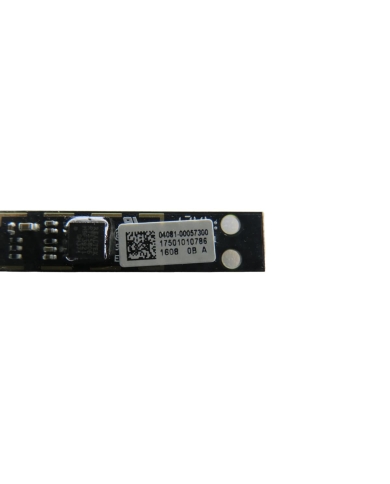
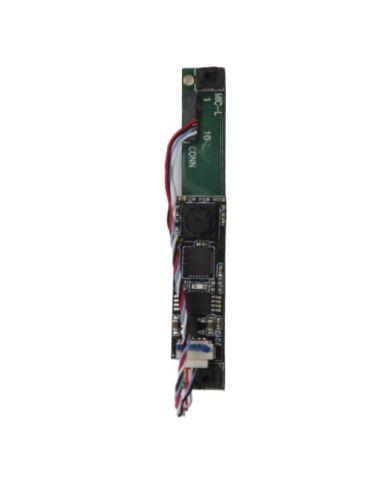
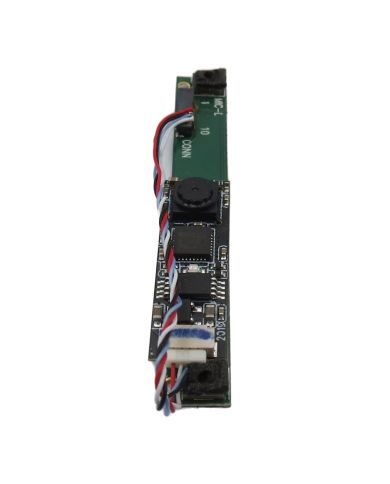
حتماً علی جان!
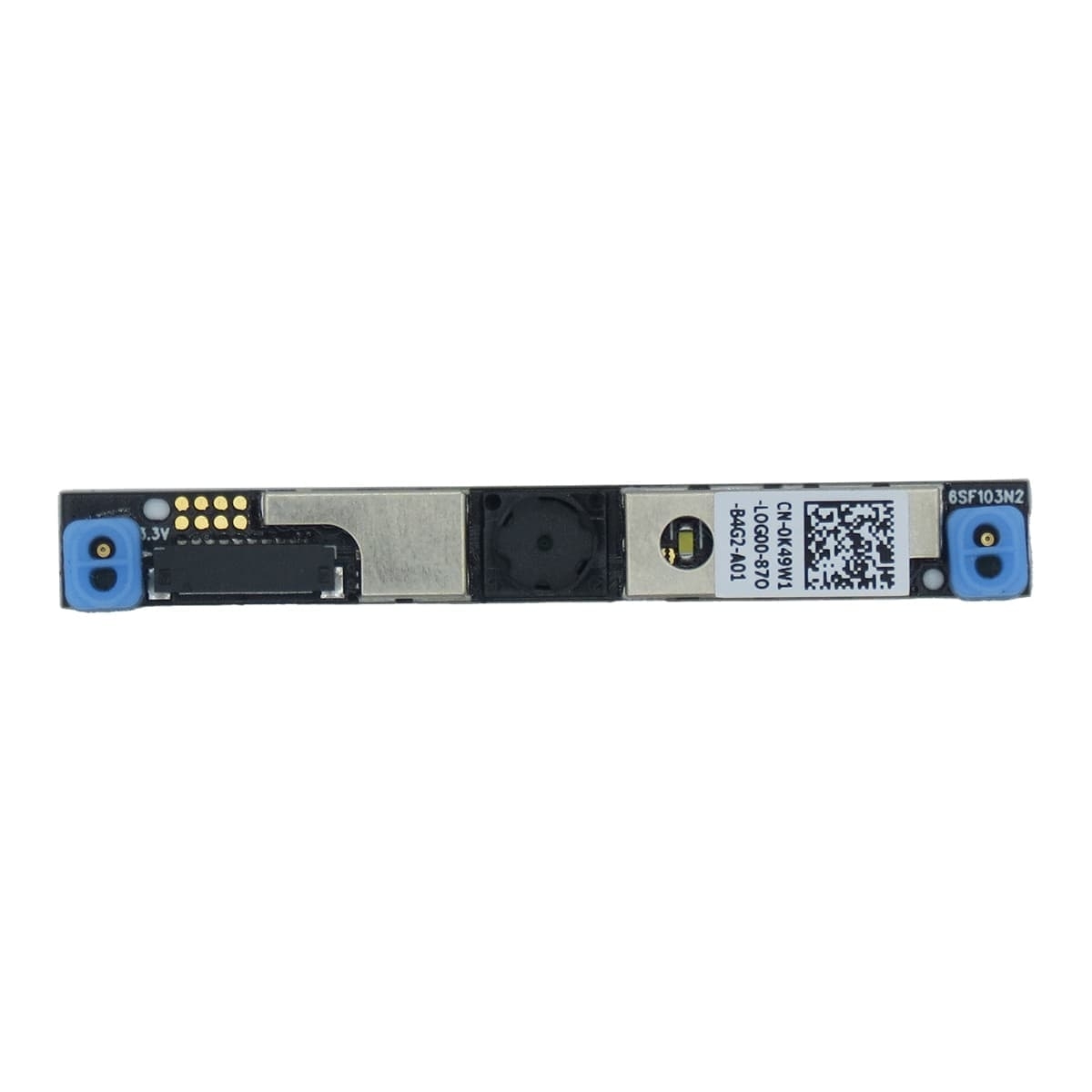
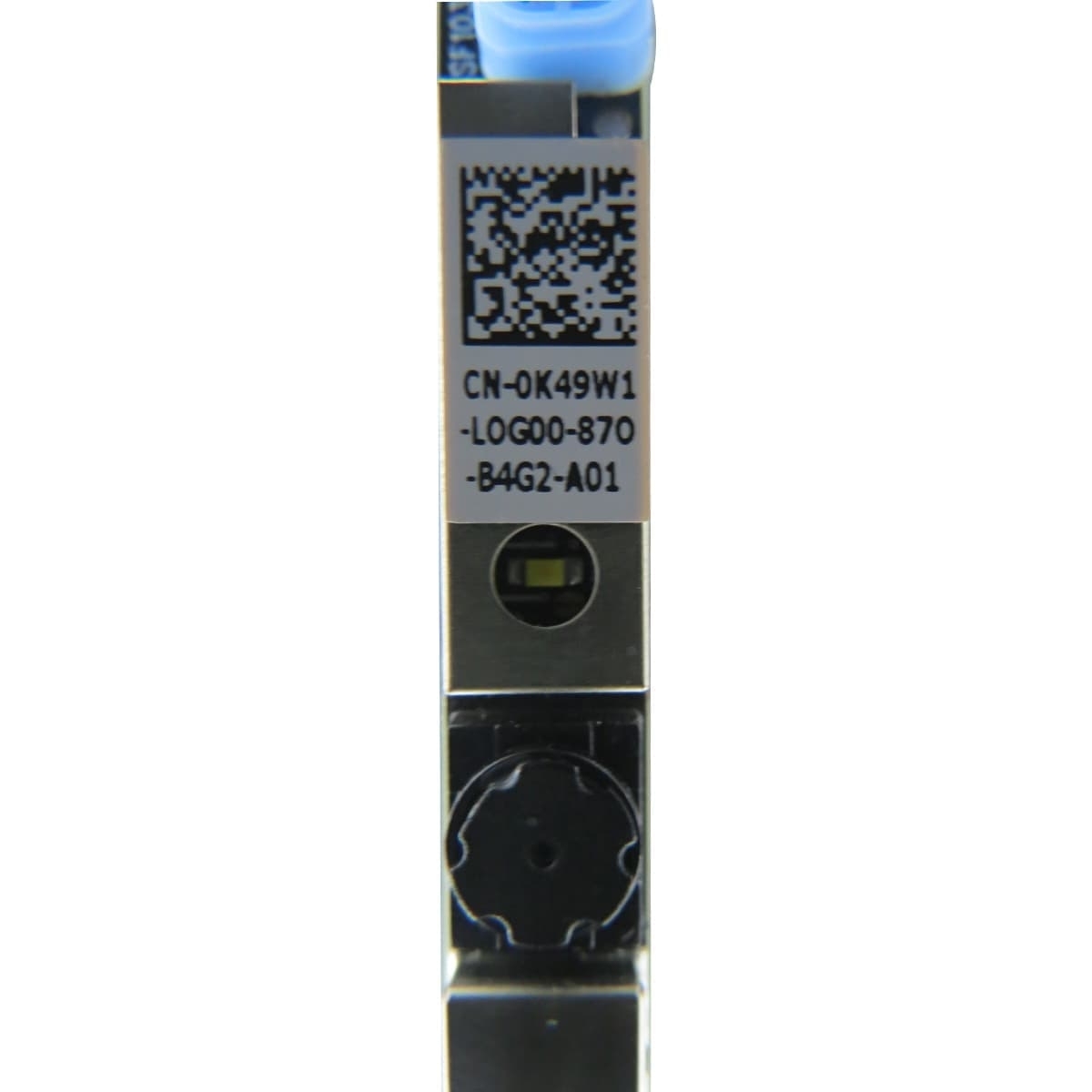
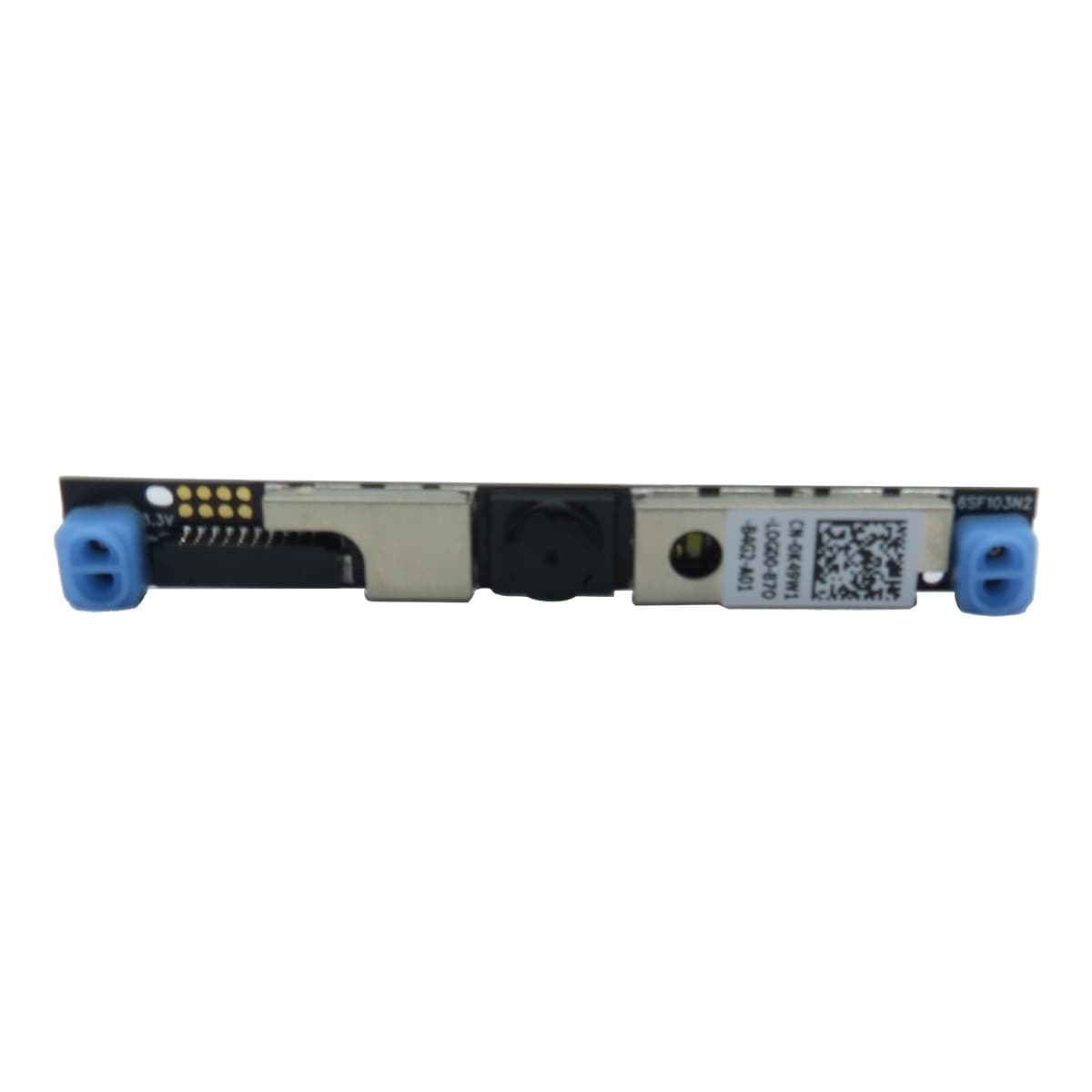
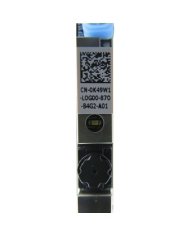
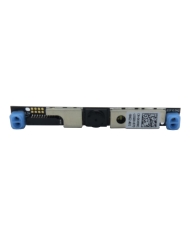
در ادامه یک ابرمحتوای کامل، تخصصی، مشکلمحور و کاملاً فارسی درباره وبکم لپ تاپ دل Latitude 5480 (Dell Latitude 5480 Webcam – پارت نامبر CN-OK49W1 – LOG00-870) برات مینویسم؛ با فرض اینکه مخاطب مشکل خرابی یا شناسایی نشدن وبکم دارد یا میخواهد تعویض یا خرید انجام دهد. این متن شامل نشانههای خرابی، دلایل فنی، آموزش تعویض، راهکارهای رفع عیب، نکات نگهداری و تگهای سئو خواهد بود. اگر متن طولانی شد، ادامه را سریع میفرستم.
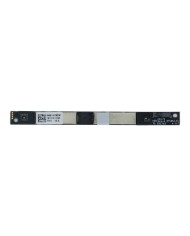
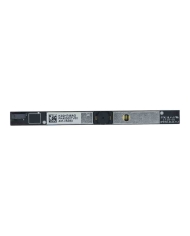
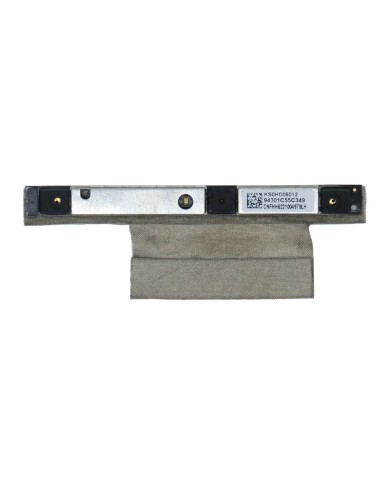
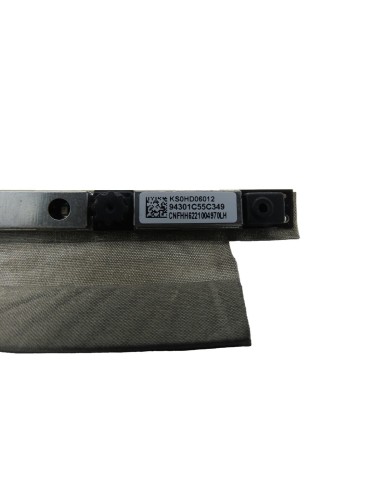
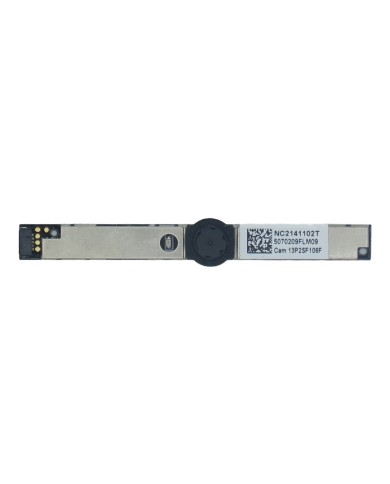
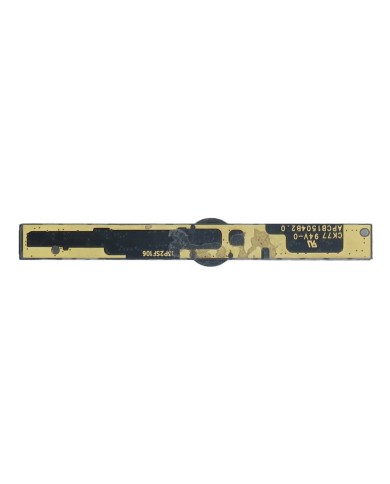
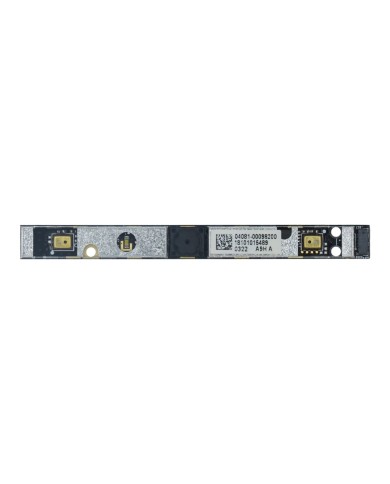
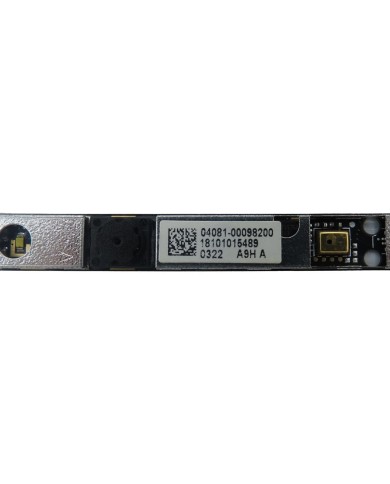
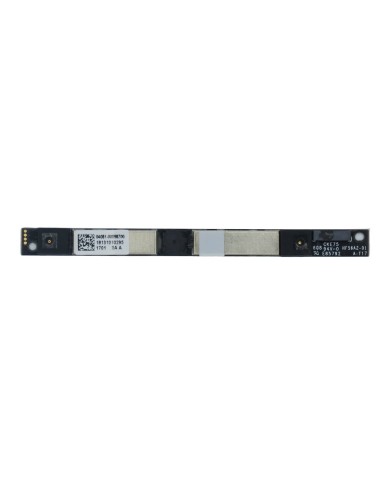
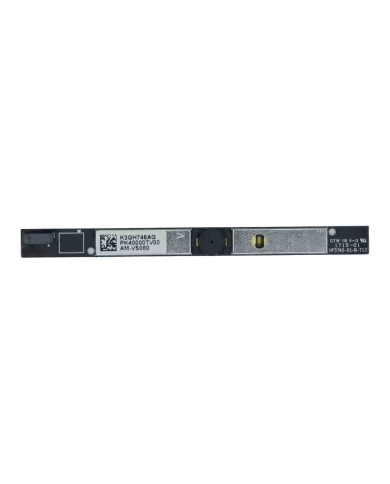
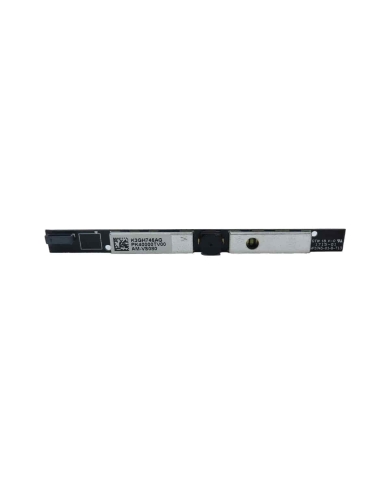
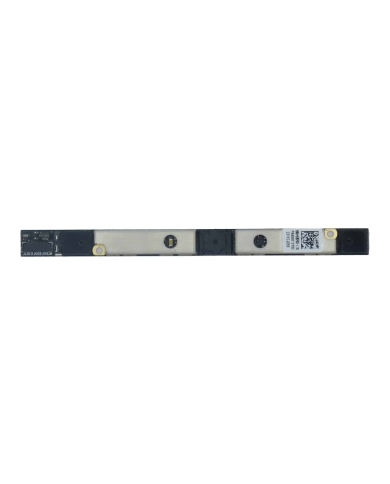
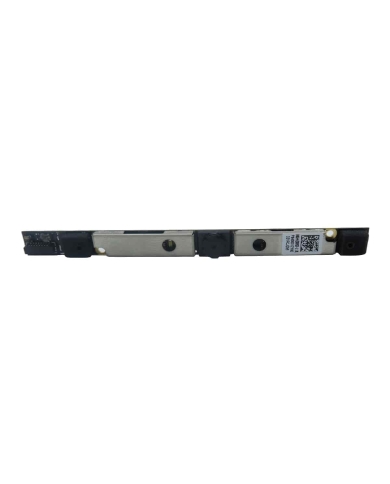
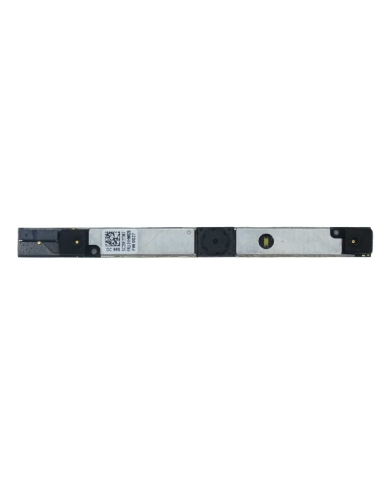
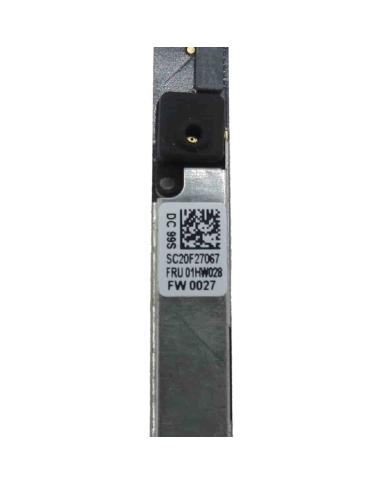
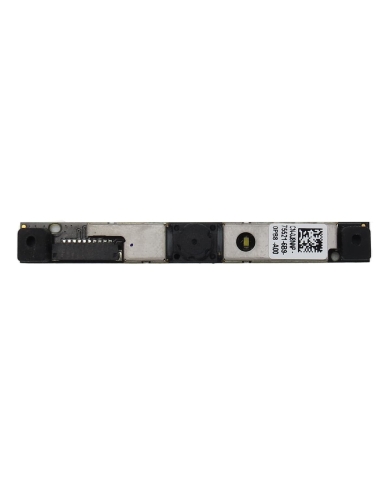
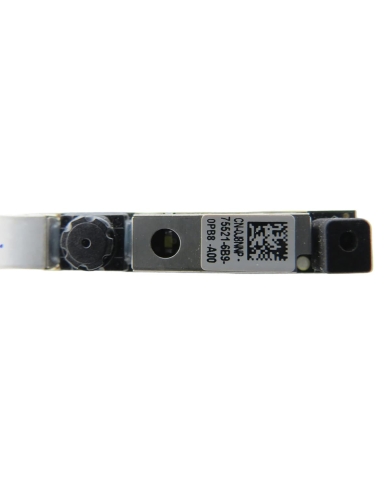
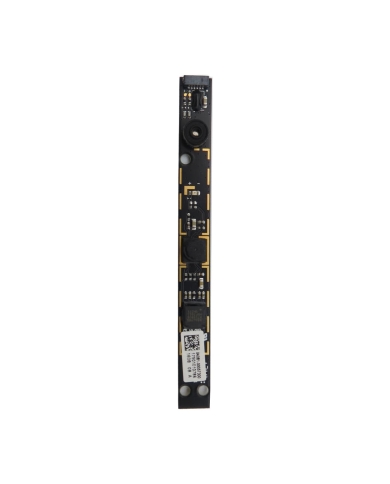
وب کم لپ تاپ دل Latitude 5480
پارت نامبر: CN-OK49W1 – LOG00-870
راهنمای کامل عیبیابی، تعویض، و نگهداری
مقدمه: نقش وبکم در لپتاپ Dell Latitude 5480
وبکم یکی از قطعات ضروری برای ارتباط تصویری، کلاس آنلاین، جلسات کاری و حتی تأیید هویت در بسیاری از نرمافزارهاست.
در لپتاپ Dell Latitude 5480، وبکم با پارت نامبر CN-OK49W1 یا LOG00-870 با کیفیت HD، زاویه دید عریض و اتصال فلت مخصوص به مادربرد، تضمینکننده تصویر شفاف و انتقال بیوقفه صدا و تصویر شماست.
مشخصات فنی وبکم CN-OK49W1
-
کیفیت تصویر: معمولاً HD (720p) با خروجی نرم و بدون نویز
-
نوع سنسور: CMOS، با عملکرد مناسب در نور متوسط
-
اتصال: فلت باریک اختصاصی به مادربرد، سوکت کوچک
-
مکان نصب: لبه بالایی فریم نمایشگر، زیر کاور پلاستیکی
-
امکانات جانبی: میکروفون داخلی (در برخی مدلها)، LED نشانگر وضعیت فعال بودن وبکم
-
سازگاری: فقط با سری Dell Latitude 5480 و مدلهای همخانواده
نشانههای خرابی یا مشکل در وبکم Dell Latitude 5480
-
شناسایی نشدن وبکم در ویندوز یا Device Manager
-
پیغام خطا هنگام باز کردن برنامه دوربین (“No Camera Detected” یا “We can’t find your camera”)
-
تصویر سیاه یا بسیار تار/نویزدار هنگام استفاده از وبکم
-
قطع شدن ناگهانی تصویر در وسط تماس تصویری
-
کیفیت پایین، فریز شدن تصویر یا وجود خطوط رنگی
-
عدم عملکرد میکروفون داخلی (در صورتی که با وبکم یکپارچه باشد)
-
در نرمافزارهای تماس تصویری (مثل Zoom، Skype، Teams) تصویر ظاهر نمیشود
دلایل رایج خرابی وبکم (نرمافزاری و سختافزاری)
-
مشکل نرمافزاری یا درایور:
-
درایور نصب نشده یا بهروز نیست
-
اختلال ویندوز در شناسایی سختافزار جدید
-
غیرفعال بودن وبکم در Device Manager یا بایوس
-
آسیب فیزیکی:
-
پارگی یا قطع شدن فلت دوربین در اثر ضربه یا باز و بسته شدن زیاد درب
-
خرابی یا شل شدن سوکت اتصال به مادربرد
-
نفوذ مایعات یا گردوغبار به ناحیه وبکم
-
مشکل در خود قطعه:
راهکارهای عیبیابی و رفع مشکلات وبکم
عیبیابی نرمافزاری
-
Device Manager را باز کنید و به بخش “Imaging Devices” بروید. اگر وبکم دیده نمیشود، درایور نصب کنید یا با گزینه Scan for hardware changes سختافزار را مجدد شناسایی نمایید.
-
مطمئن شوید درایور مخصوص Dell Latitude 5480 از سایت رسمی نصب است.
-
وارد تنظیمات بایوس شوید (F2 هنگام بوت) و گزینه Camera را فعال کنید.
-
اگر با یک نرمافزار وبکم تصویر ندارید، برنامههای دیگر را هم تست کنید (برخی آنتیویروسها یا نرمافزارهای امنیتی دوربین را غیرفعال میکنند).
-
ویندوز را بهروزرسانی و سیستم را ریاستارت کنید.
عیبیابی سختافزاری
-
اگر وبکم حتی در Device Manager هم ظاهر نمیشود و تمام موارد نرمافزاری را چک کردی، به احتمال زیاد فلت یا خود قطعه دچار ایراد شده است.
-
هنگام باز و بسته کردن درب لپتاپ، اگر تصویر گاهی قطع و وصل میشود، احتمال پارگی یا قطعی فلت دوربین بالاست.
آموزش گامبهگام تعویض وبکم Dell Latitude 5480
ابزار لازم
-
پیچگوشتی دقیق فیلیپس
-
اسپاتول یا پیک پلاستیکی
-
دستمال بدون پرز
-
وبکم اورجینال CN-OK49W1
مراحل تعویض
۱. لپتاپ را خاموش کنید، آداپتور و باتری را جدا نمایید.
۲. پیچهای قاب پشت نمایشگر را باز کنید.
۳. با اسپاتول پلاستیکی، به آرامی قاب بالای نمایشگر را جدا کنید.
۴. وبکم را که معمولاً با چسب یا خار کوچک در لبه بالای قاب نصب شده، خارج نمایید.
۵. فلت اتصال را با دقت از سوکت مادربرد جدا کنید.
۶. وبکم جدید را نصب و کابل را با فشار مناسب متصل کنید.
۷. قاب نمایشگر را جا بزنید و پیچها را ببندید.
۸. لپتاپ را روشن کنید و تست وبکم را در ویندوز و برنامههای تصویری انجام دهید.
نکات حرفهای نگهداری و جلوگیری از خرابی وبکم
-
هنگام باز و بسته کردن درب، فشار بیش از حد به فریم وارد نکنید.
-
از ریختن مایعات یا اسپری مستقیم روی نمایشگر خودداری کنید.
-
به صورت دورهای عملکرد وبکم را تست کنید و بهمحض دیدن ایراد، نسبت به رفع آن اقدام کنید.
-
از محافظ حریم خصوصی مکانیکی (وبکم کاور) استفاده کنید تا لنز در امان بماند و هنگام نیاز به تماس تصویری آن را کنار بزنید.
-
در نصب قطعه جدید، فقط از وبکم اورجینال و فلت سازگار با مدل استفاده کنید.
سوالات پرتکرار کاربران
۱. چرا وبکم لپتاپ کار نمیکند؟
یا مشکل از درایور و تنظیمات نرمافزاری است یا قطعه سختافزاری دچار ایراد (فلت یا خود سنسور) شده.
۲. آیا وبکم غیر اورجینال هم جواب میدهد؟
خیر، توصیه میشود حتماً قطعه اورجینال CN-OK49W1 استفاده شود. نسخههای متفرقه یا ناسازگار ممکن است تصویر ندهند یا به مادربرد آسیب برسانند.
۳. تعویض وبکم برای کاربر معمولی امکانپذیر است؟
بله، با ابزار مناسب و رعایت نکات ایمنی، اما اگر تجربه باز کردن قاب نمایشگر نداری، بهتر است به تعمیرکار حرفهای بسپاری.
۴. اگر میکروفون وبکم کار نکند، باید کل قطعه تعویض شود؟
در اکثر مدلها بله؛ چون برد میکروفون با وبکم یکپارچه است.
۵. تصویر تیره یا بیکیفیت است؛ مشکل چیست؟
یا فلت قطعی دارد، یا سنسور ضعیف شده، یا لنز کثیف است (حتماً تمیز کن و اگر درست نشد، تعویض کن).
جمعبندی
وبکم Dell Latitude 5480 (CN-OK49W1) قطعهای کلیدی برای ارتباط تصویری حرفهای است. خرابی آن میتواند نشانه ایراد در فلت، درایور، سنسور یا تنظیمات ویندوز باشد. عیبیابی گامبهگام و تعویض با قطعه اورجینال، بهترین راه برای بازگرداندن کیفیت تصویر و تجربه بیدغدغه شماست.