

تفاوت رم، هارد و SSD در لپتاپ و نقش آنها در سرعت دستگاه
- 24 شهریور
- دسته بندی مطالب هگرا , فناوری
- 0 دیدگاه
رم یا حافظه دسترسی تصادفی (Random Access Memory) یکی از اصلیترین قطعات سختافزاری لپتاپ است که برای ذخیرهسازی دادهها و برنامههای فعال بهصورت موقت مورد استفاده قرار میگیرد. هر بار که شما یک برنامه را اجرا میکنید یا فایلی را باز مینمایید، دادههای مربوط به آن برنامه یا فایل در رم بارگذاری میشود تا پردازنده بتواند با سرعت بسیار بالا به آنها دسترسی داشته باشد.
مهمترین وظایف رم در لپتاپ:
-
نگهداری موقت دادههای در حال پردازش
-
فراهم کردن فضای کاری سریع برای سیستم عامل و نرمافزارها
-
افزایش سرعت اجرای برنامهها و چندوظیفگی (multitasking)
چرا رم مهم است؟
هرچه ظرفیت رم بالاتر باشد، لپتاپ شما در اجرای همزمان چند برنامه، باز کردن تبهای زیاد در مرورگر و پردازشهای سنگین روانتر و سریعتر عمل میکند. کمبود رم منجر به کندی سیستم، هنگ کردن و تاخیر در اجرای دستورات میشود.
هارد (HDD) چیست و چه نقشی دارد؟
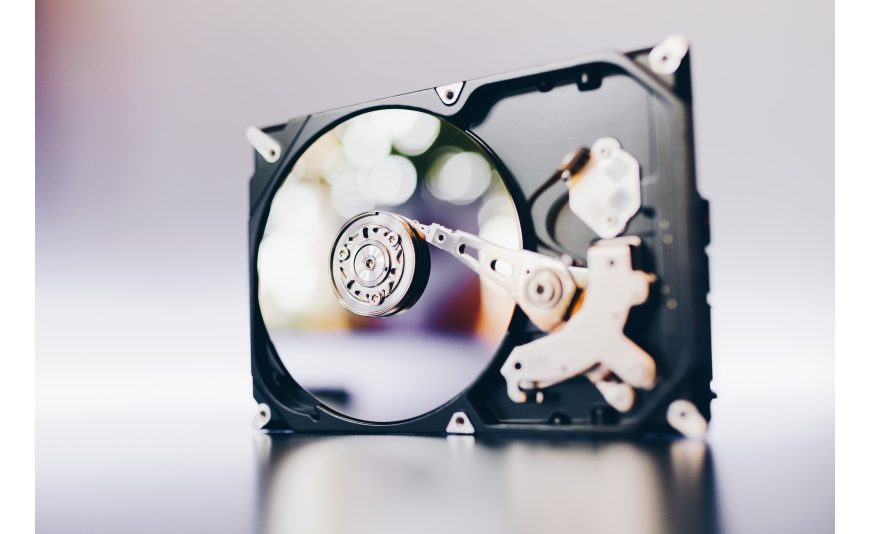
هارد دیسک (Hard Disk Drive یا HDD) قدیمیترین و رایجترین نوع حافظه دائمی در لپتاپهاست که دادهها را بهصورت مغناطیسی روی دیسکهای چرخان ذخیره میکند. هاردها ظرفیت بالایی دارند و برای ذخیره فایلهای شخصی، برنامهها و سیستم عامل مورد استفاده قرار میگیرند.
مهمترین ویژگیهای هارد دیسک:
-
ذخیرهسازی دائمی اطلاعات
-
قابلیت بازیابی اطلاعات پس از خاموش شدن دستگاه
-
قیمت مناسب نسبت به SSDها (در ازای هر گیگابایت)
نقاط ضعف هارد دیسک:
-
سرعت پایینتر نسبت به SSD
-
آسیبپذیری بیشتر در برابر ضربه
-
صدای کارکرد و گرمای بیشتر
نقش هارد در سرعت لپتاپ
از آنجا که سرعت خواندن و نوشتن اطلاعات در HDD به چرخش فیزیکی دیسک بستگی دارد، عملکرد سیستم (بهویژه هنگام بوت شدن، نصب برنامه یا باز کردن فایلهای حجیم) با هارد دیسک کندتر از SSD خواهد بود.
SSD چیست و چه نقشی دارد؟
SSD (Solid State Drive) نوعی حافظه جدید و پرسرعت است که بر پایه تراشههای فلش طراحی شده و هیچ قطعه مکانیکی متحرکی ندارد. این فناوری باعث افزایش چشمگیر سرعت خواندن و نوشتن دادهها در مقایسه با HDD میشود.
مهمترین ویژگیهای SSD:
-
سرعت خواندن و نوشتن بسیار بالا
-
عدم وجود قطعه مکانیکی، در نتیجه مقاومت بالا در برابر ضربه
-
بیصدا و کممصرف
-
عمر مفید بیشتر در استفاده عادی
-
قیمت بالاتر نسبت به هارد سنتی (بهازای هر گیگابایت)
نقش SSD در سرعت و عملکرد لپتاپ
تاثیر نصب SSD روی سرعت سیستم شگفتانگیز است:
-
بوت ویندوز یا مک در چند ثانیه
-
باز شدن سریع برنامهها و فایلها
-
کپی و انتقال دادهها با سرعت بالا
-
کاهش چشمگیر زمان لودینگ در بازیها و نرمافزارهای سنگین
حتی اگر ظرفیت SSD نسبت به HDD کمتر باشد، ارزش جایگزینی را دارد!
نقش هر قطعه در سرعت و تجربه کاربری لپتاپ
رم؛ نقش کلیدی در مولتیتسکینگ
اگر رم کم باشد، حتی با SSD سریع، سیستم هنگ میکند. رم بیشتر اجازه میدهد چندین نرمافزار و مرورگر همزمان باز باشد بدون کاهش سرعت.
هارد یا SSD؛ نقش حیاتی در سرعت بوت و لودینگ
-
با هارد (HDD):
بوت ویندوز معمولاً ۳۰-۹۰ ثانیه طول میکشد. باز کردن فایلهای حجیم یا اجرای نرمافزارهای سنگین کندتر خواهد بود. -
با SSD:
ویندوز یا مک تنها در چند ثانیه بوت میشود و همه برنامهها در لحظه باز میشوند.
همکاری رم و SSD
داشتن رم کافی و SSD همزمان، بهترین ترکیب برای تجربه سرعت فوقالعاده است.
حتی با پردازنده متوسط، افزایش رم و نصب SSD جهشی محسوس در کارایی ایجاد میکند.
آیا ارتقاء رم یا SSD بهتر است؟
پاسخ بستگی به نوع استفاده شما دارد:
-
اگر کارتان با نرمافزارهای گرافیکی، مهندسی، یا باز کردن تبهای زیاد در مرورگر است، ارتقاء رم اولویت دارد.
-
اگر بوت دستگاه، اجرای ویندوز و باز شدن برنامهها برایتان مهم است، SSD بیشترین تاثیر را دارد.
-
اگر لپتاپ شما هارد HDD دارد، نصب SSD حتی با ظرفیت کمتر از هارد قبلی، سریعترین و اقتصادیترین راه افزایش سرعت است.
چه زمانی نیاز به ارتقاء رم داریم؟
-
هنگ کردن سیستم هنگام باز کردن همزمان چند برنامه
-
کندی شدید هنگام سوییچ بین نرمافزارها
-
پر شدن رم (مشاهده از Task Manager در ویندوز یا Activity Monitor در مک)
-
پیامهای خطای مربوط به کمبود حافظه
توصیه:
برای ویندوز ۱۰ و ۱۱ حداقل ۸ گیگابایت رم پیشنهاد میشود. کاربران حرفهای ۱۶ یا حتی ۳۲ گیگابایت استفاده میکنند.
چه زمانی نیاز به ارتقاء یا جایگزینی SSD داریم؟
-
طولانی شدن زمان بوت و خاموش شدن دستگاه
-
دیر باز شدن فایلها و برنامهها
-
کندی محسوس هنگام نصب یا انتقال داده
-
صدای تقتق یا خرابی در هارد HDD
-
کم بودن سرعت حتی پس از ارتقاء رم
توصیه:
SSD با ظرفیت ۲۵۶ یا ۵۱۲ گیگابایت برای اکثر کاربران مناسب است. مدلهای NVMe سرعت بیشتری نسبت به SATA دارند.
چگونه بفهمیم محدودیت یا ضعف سرعت از کدام قطعه است؟
-
اگر با باز کردن تب یا برنامه زیاد، سیستم کند میشود یا هنگ میکند: رم مشکل دارد.
-
اگر همه چیز دیر باز میشود و حتی ویندوز هم دیر لود میشود: HDD یا SSD مشکل دارد.
-
اگر فایلها دیر منتقل میشوند اما اجرای همزمان چند برنامه مشکلی ندارد: هارد یا SSD علت است.
-
اگر هر دو مشکل را با هم دارید: هم رم و هم SSD را ارتقاء دهید.
پرسشهای پرتکرار درباره رم، هارد و SSD لپتاپ
۱. آیا میتوان رم و SSD را همزمان ارتقاء داد؟
بله، در بسیاری از لپتاپها هر دو قطعه قابل ارتقاء هستند و ترکیب این دو، بهترین کارایی را میدهد.
۲. رم بیشتر بهتر است یا SSD سریعتر؟
هر دو مهم هستند اما اگر فقط یک گزینه دارید، برای سرعت بوت و باز شدن برنامهها، SSD اولویت دارد. رم بیشتر برای کارهای همزمان و حرفهای مفید است.
۳. چطور از سلامت رم و SSD مطمئن شوم؟
با نرمافزارهایی مثل MemTest86 برای رم و CrystalDiskInfo یا SSD Life برای SSD/HDD میتوانید سلامت قطعات را بررسی کنید.
۴. آیا SSD هم مثل هارد خراب میشود؟
بله، اما SSDها به دلیل نداشتن قطعه متحرک، کمتر دچار ضربه یا خرابی فیزیکی میشوند. هرچند عمر مفید آنها بر حسب تعداد دفعات نوشتن داده محدود است.
۵. اگر فقط بودجه یکی را داشته باشم، ارتقاء کدام توصیه میشود؟
برای اکثر کاربران، ارتقاء SSD تاثیر بیشتری در سرعت کلی دستگاه دارد، بهخصوص اگر هنوز از هارد HDD استفاده میکنید.
جمعبندی
برای داشتن یک لپتاپ سریع و پرقدرت، ترکیب رم کافی و SSD سریع حیاتی است. هارد دیسک هنوز برای ذخیره فایلهای حجیم اقتصادی است اما برای کارایی بالا، SSD و رم بیشتر را جدی بگیرید. با این راهنما میتوانید بهترین انتخاب را بر اساس نیاز و بودجه خود داشته باشید و عمر لپتاپ خود را افزایش دهید.



0 دیدگاه