سبد خرید شما خالی است


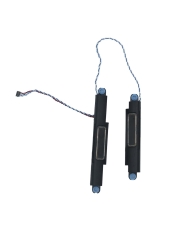
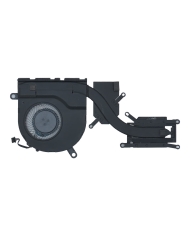
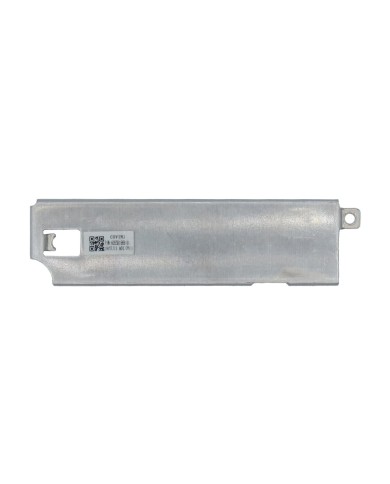
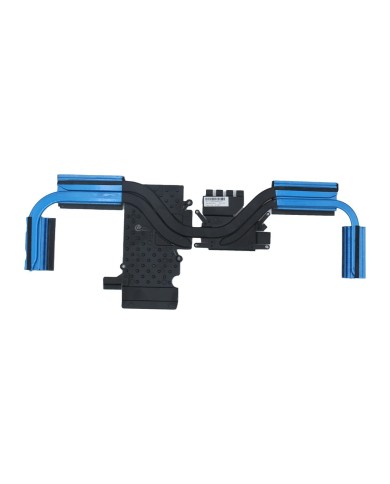
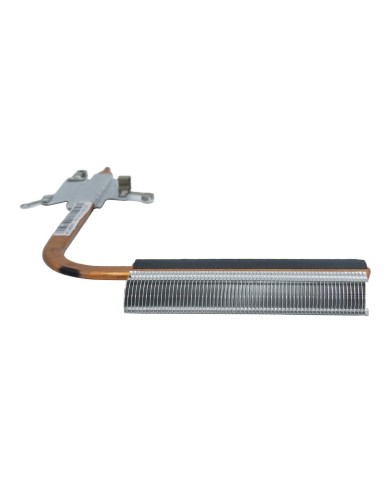
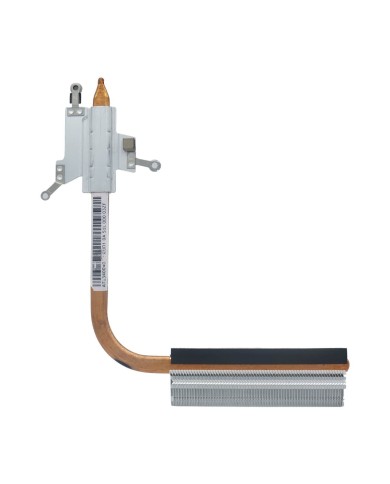
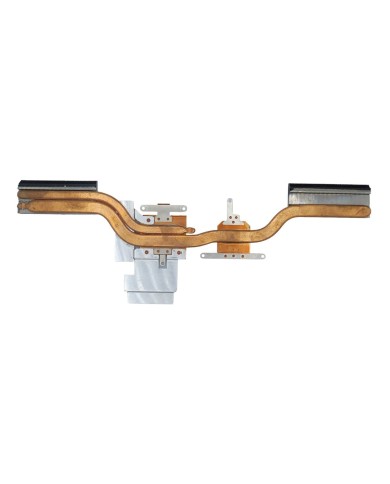
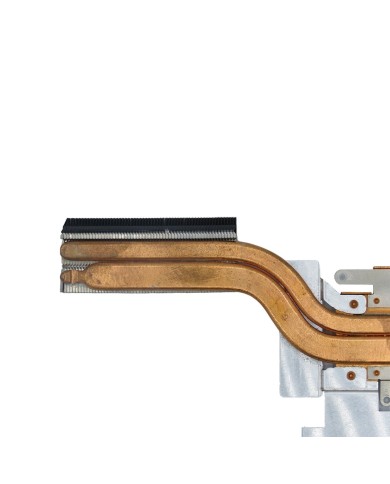
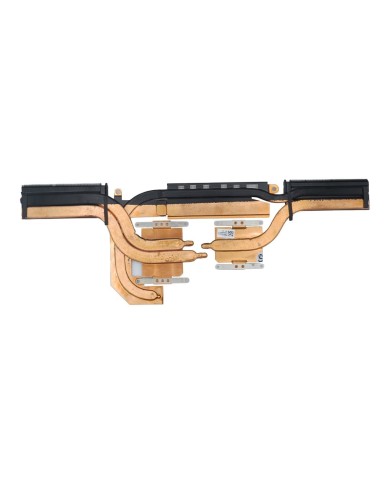
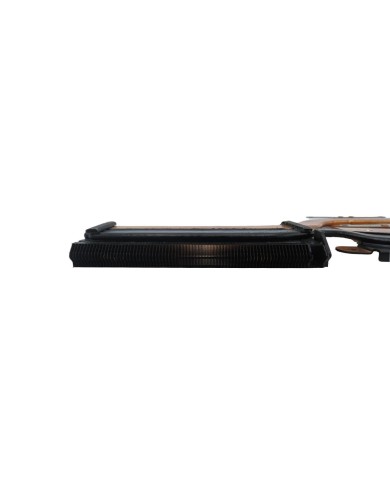
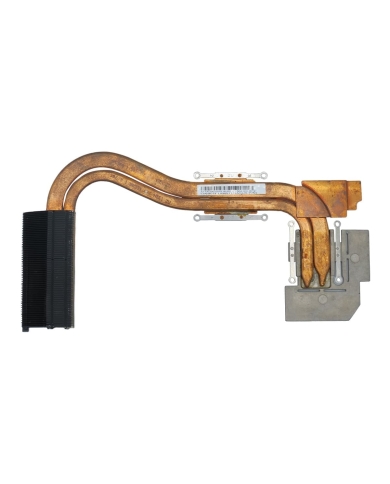
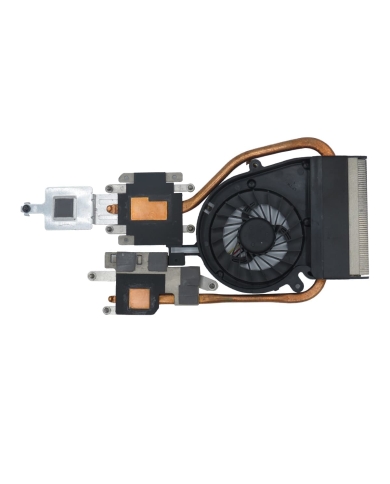
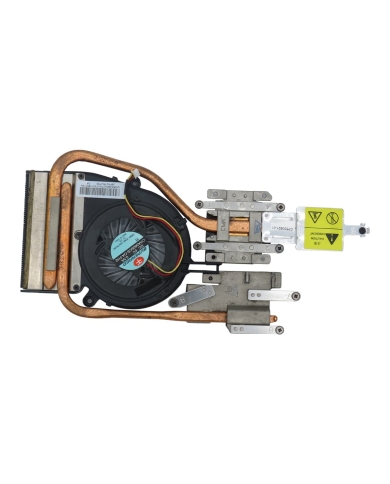
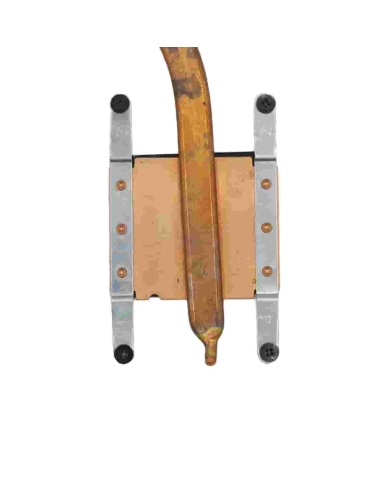
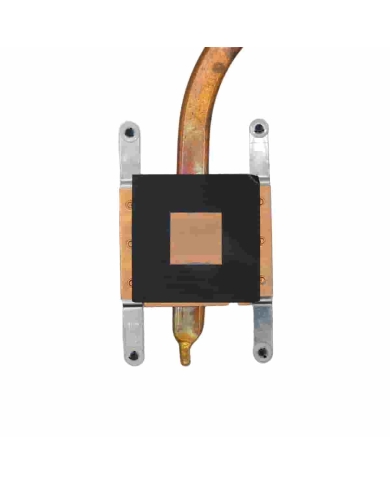
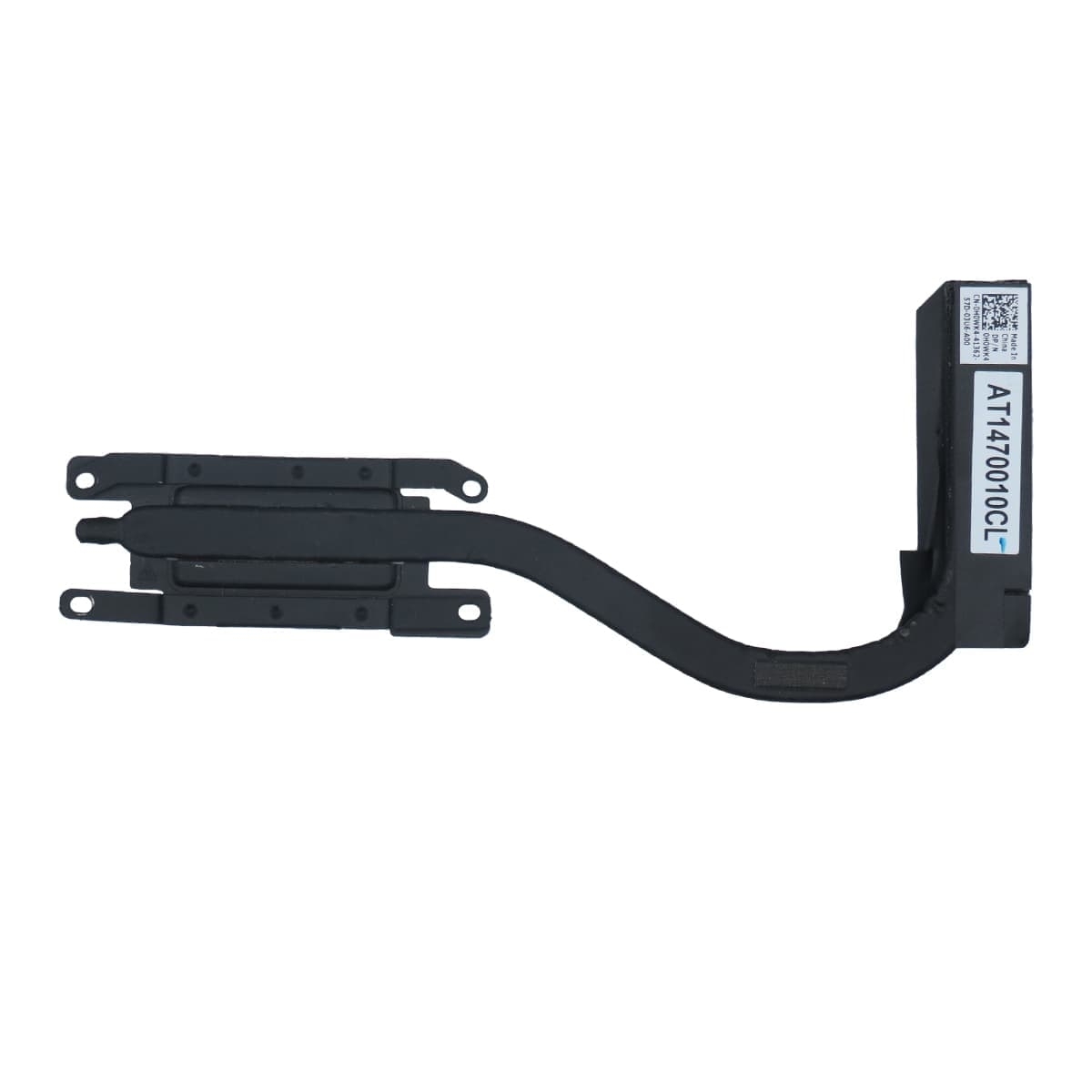
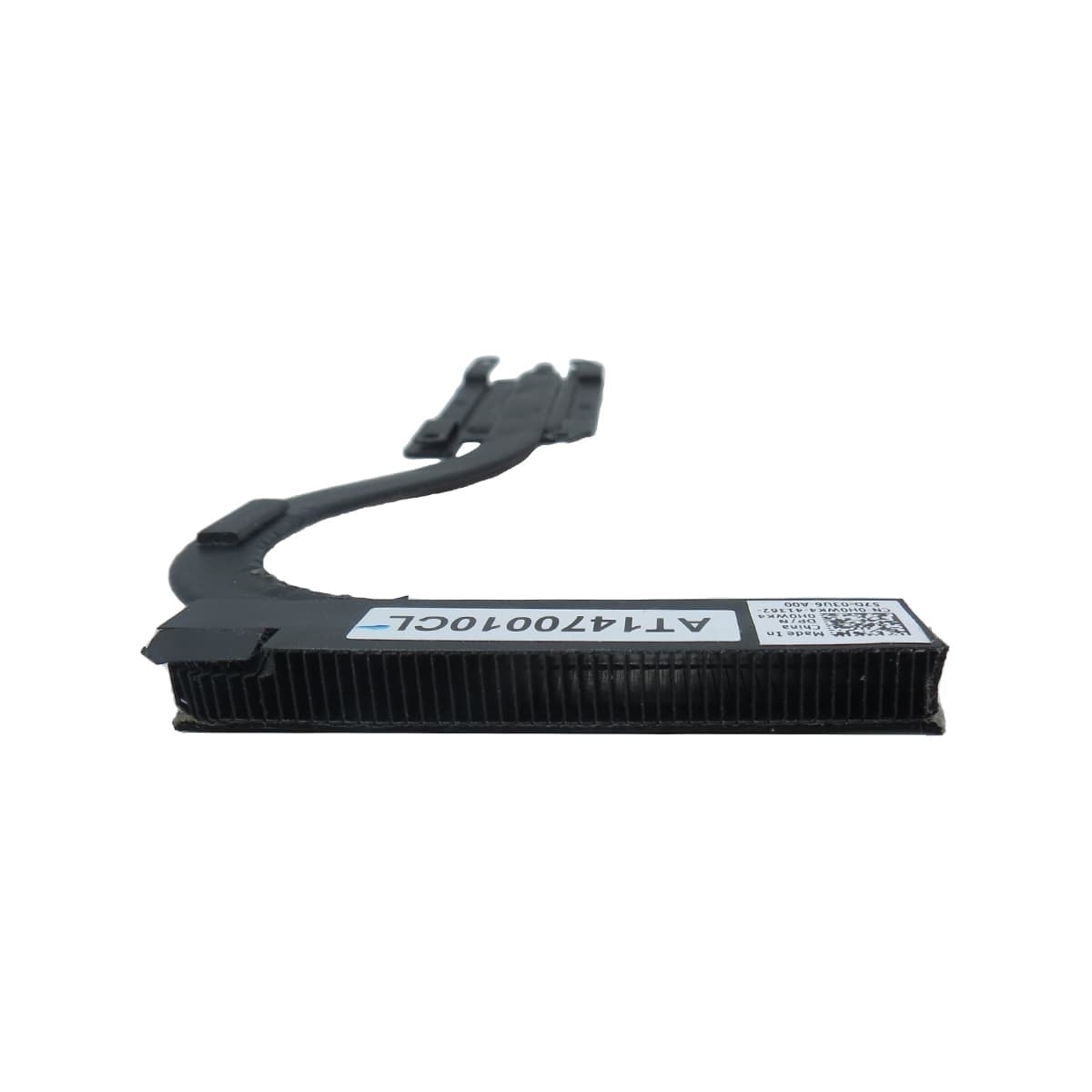
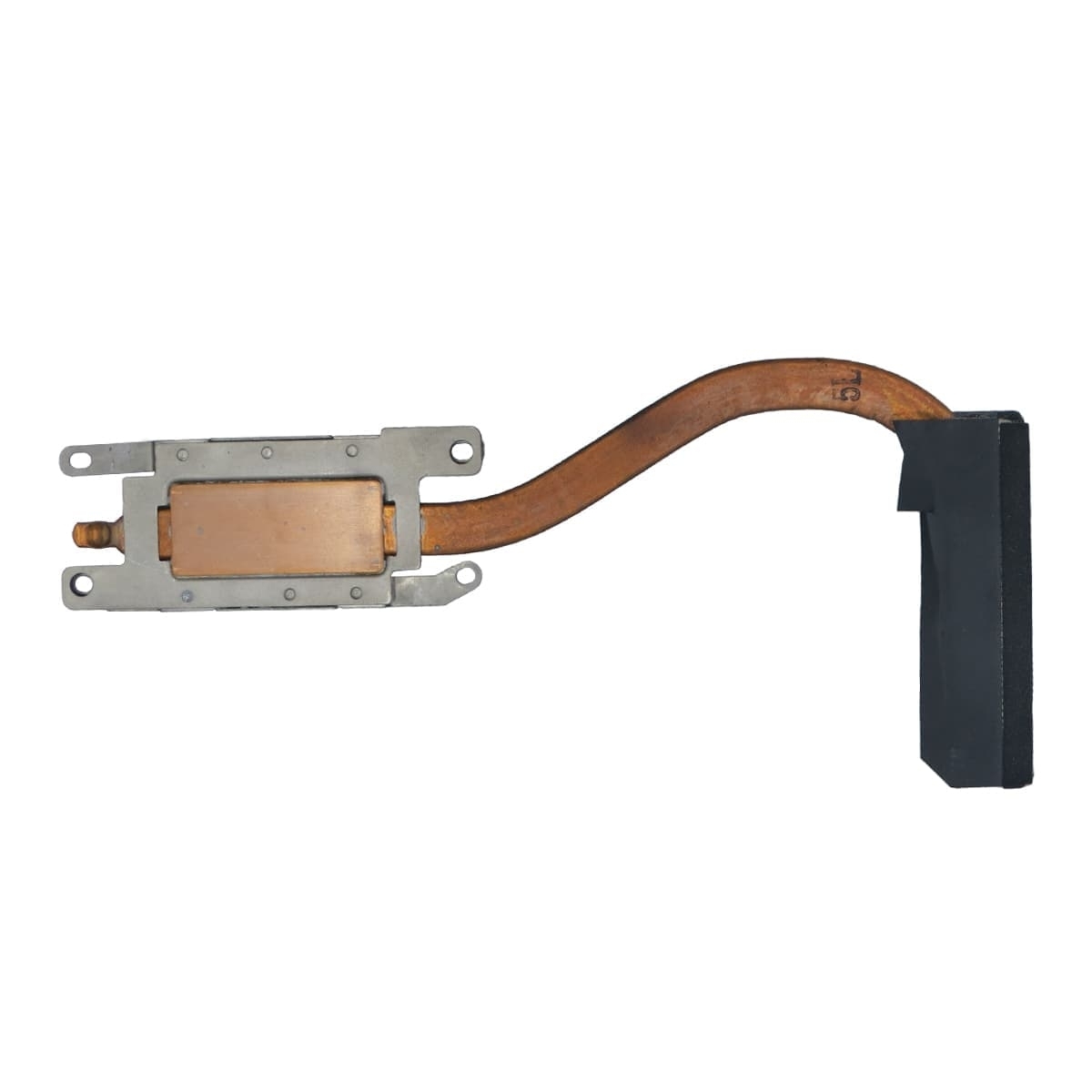
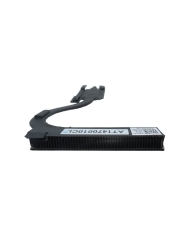
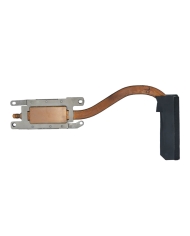
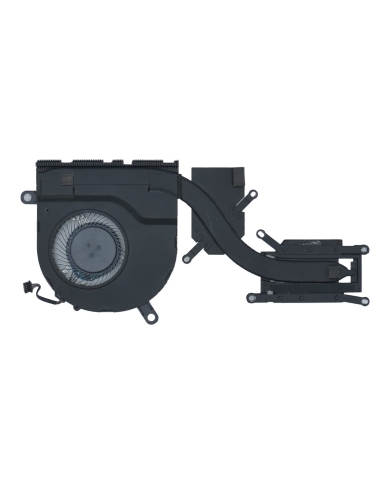
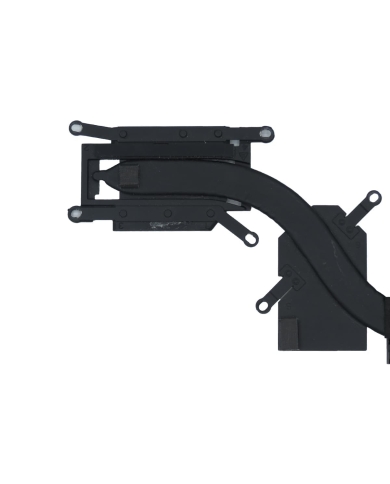
هیتسینک لپ تاپ دل E7450، با پارتنامبرهای 0H0WK4 و AT1470010CL، قطعهای فلزی و حیاتی برای دفع حرارت پردازنده و چیپست است که نقش مستقیم در افزایش عمر، حفظ عملکرد و پایداری سیستم شما دارد. این قطعه با ساختار خاص و ابعاد دقیق برای مدل E7450 طراحی شده، معمولاً از مس یا آلومینیوم با پرههای فشرده ساخته شده است و به کمک فن و خمیر حرارتی، حرارت مازاد را از روی CPU به بیرون دستگاه منتقل میکند. خرابی یا کثیفی هیتسینک میتواند عامل اصلی داغ شدن بیش از حد، کندی و حتی خاموشی ناگهانی دستگاه باشد.
دفع حرارت در لپتاپهای باریک و تجاری مثل Dell E7450 فقط با یک هیتسینک سالم و تمیز ممکن است. این قطعه گرمای تولید شده توسط پردازنده را دریافت و بهکمک پرهها و فن به خارج هدایت میکند. اگر هیتسینک به هر دلیل (گردوغبار، خم شدن، خمیر فاسد، خرابی پره یا اتصال ضعیف) درست کار نکند، دمای پردازنده به سرعت بالا میرود و این یعنی کاهش چشمگیر عمر CPU، کاهش سرعت (Throttle)، ریستارت و حتی آسیب مادربرد.
داغ شدن سریع دستگاه حتی در کاربری سبک
صدای زیاد و کارکرد دائم فن بدون کاهش دما
خاموشی ناگهانی یا پیغام خطای حرارتی هنگام بازی یا کار سنگین
مشاهده گردوغبار زیاد یا آثار زنگزدگی روی پرههای فلزی
نرمافزارهایی مثل HWMonitor یا CoreTemp دمای ۸۰ درجه یا بالاتر را برای CPU نشان میدهند
تجمع گردوغبار: مهمترین عامل کاهش کارایی هیتسینک است.
خشک شدن یا کیفیت پایین خمیر حرارتی: پس از یک تا دو سال خمیر وظیفهاش را از دست میدهد.
آسیب فیزیکی: خم شدن، ترک خوردگی یا شکستگی پرهها در اثر ضربه یا فشار
استفاده از قطعه غیر اصلی یا ناسازگار: حتی اختلاف میلیمتری در ابعاد باعث انتقال حرارت ضعیف میشود.
پیچگوشتی دقیق (چهارسو)
اسپری هوای فشرده یا برس تمیزکاری
خمیر حرارتی اورجینال
دستمال بدون پرز و الکل ایزوپروپیل
۱. خاموش کردن کامل لپتاپ و خارج کردن باتری
۲. باز کردن پیچهای کف لپتاپ و برداشتن قاب زیرین
۳. یافتن محل هیتسینک: هیتسینک معمولاً روی CPU و در کنار فن نصب است
۴. باز کردن پیچهای هیتسینک (به صورت ضربدری و با فشار یکنواخت)
۵. جدا کردن آرام هیتسینک؛ مراقب باشید به فن یا قطعات اطراف ضربه نزنید
۶. پاک کردن کامل خمیر قدیمی از روی CPU و زیر هیتسینک با دستمال و الکل
۷. بررسی فیزیکی پرههای هیتسینک و تمیزکاری با اسپری هوا
۸. زدن مقدار مناسب خمیر حرارتی جدید (نه زیاد و نه کم) روی CPU
۹. جایگذاری هیتسینک جدید (مدل 0H0WK4 یا AT1470010CL) و بستن پیچها به همان ترتیب
۱۰. نصب مجدد قاب زیرین، باتری و روشن کردن دستگاه برای تست دما و عملکرد
هر ۶ ماه یکبار دستگاه را باز کنید و هیتسینک را از گردوغبار پاک نمایید.
حتماً از خمیر حرارتی معتبر و باکیفیت (Arctic، Deepcool، Noctua و...) استفاده کنید.
در محیطهای گردوغبار یا گرم، سرویس را زودتر انجام دهید.
هرگز لپتاپ را روی سطوح نرم و بدون گردش هوا (مثل پتو) استفاده نکنید.
در صورت شنیدن صدای عجیب از فن یا افزایش ناگهانی دما، سریعاً دستگاه را سرویس کنید.
اگر دما هنوز بالاست، بررسی کنید هیتسینک کاملاً چفت شده، خمیر بهدرستی پخش شده و فن سالم است.
صدای فن غیرعادی؟ پرههای فن یا هیتسینک را مجدداً تمیز و بررسی کنید.
خاموشی ناگهانی ادامه دارد؟ ممکن است مدار تغذیه یا سنسور حرارتی مادربرد هم مشکل داشته باشد.
آیا هیتسینک مدلهای دیگر برای Dell E7450 قابل استفاده است؟
خیر، حتماً باید پارتنامبر دقیق (0H0WK4 یا AT1470010CL) برای این مدل باشد تا ابعاد و عملکرد دقیق فیت شود.
آیا میتوان فقط فن را تعویض کرد؟
در برخی موارد بله، اما اگر هیتسینک هم دچار جرم، زنگزدگی یا تاب خوردگی است، تعویض کل مجموعه توصیه میشود.
چه زمانی نیاز به تعویض هیتسینک دارم؟
وقتی که تمیزکاری و تعویض خمیر حرارتی تأثیری ندارد، فن سالم است اما دستگاه باز هم داغ میشود یا پرههای هیتسینک آسیب دیدهاند.
هیتسینک سالم و اورجینال Dell E7450 تضمینکننده دمای مناسب پردازنده، عمر طولانی و تجربه کاربری بیدغدغه است. هر گونه تاخیر در تعویض هیتسینک معیوب، ریسک آسیب جدی و حتی سوختن مادربرد را به همراه دارد. سرویس منظم، استفاده از خمیر باکیفیت و انتخاب قطعه اصلی راه نجات لپتاپ شماست.