سبد خرید شما خالی است


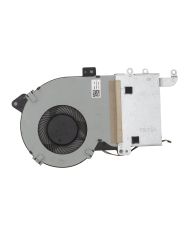
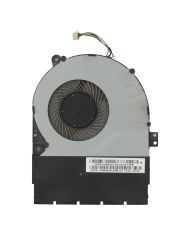
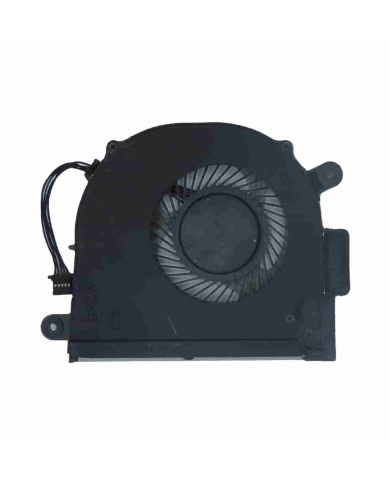
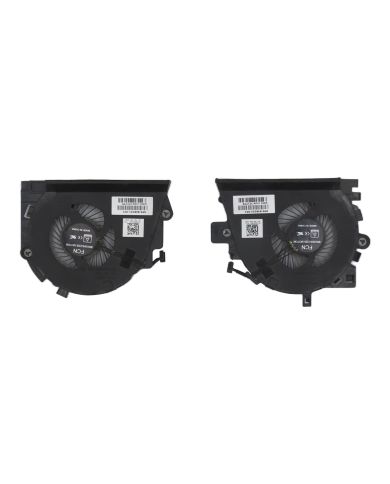
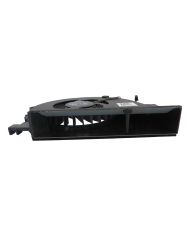
فن گرافیک در ZBook 15 G4 وظیفه دارد گرمای بخش گرافیک را دفع کند تا زیر فشارهای کاری مثل رندر، طراحی، مدلسازی و حتی استفاده سنگین روزمره، دستگاه پایدار بماند. وقتی این فن ضعیف شود یا از کار بیفتد، دما بالا میرود، عملکرد افت میکند و ممکن است دستگاه در لحظههای سنگین خاموشی یا ریست بدهد.
اگر صدای غیرعادی شنیدی، باد خروجی کم شده، فن روی دور بالا گیر میکند یا لپ تاپ هنگام کارهای گرافیکی سریع داغ میشود، این قطعه یکی از گزینههای اصلی برای تعویض است.
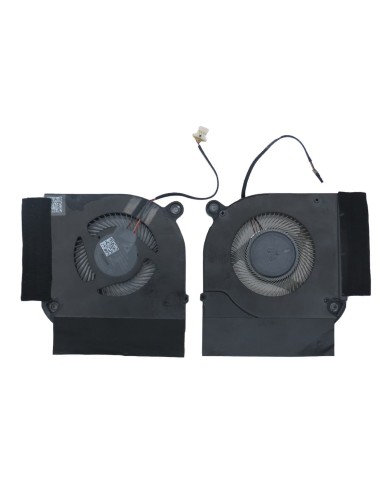
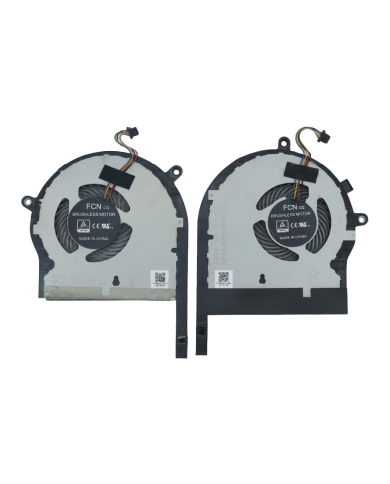
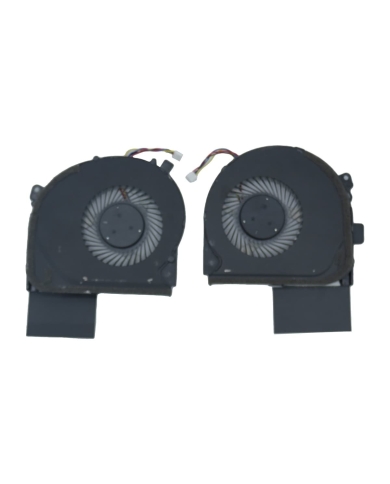
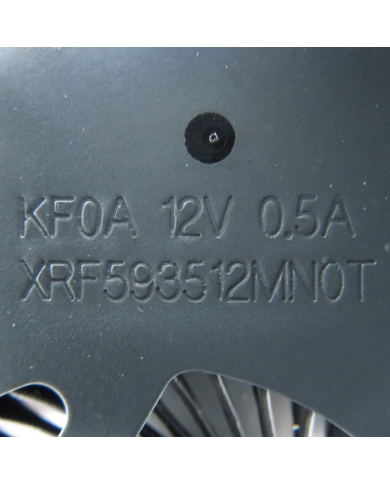
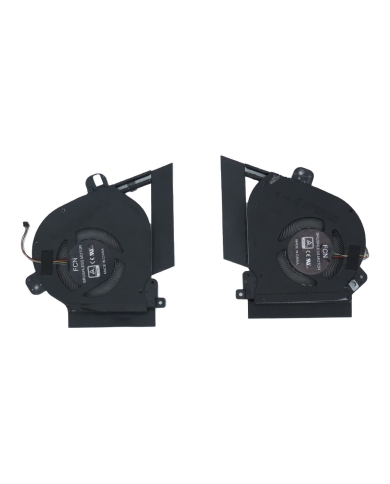
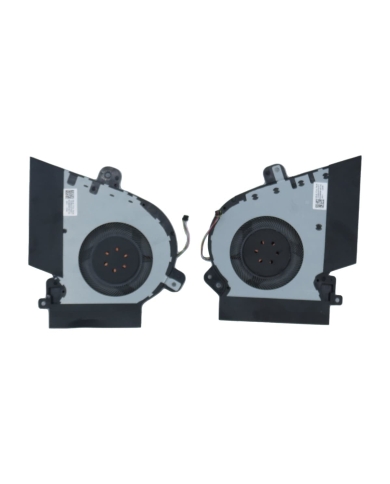
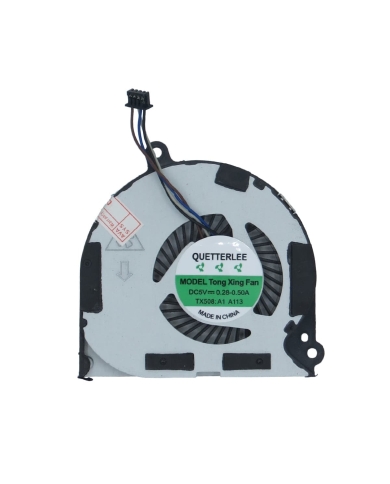
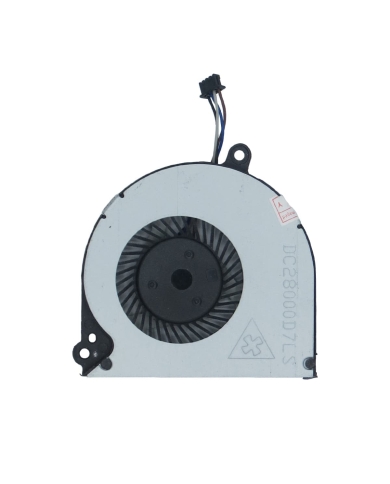
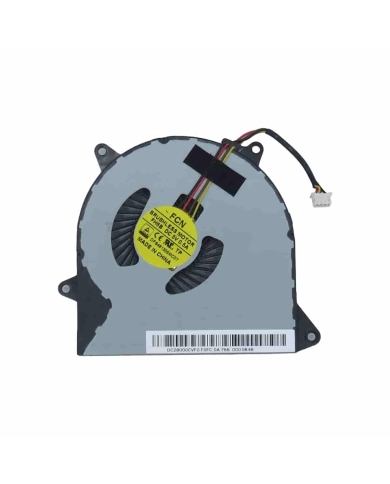
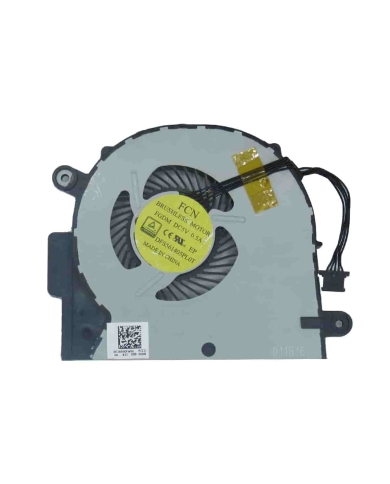
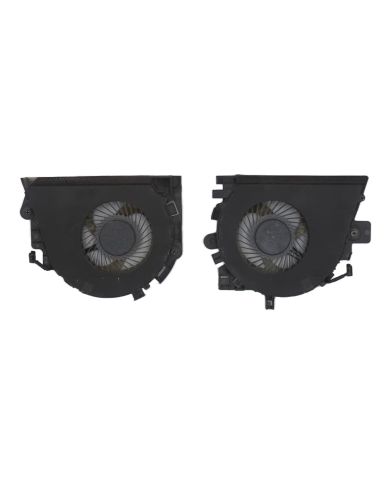
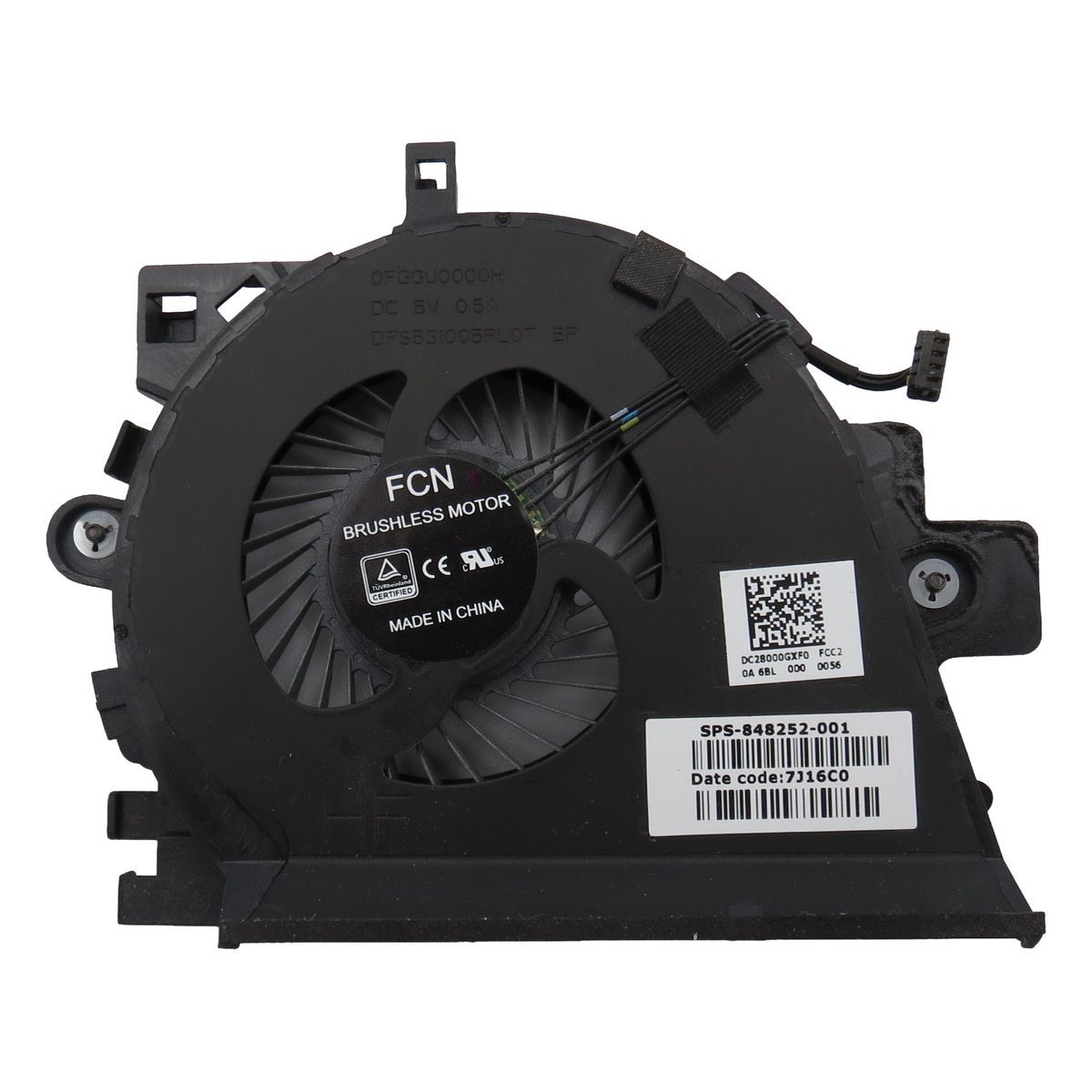
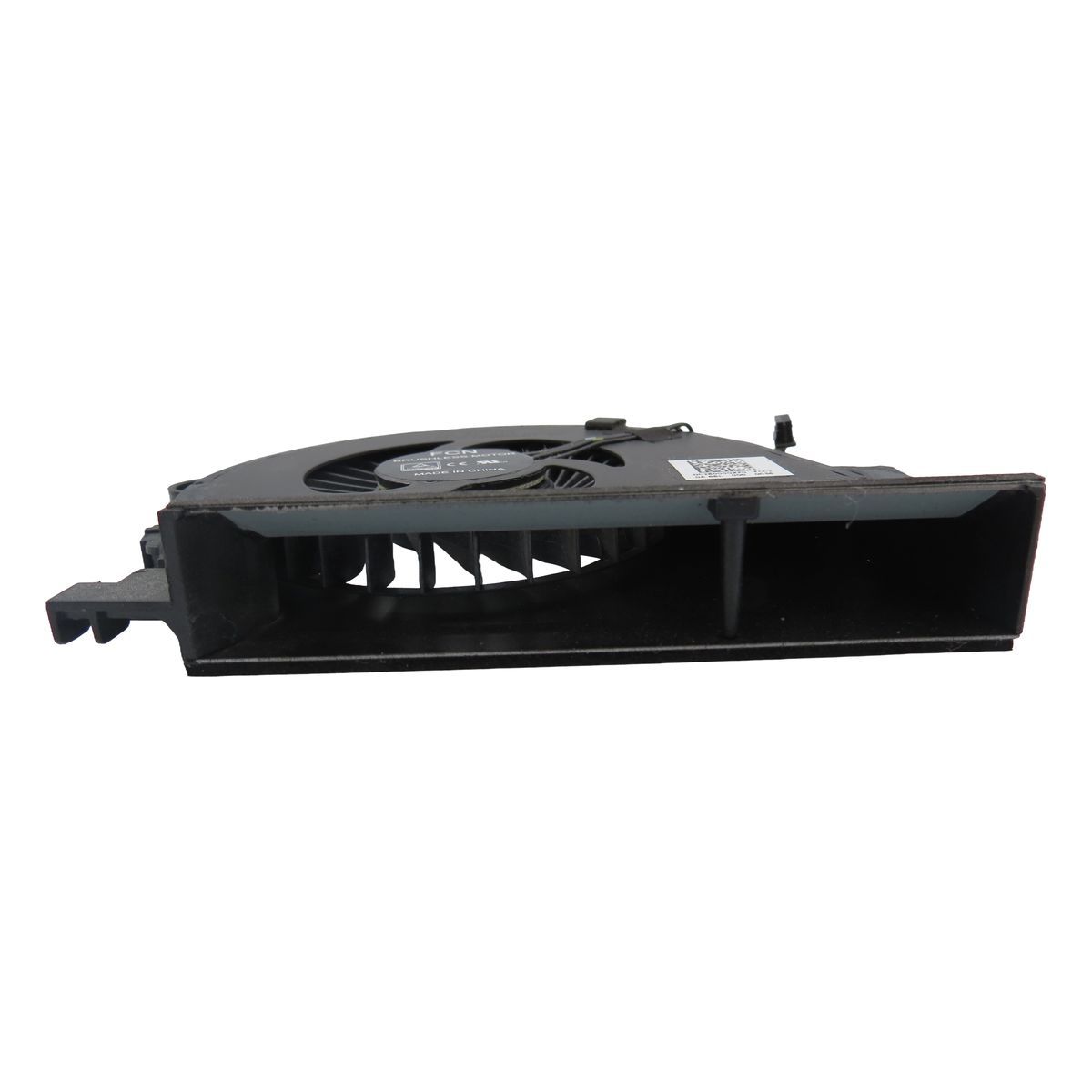
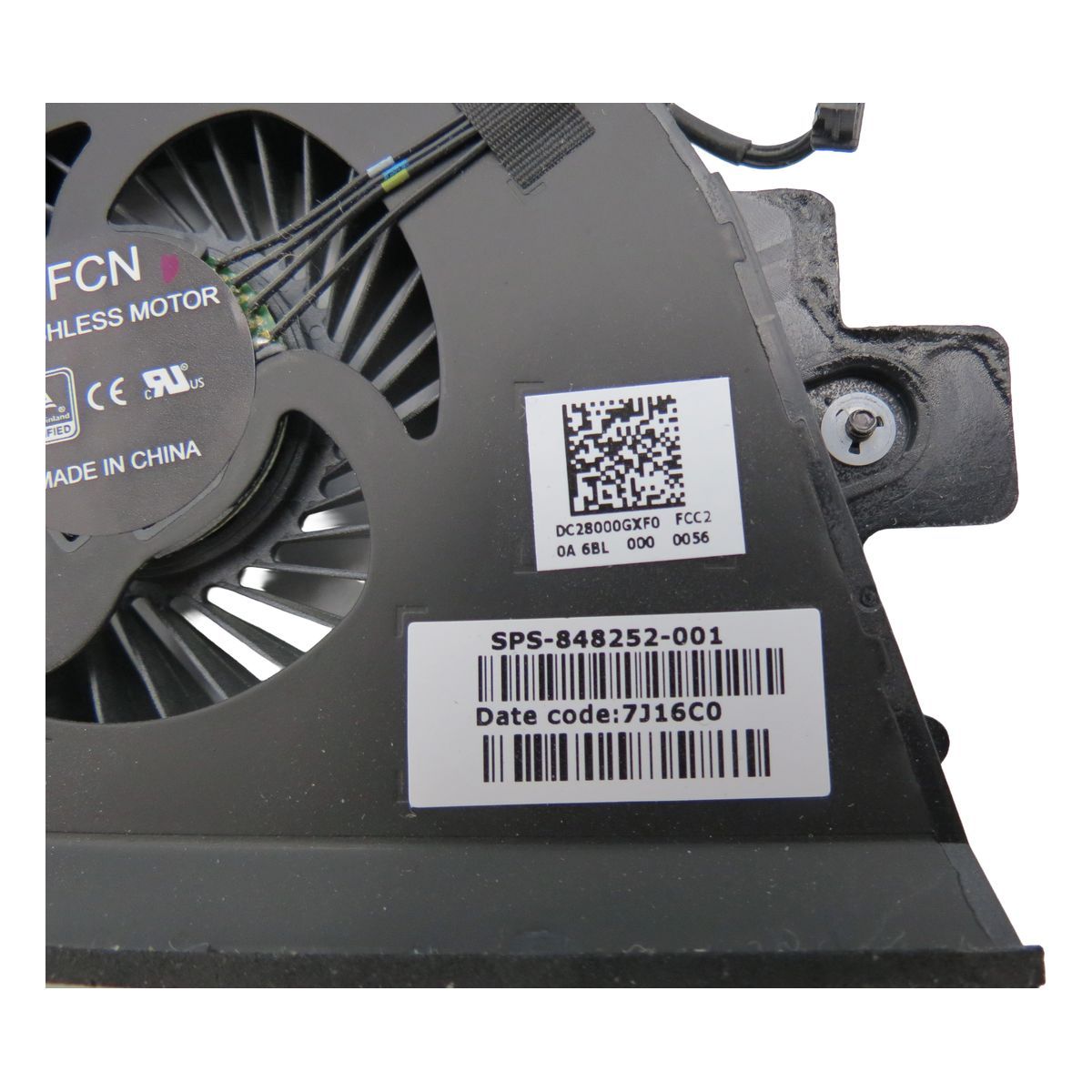
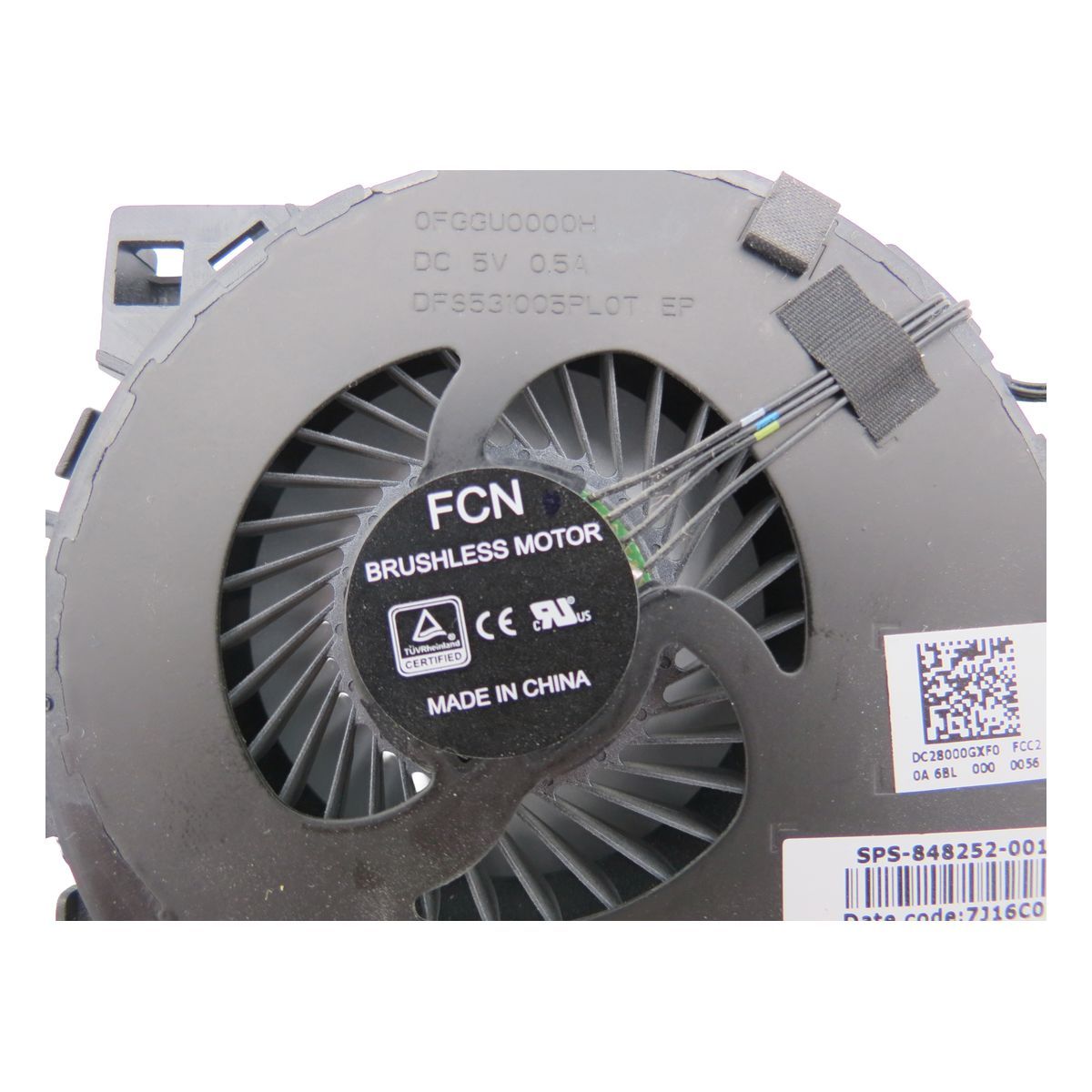
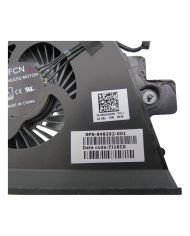
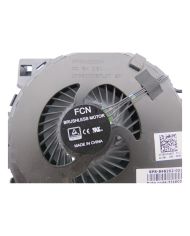
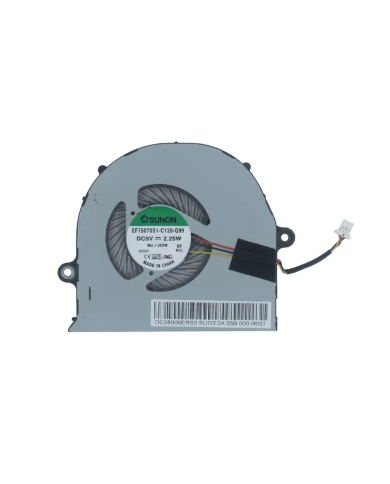
برای خرید درست و مقایسه قیمت، نسخه را دقیق با نمونه روی دستگاهت تطبیق بده: فرم قاب فن، محل پیچها، نوع سوکت و چینش سیمها، و همخوانی با هیتسینک/کانال خروجی هوای ZBook 15 G4.
HP ZBook 15 G4 یک لپ تاپ معمولی نیست؛ ورک استیشن است. یعنی خیلی وقت ها زیر فشار واقعی کار می کند: طراحی، تدوین، رندر، کارهای مهندسی، یا حتی چند نرم افزار همزمان. در این شرایط، اگر خنک کاری گرافیک درست انجام نشود، مشکل خیلی سریع خودش را نشان می دهد: افت عملکرد، لگ های عجیب، بالا رفتن دما و گاهی خاموشی ناگهانی. فن گرافیک دقیقا همان قطعه ای است که کمک می کند GPU نفس بکشد و سیستم پایدار بماند.
خیلی ها وقتی دستگاه داغ می کند، فقط به فن اصلی یا سرویس عمومی فکر می کنند. اما در مدل هایی که خنک کاری گرافیک جداست یا مسیر مجزا دارد، خرابی فن گرافیک می تواند کل تجربه کار را خراب کند، حتی اگر فن دیگر سالم باشد. برای تعمیرکار یعنی برگشت خوردن کار در تست سنگین. برای فروشنده لپ تاپ یعنی دستگاهی که مشتری با یک تست ساده گرافیکی، ضعفش را می فهمد. برای خریدار هم یعنی لپ تاپی که روی کاغذ قوی است اما در عمل زیر فشار کم می آورد.
فن گرافیک گرمای تولید شده در بخش GPU را از طریق هیتسینک و مسیر خروجی هوا دفع می کند. در این ساختار، فن فقط باد تولید نمی کند؛ باید جریان هوا را دقیقا از روی پره های هیتسینک عبور بدهد تا گرما منتقل شود. اگر فن ضعیف شود، حتی اگر هیتسینک سالم باشد، انتقال گرما افت می کند و دما بالا می رود.
در دستگاه های حرفه ای، کنترل دما مستقیم روی عملکرد اثر دارد. وقتی GPU داغ می شود، سیستم برای محافظت، توان را کم می کند و نتیجه اش افت فریم، لگ و کندی است. پس فن گرافیک نه تنها برای دوام قطعات، بلکه برای حفظ قدرت واقعی دستگاه مهم است.
اگر هنگام اجرای نرم افزارهای سنگین یا حتی در لحظه های کوتاه فشار، صدای سایش، تق تق یا وزوز می شنوی، معمولا فن در حال فرسودگی است. این صداها معمولا بدتر می شوند و در نهایت به گیر کردن یا کاهش دور منجر می شوند.
اگر قبلا دستگاه زیر بار گرافیکی پایدار بود اما حالا زود داغ می کند و عملکرد افت می کند، یکی از مظنون های اصلی فن گرافیک است. این افت می تواند خودش را با کندی، لگ یا کاهش توان در نرم افزارهای حرفه ای نشان بدهد.
وقتی دما از حد مجاز بالاتر می رود، سیستم ممکن است برای محافظت خاموش شود یا ریست بدهد. اگر این اتفاق بیشتر هنگام کارهای مرتبط با GPU رخ می دهد، فن گرافیک را جدی بگیر. ادامه استفاده با فن خراب، ریسک آسیب به قطعات گران تر را بالا می برد.
اگر حس می کنی باد خروجی نسبت به قبل کمتر شده یا نامنظم است، می تواند از ضعیف شدن فن یا گرفتگی شدید مسیر هوا باشد. البته گرفتگی مسیر هوا هم مطرح است، اما اگر سرویس شده و باز هم مشکل باقی است، احتمال خرابی فن بالا می رود.
گاهی فن مدام با صدای زیاد روی دور بالا می ماند، یا برعکس با اینکه دستگاه داغ است دور نمی گیرد. اگر مسیر هوا تمیز است و مشکل همچنان هست، خود فن یا اتصالش می تواند مقصر باشد.
این تفکیک کمک می کند خرید قطعات لپ تاپ هدفمند باشد و هزینه اضافی ندهی. چون در ZBook، قطعات خنک کاری اگر اشتباه انتخاب شوند، هم وقتت را می گیرند هم قیمت را دوباره باید پرداخت کنی.
فن باید دقیقا در جایگاه خودش بنشیند. جای پیچ ها، شکل قاب و زاویه خروجی هوا باید با نمونه قبلی یکی باشد. اختلاف کوچک یعنی نصب با فشار، لرزش، یا صدای تماس بعد از بستن قاب.
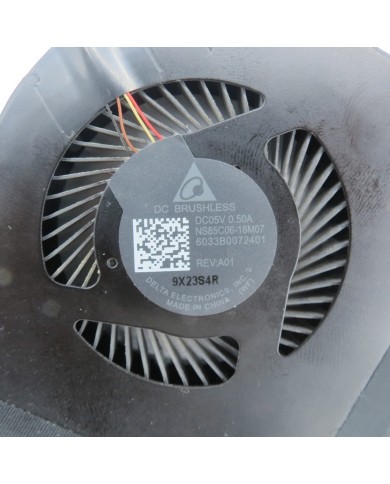
سوکت فن ها ممکن است شبیه باشند اما تعداد پین یا ترتیب سیم ها فرق کند. انتخاب اشتباه یعنی فن کار نکند یا کنترل دور ناپایدار شود. بهترین راه، تطبیق مستقیم با فن قبلی است.
در برخی نسخه ها، فن گرافیک به صورت دقیق با هیتسینک و کانال خروج هوا هماهنگ طراحی شده است. اگر نسخه اشتباه باشد، جریان هوا درست از روی پره ها عبور نمی کند و خنک کاری ضعیف می ماند، حتی اگر فن بچرخد.
فن استوک سالم می تواند انتخاب اقتصادی باشد، اما باید واقعا سالم باشد: لقی محور نداشته باشد، صدای ریز مکانیکی ندهد، قاب تاب نداشته باشد و سوکت و کابل سالم باشد. فن خسته یعنی دوباره برگشت مشکل و دوباره هزینه.
اگر دستگاه داغ می کرد، تعویض فن به تنهایی گاهی کافی نیست. تمیزکاری هیتسینک و خروجی هوا و در صورت نیاز تعویض خمیر حرارتی روی بخش مربوط به GPU، کمک می کند نتیجه واقعی بگیری و فن جدید مجبور نباشد همیشه روی دور بالا کار کند. این کار هم روی عمر فن جدید اثر مثبت دارد و هم روی عملکرد دستگاه.
فن گرافیک HP ZBook 15 G4 زمانی ارزش خرید دارد که هنگام کارهای مرتبط با GPU، صدای غیرعادی، داغی سریع، افت عملکرد یا خاموشی زیر فشار می بینی. این قطعه مستقیما روی توان واقعی دستگاه و دوام قطعات اثر دارد. برای تعمیرکار یعنی تحویل کم برگشت و قابل اعتماد. برای فروشنده لپ تاپ یعنی دستگاهی که در تست سنگین کم نمی آورد. برای خریدار یعنی ورک استیشنی که همان چیزی را که باید، در عمل تحویل می دهد.
برای اینکه هزینه ات نتیجه بدهد، نسخه درست را دقیق انتخاب کن: فرم قاب، جای پیچ، نوع سوکت و همخوانی با کانال خروج هوا. در این قطعه، انتخاب دقیق یعنی پرداخت قیمت فقط یک بار و خرید قطعات لپ تاپ بدون آزمون و خطا.