سبد خرید شما خالی است


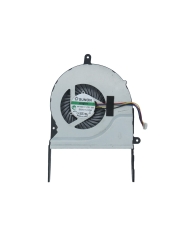
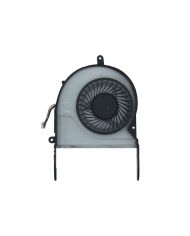
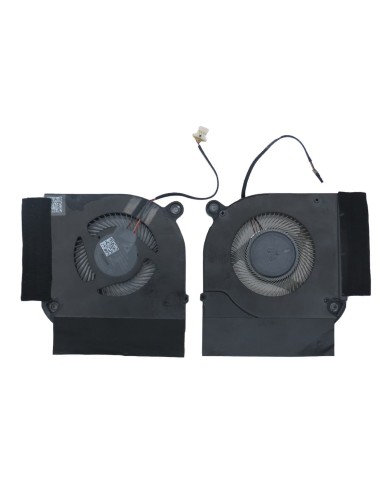
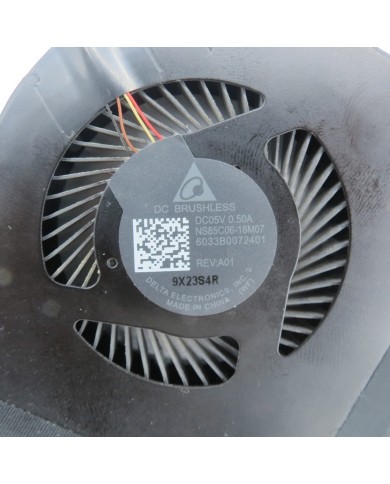
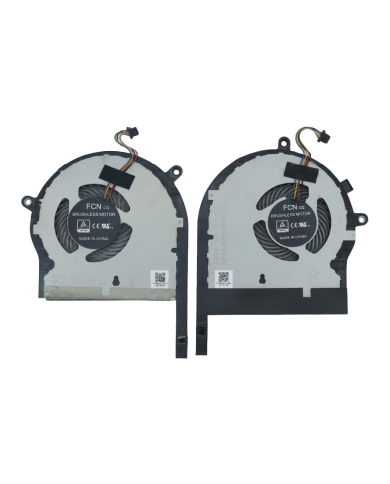
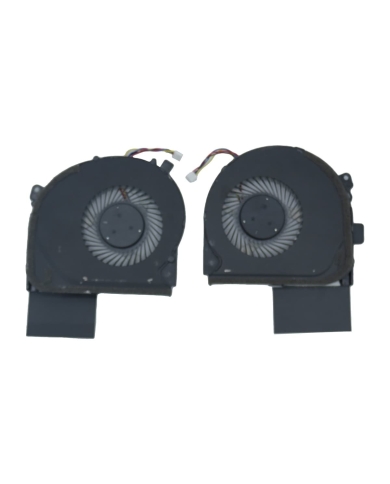
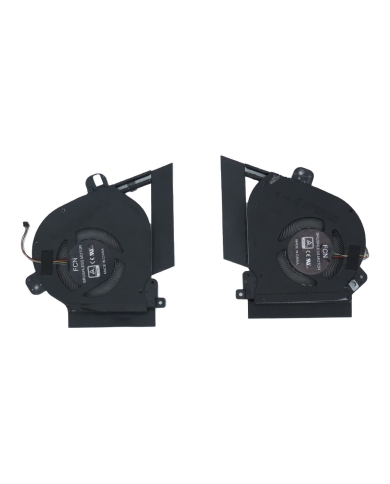
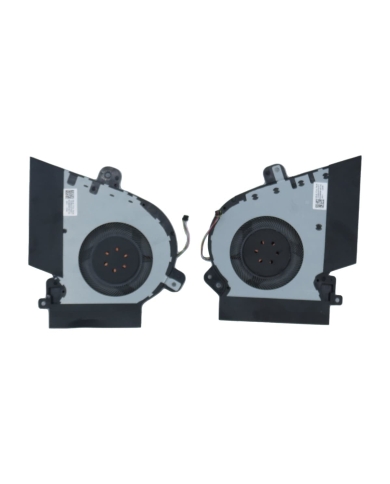
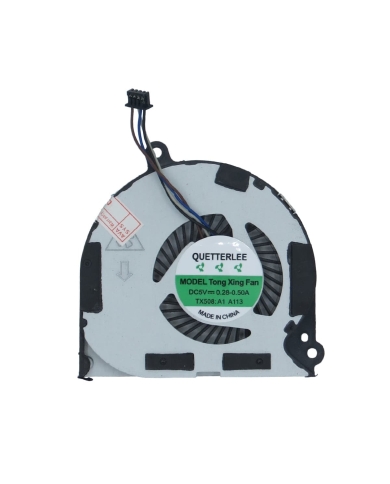
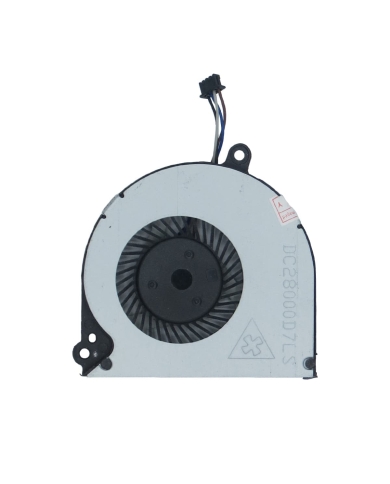
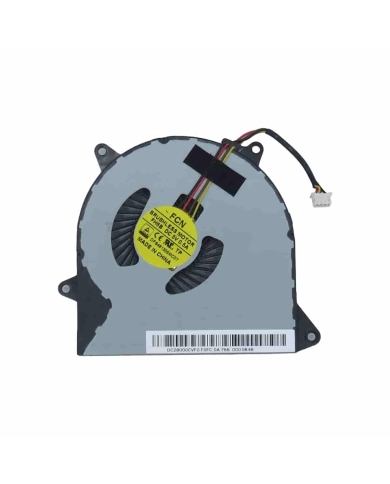
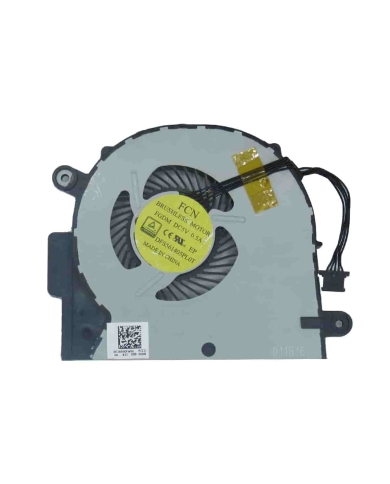
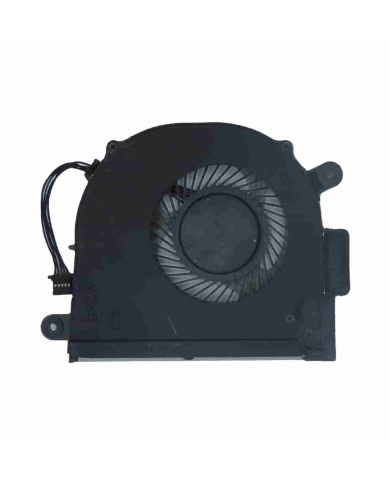
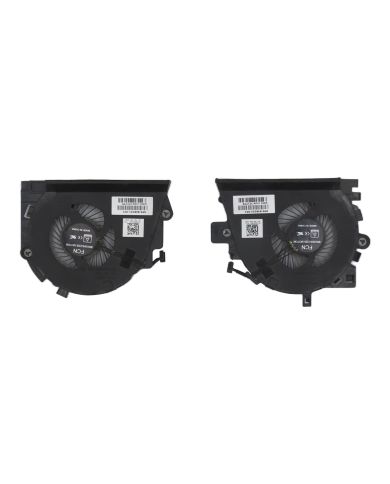
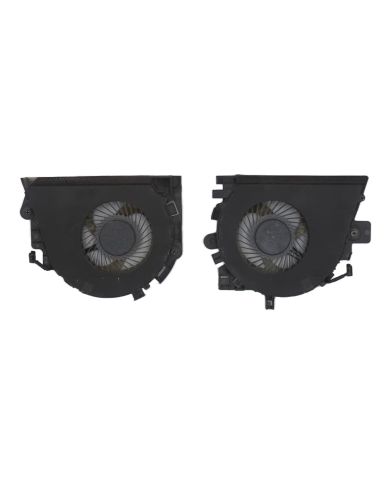
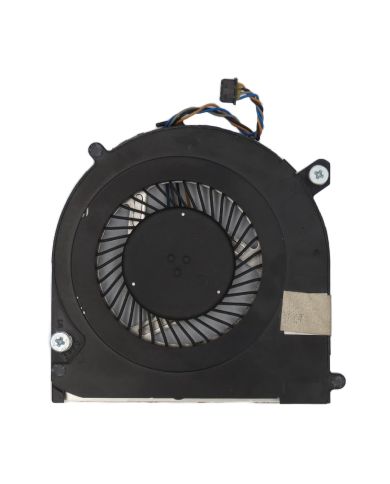
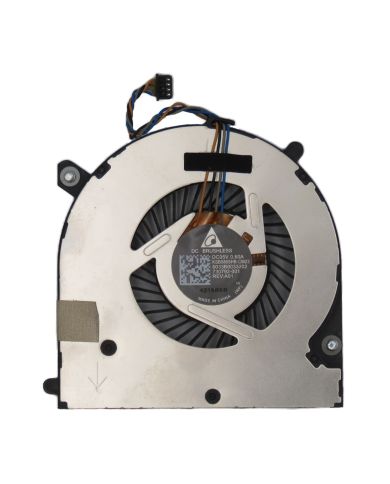
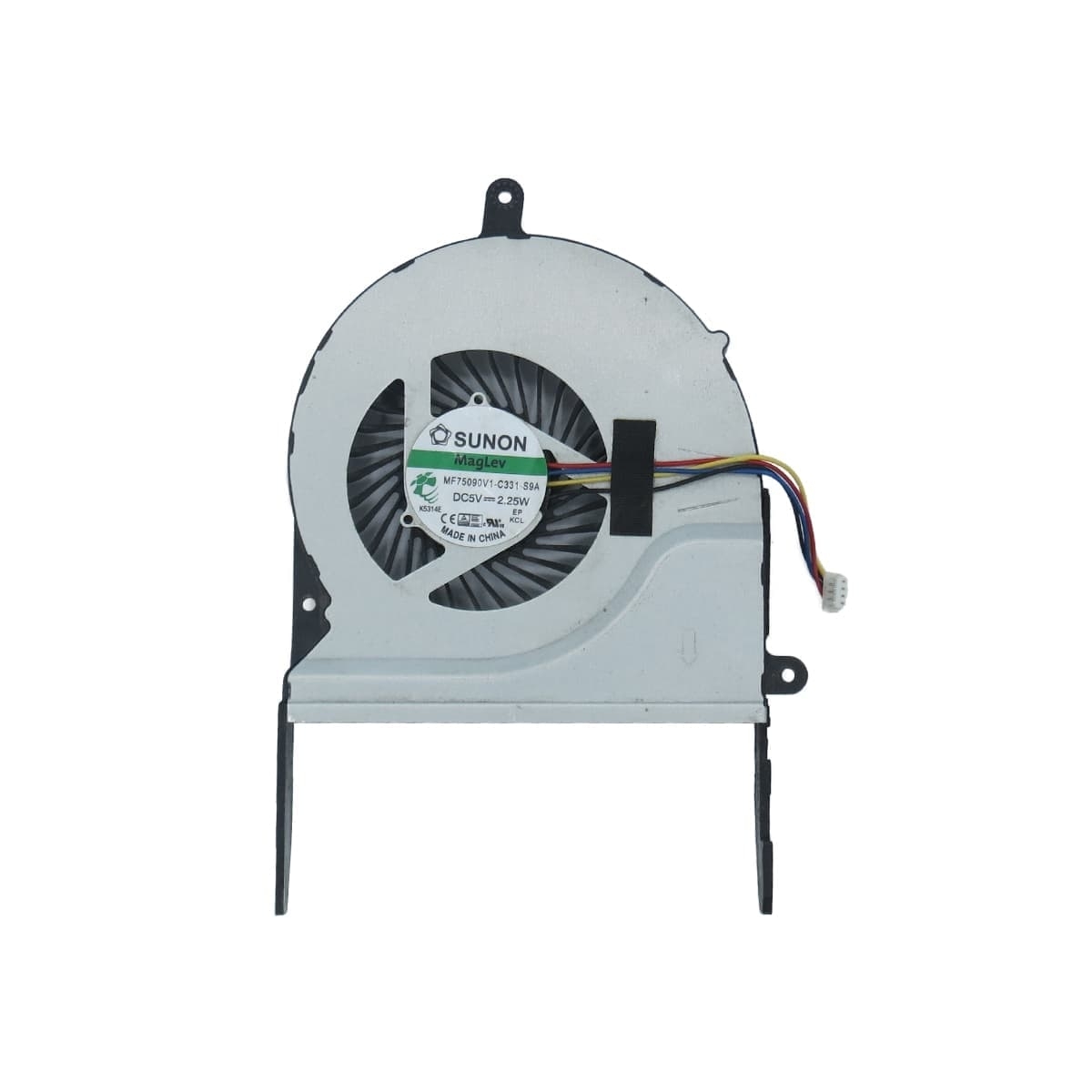
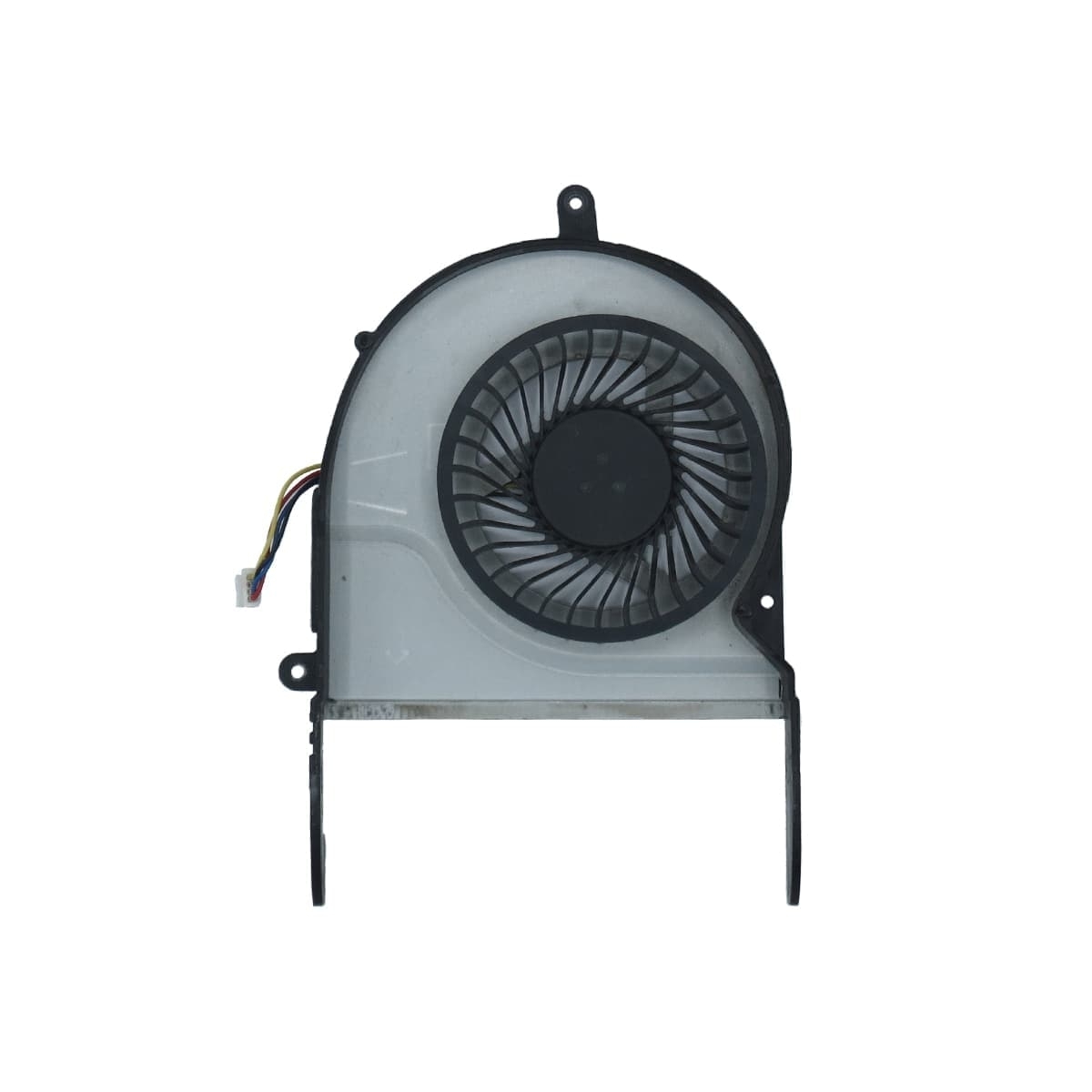
فن لپ تاپ ایسوس N551ZU با شماره مدل MF75090V1-C331-S9A یک قطعه خنککننده کلیدی و اورجینال است که وظیفه دفع حرارت CPU و GPU را در این مدل مالتیمدیا و گیمینگ ایسوس بر عهده دارد. این فن با طراحی خاص و تعداد پرههای دقیق، گردش هوای سریع و کمصدا را در محیط داخلی دستگاه فراهم میکند تا عملکرد پردازنده و کارت گرافیک، حتی در بازیهای سنگین و پردازشهای طولانی، در حالت ایدهآل باقی بماند. خرابی یا ضعیف شدن این قطعه، میتواند به داغ شدن بیش از حد سیستم، کندی و حتی آسیب مادامالعمر به سختافزار منجر شود.
محافظت از گرانترین قطعات: فن با گردش سریع هوا روی هیتسینک (لولههای حرارتی)، دمای پردازنده مرکزی (CPU) و گرافیک (GPU) را پایین نگه میدارد.
ثبات عملکرد دستگاه: کاهش دما باعث حفظ سرعت کلاک بالا در CPU و GPU، افزایش فریم ریت بازی، و جلوگیری از افت عملکرد ناگهانی (Thermal Throttling) میشود.
افزایش عمر مادربرد و سایر قطعات: گرمای دائمی عامل اصلی خرابی مادربرد و چیپهای حساس است؛ فن سالم این ریسک را تقریباً به صفر میرساند.
کاهش صدای نویز و ارتعاش: فن اورجینال با بلبرینگ باکیفیت، کمترین صدای آزاردهنده را تولید میکند و لرزش اضافی ندارد.
ولتاژ کاری: ۵ ولت DC
جریان مصرفی: 0.4 تا 0.7 آمپر (بسته به وضعیت کارکرد)
تعداد پره: معمولاً ۱۰ تا ۱۱ عدد (طراحی خاص برای ASUS)
اتصال: سوکت ۴ پین PWM (کنترل دور هوشمند توسط مادربرد)
قطر بدنه: حدود ۷۵ میلیمتر (اندازهگیری دقیق مطابق شاسی N551ZU)
ساختار بلبرینگ: از نوع Fluid Dynamic یا Ball Bearing برای عمر بالا
سازگاری کامل: فقط با مدل N551ZU و خانواده N551 (N551JQ/N551VW/N551JK و …) — سایر مدلها ممکن است تفاوت اندک در ابعاد یا پین سوکت داشته باشند.
۱. صدای زیاد و غرش ممتد هنگام روشن یا کار سنگین
۲. داغ شدن بیش از حد دستگاه و خاموش شدن ناگهانی لپتاپ
۳. کند شدن سرعت دستگاه در بازی، رندر یا ویرایش فیلم (Throttle)
۴. کار نکردن کامل فن (حتی بعد از ریستارت یا تغییر وضعیت Performance)
۵. بوی سوختگی یا داغ شدن غیرعادی بدنه
۶. نمایش پیغام خطا یا ارور فن در بایوس (FAN ERROR) یا نرمافزارهای مانیتورینگ دما
۷. لرزش یا تکان محسوس در هنگام لمس بخش بالای کیبورد
فن MF75090V1-C331-S9A با مکش هوا از دریچههای زیرین و خروج آن از پشت دستگاه، هوای گرم اطراف هیتسینک را به سرعت تخلیه میکند.
این کار باعث میشود لولههای حرارتی (Heat Pipe) همیشه در حالت انتقال حرارت حداکثر باشند.
بدون فن یا با فن ضعیف، هیتسینک قادر به دفع گرما نیست و دمای CPU/GPU به سرعت به بالای ۹۰-۱۰۰ درجه میرسد.
بازی سنگین: فقط ۵ دقیقه کافی است تا بدون فن مناسب، سیستم خاموش اضطراری شود!
رندر فیلم یا مدل سهبعدی: سرعت خروجی به شدت افت میکند و خطر آسیب چیپها افزایش مییابد.
کار عادی در هوای گرم: حتی تماشای ویدیو یا کار با اینترنت هم میتواند به قطعات داخلی آسیب بزند.
پیچگوشتی فیلیپس ریز
اسپاتول یا کارت پلاستیکی بازکننده قاب
دمنده هوا
پنس یا موچین
خمیر سیلیکون (در صورت باز شدن هیتسینک)
۱. خاموش کردن لپتاپ و جدا کردن آداپتور و باتری
همیشه قبل از شروع کار برق دستگاه را کاملاً قطع کنید تا از آسیب الکترونیکی جلوگیری شود.
۲. باز کردن قاب زیرین لپتاپ:
همه پیچهای قاب زیرین را باز کنید و به آرامی با ابزار پلاستیکی، قاب را بلند کنید تا به مادربرد و فن دسترسی پیدا کنید.
یافتن فن و هیتسینک:
فن معمولاً در گوشهای از مادربرد کنار لولههای مسی هیتسینک قرار دارد.
باز کردن پیچهای فن:
پیچهای کوچک اطراف فن را باز کنید.
سوکت فن را با پنس به آرامی از مادربرد جدا کنید.
در آوردن فن خراب:
فن را به آرامی از جای خود بلند کنید. اگر گرد و غبار یا کرک داخل پرههاست، با دمنده هوا تمیز کنید.
نصب فن جدید:
فن اورجینال MF75090V1-C331-S9A را دقیقاً در جای قبلی قرار دهید و پیچها را سفت کنید.
سوکت ۴ پین فن را با دقت به مادربرد وصل کنید.
بستن قاب:
قاب زیرین را سر جای خود بگذارید، همه پیچها را سفت کنید و دستگاه را روشن کنید.
تست عملکرد:
لپتاپ را روشن کنید و با اجرای یک بازی یا برنامه سنگین، دمای دستگاه و صدای فن را تست نمایید. فن باید با دور کم شروع کند و در پردازش سنگین بهوضوح صدا و قدرت بیشتری داشته باشد.
نکته: اگر هیتسینک را هم باز کردهاید، خمیر سیلیکون جدید و باکیفیت روی CPU و GPU بزنید تا انتقال حرارت بهینه شود.
هر ۶ ماه یک بار پرههای فن و هیتسینک را با دمنده هوا تمیز کنید تا گرد و غبار تجمع نکند.
لپتاپ را روی سطوح نرم (فرش، پتو، بالشتک) قرار ندهید تا مسیر گردش هوا بسته نشود.
از کولپد استفاده کنید تا گردش هوا بهینهتر شود، به خصوص هنگام بازی یا تدوین ویدیو.
به هیچ وجه روغن، گریس یا اسپری غیرمجاز به داخل فن نزنید (فقط فنهای قدیمی صنعتی قابلیت روغنکاری دارند).
در صورت شنیدن صدای غیرعادی (غرش، سایش یا نویز بالا)، سریعاً بررسی و در صورت نیاز فن را تعویض کنید تا به هیتسینک، مادربرد یا چیپست آسیب نرسد.
اگر فن برای چند دقیقه یا در فشار کاری سنگین خاموش یا کند شد، از نرمافزارهای مانیتورینگ (مثلاً HWMonitor یا Asus Fan Xpert) برای تست سرعت و دمای قطعات استفاده کنید.
| ویژگی | فن اورجینال (MF75090V1-C331-S9A) | فن متفرقه (هایکپی) |
|---|---|---|
| عمر مفید | بسیار بالا (۲-۵ سال) | کوتاه (۶ ماه تا ۱ سال) |
| صدا و نویز | کم، یکنواخت | گاهی زیاد و لرزشی |
| دور موتور | کنترل PWM دقیق | معمولاً فقط یک سرعت |
| فیت شدن | دقیق و بی نقص | گاهی شل یا سفت |
| انتقال حرارت | بهینه و سریع | معمولاً ضعیفتر |
| قیمت | بالاتر | ارزانتر |
| ریسک خرابی مادربرد | بسیار پایین | بالاتر (در صورت اتصال اشتباه) |
| نویز الکتریکی | صفر | گاهی ایجاد نویز |
۱. فن نمیچرخد یا با دور خیلی کم کار میکند:
احتمال خرابی موتور فن یا سوکت
گاهی مشکل از مدیریت PWM مادربرد است (نیاز به بررسی توسط تعمیرکار)
۲. صدای غیرعادی، غرش یا نویز:
تجمع گرد و غبار، خرابی بلبرینگ
تعویض فن تنها راهحل قطعی است
۳. داغ شدن شدید حتی پس از تعویض فن:
هیتسینک آلوده یا چسب سیلیکون نامناسب
گرد و غبار در خروجی فن و لولهها
خمیر سیلیکون خشک یا کیفیت پایین
۴. خاموشی ناگهانی یا نمایش ارور فن در بایوس:
نصب اشتباه سوکت، فن معیوب یا ناسازگار
گاهی اشکال از سنسور مادربرد یا بایوس