سبد خرید شما خالی است


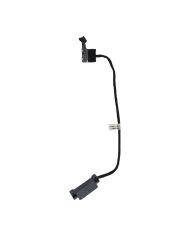
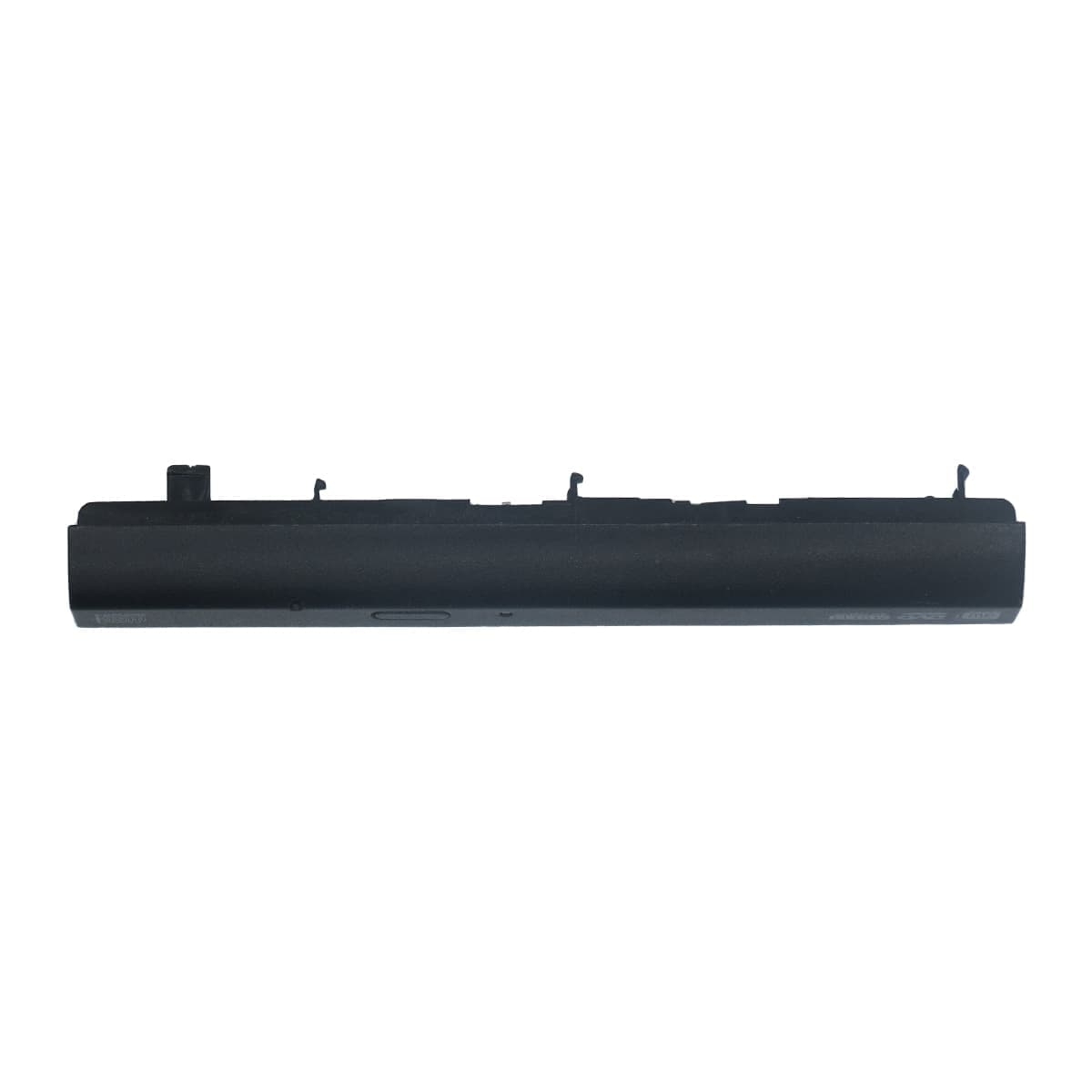
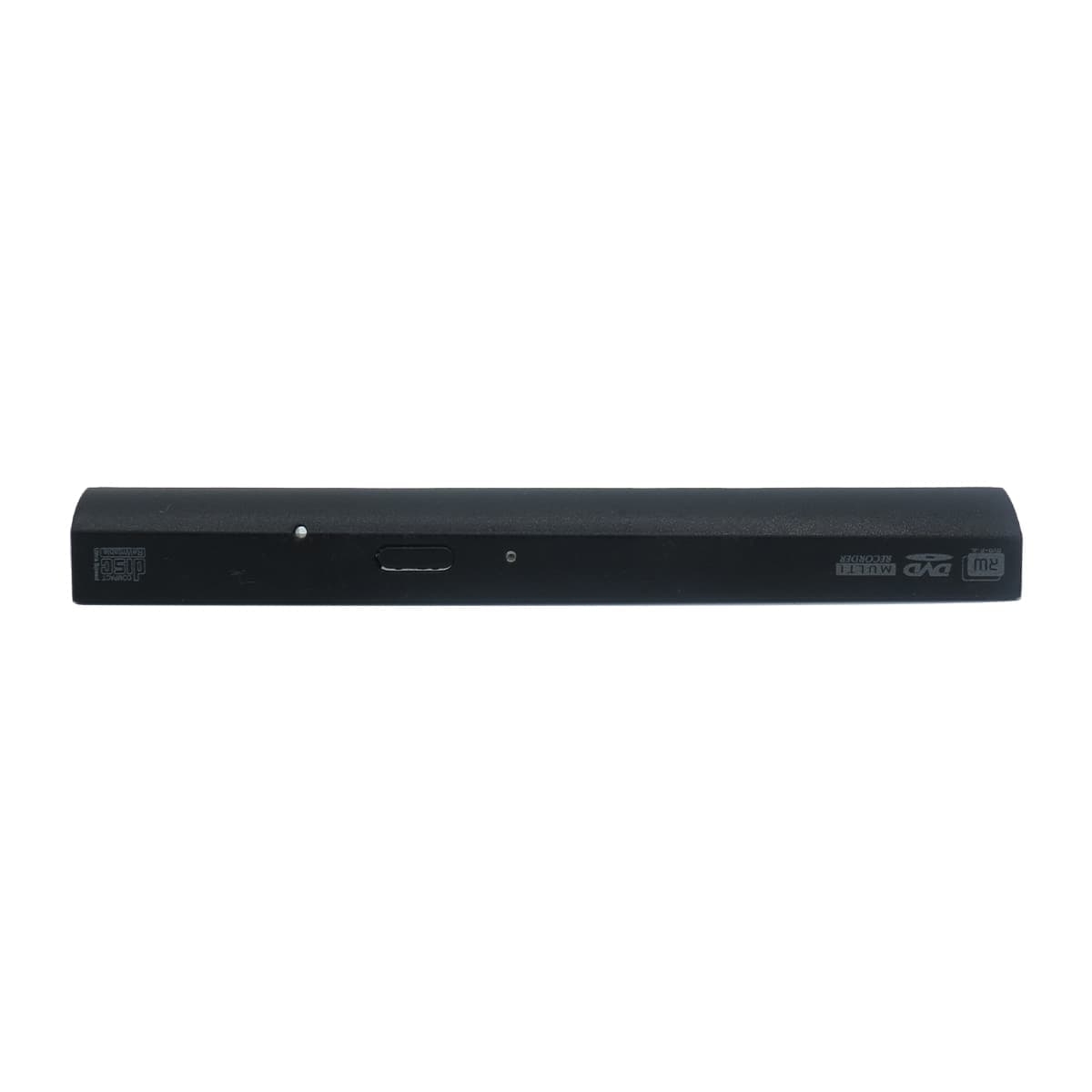
درب درایو نوری لپ تاپ ایسر Aspire E5-571 با اینکه قطعهای ساده و ارزانقیمت به نظر میرسد، اما نقش مهمی در حفاظت از درایو نوری و زیبایی ظاهری لپتاپ دارد. وجود این قطعه باعث جلوگیری از ورود گردوغبار و آسیب به درایو، هماهنگی کامل ظاهر بدنه و ایمنی کاربران در زمان استفاده میشود. آسیبدیدگی، شکستگی یا گم شدن این درب میتواند ظاهر دستگاه را ناقص، احتمال آسیب به درایو را بالا و کار با لپتاپ را مشکل کند. خوشبختانه تعویض آن ساده و سریع است و با نصب یک قطعه اورجینال، ظاهر و کارایی لپتاپ به حالت اولیه بازمیگردد.
درب درایو نوری (Optical Drive Cover) یکی از اجزای ظاهری و مکانیکی لپتاپ است که روی دستگاه و در محل درایو DVD یا CD نصب میشود. این قطعه به ظاهر ساده، وظیفه محافظت از درایو نوری و هماهنگ کردن ظاهر بدنه لپتاپ را بر عهده دارد.
در مدلهای مختلف، این قطعه به صورت کشویی یا فشاری باز و بسته میشود و از ورود گردوغبار، ضربه و حتی نفوذ مایعات به داخل درایو نوری جلوگیری میکند.
لپتاپ ایسر Aspire E5-571 یکی از مدلهای محبوب و پراستفاده است. وجود درب سالم و متناسب با بدنه، هم از نظر زیبایی و هم از نظر عملکرد اهمیت زیادی دارد. اگر این قطعه آسیب ببیند یا گم شود:
ظاهر لپتاپ ناقص و غیرحرفهای بهنظر میرسد.
درایو نوری در برابر گردوغبار و ضربه بدون محافظ میماند.
ممکن است اشیاء ریز یا مایعات بهراحتی وارد محفظه درایو شوند و باعث خرابی قطعات داخلی شوند.
لبههای تیز یا شکسته، میتواند برای کاربر آزاردهنده یا حتی خطرناک باشد.
این قطعه معمولاً از جنس پلاستیک مقاوم و انعطافپذیر ساخته میشود که علاوه بر وزن کم، دوام مناسبی در برابر ضربه و فشار روزانه دارد.
سطح بیرونی: طراحیشده برای هماهنگی کامل با رنگ و بافت بدنه لپتاپ
گیرهها و خارهای نصب: برای اتصال راحت و مطمئن به شاسی درایو
محل کلید خروج: معمولاً یک سوراخ یا شاسی کوچک برای فشردن دکمه Eject درایو روی آن تعبیه شده است
درب درایو نوری، با اینکه قطعهای ساده به نظر میرسد، اما ممکن است در طول استفاده روزمره با مشکلات زیر روبهرو شود:
شکستگی در اثر ضربه یا فشار: معمولاً هنگام جابجایی یا وارد کردن فشار ناخواسته، این قطعه ترک میخورد یا میشکند.
لق شدن یا جدا شدن خارها و گیرهها: استفاده مکرر یا نصب نادرست باعث میشود خارها شکسته یا فرسوده شوند و درب دیگر بهدرستی در جای خود قرار نگیرد.
گم شدن یا جا ماندن در محیط تعمیرگاه: گاهی پس از سرویس یا تعویض درایو نوری، درب اصلی توسط تعمیرکار جا گذاشته میشود یا به اشتباه دور انداخته میشود.
تغییر رنگ و خط و خش: استفاده روزمره، تماس با اشیا تیز، یا قرار گرفتن در معرض نور خورشید باعث رنگپریدگی، خط و خش یا از بین رفتن جذابیت ظاهری میشود.
حفاظت از درایو نوری: با وجود این درب، احتمال ورود گردوغبار، ذرات ریز و آلودگی به داخل درایو نوری تا حد زیادی کاهش مییابد. این امر باعث افزایش طول عمر درایو و کاهش هزینههای تعمیر و نگهداری میشود.
هماهنگی و یکپارچگی ظاهر لپتاپ: نبود یا شکستگی این قطعه، ظاهر دستگاه را ناقص، قدیمی و غیرحرفهای نشان میدهد. جایگزینی آن، زیبایی و یکدستی دستگاه را برمیگرداند.
ایمنی کاربران: درب سالم، لبههای تیز را میپوشاند و از خطر بریدگی یا آسیب دست جلوگیری میکند.
تعویض این قطعه ساده است و اغلب به ابزار خاصی نیاز ندارد. مراحل کلی به شرح زیر است:
خاموش کردن دستگاه و جدا کردن برق و باتری
پیش از هر کاری لپتاپ را خاموش و از برق بکشید. اگر باتری جداشدنی است، آن را جدا کنید.
خارج کردن درایو نوری از بدنه
معمولاً یک پیچ کوچک پشت یا زیر لپتاپ وجود دارد که با باز کردن آن، میتوان درایو نوری را به آرامی بیرون کشید.
جدا کردن درب قدیمی یا آسیبدیده
درب را با احتیاط به سمت بیرون بکشید یا گیرههای آن را به آرامی فشار دهید تا جدا شود. مراقب باشید خارهای کوچک نشکند.
نصب درب جدید
درب جدید را با دقت روی شاسی درایو قرار داده و فشار دهید تا خارها کاملاً در جای خود قفل شوند.
قرار دادن مجدد درایو در لپتاپ و بستن پیچ
درایو نوری را به آرامی به جای خود برگردانید و پیچ مربوطه را سفت کنید. حالا دستگاه آماده استفاده است.
از فشار بیشازحد هنگام باز و بسته کردن درب پرهیز کنید.
لپتاپ را در کیف یا کوله مناسب حمل کنید تا از ضربه مستقیم به بدنه جلوگیری شود.
در صورت آسیب یا شکستگی سریعاً نسبت به تعویض قطعه اقدام کنید تا از آسیب به سایر بخشها پیشگیری شود.
برای تمیز کردن سطح بیرونی از پارچه نرم و خشک استفاده کنید تا خط و خش ایجاد نشود.