سبد خرید شما خالی است


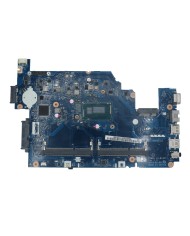
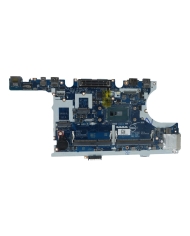
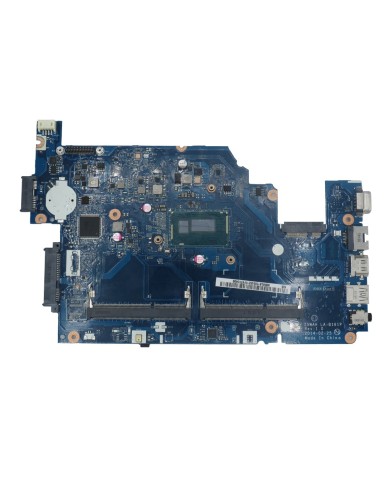
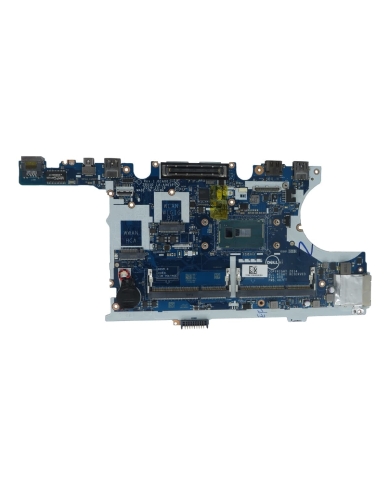
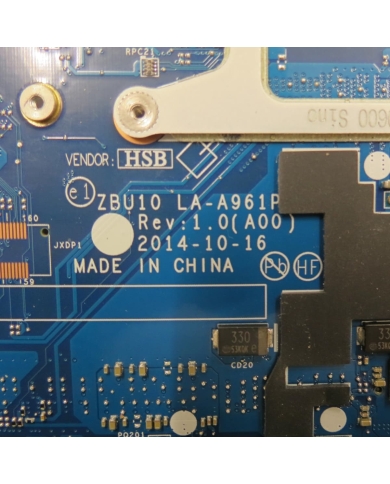
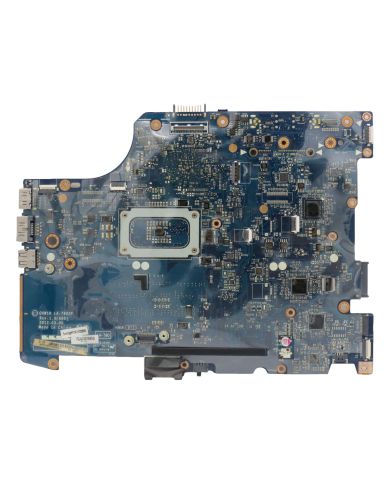
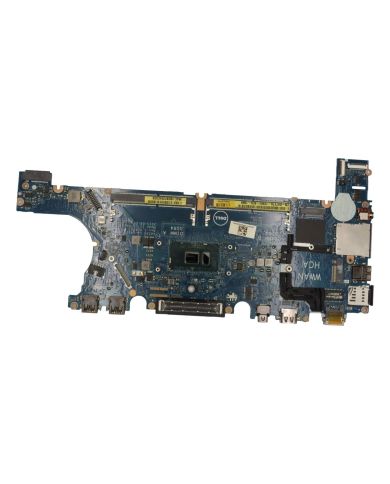
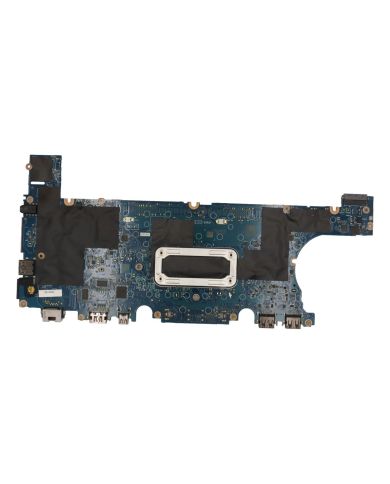
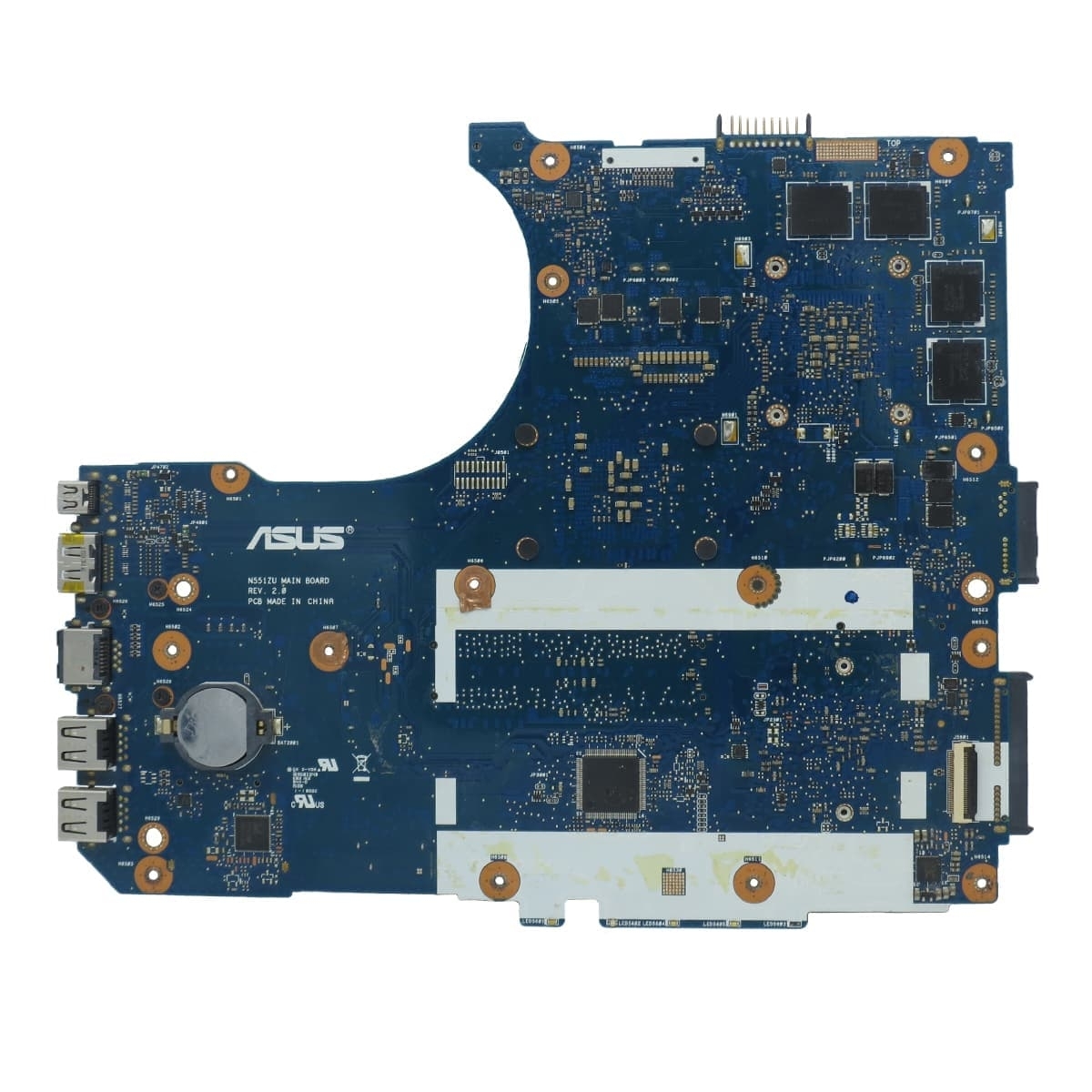
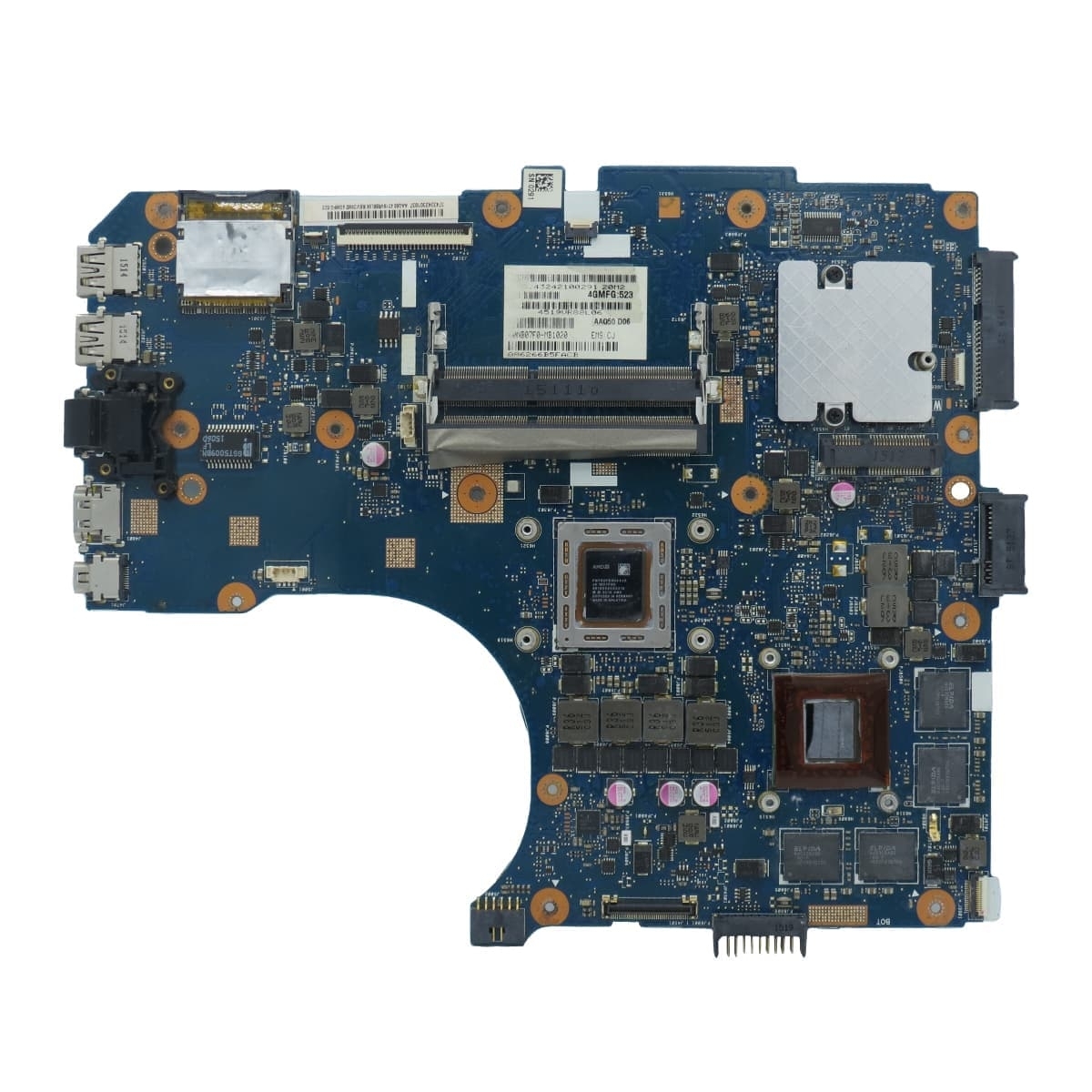
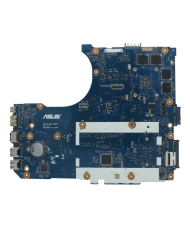
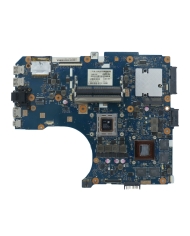
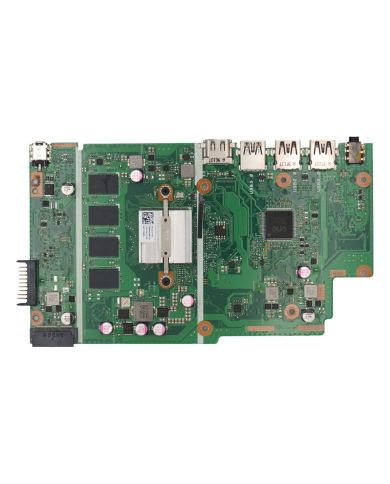
مادربرد لپ تاپ ایسوس N551ZU مدل CPU-AMD FX-7600P VGA-4GB یک قطعهی اصلی و فوقالعاده مهم است که بهعنوان مغز متفکر دستگاه، تمامی پردازشها و مدیریت انرژی و ورودی/خروجیهای سیستم را بر عهده دارد. این مادربرد با بهرهگیری از پردازنده ۴ هستهای AMD FX-7600P و گرافیک قدرتمند ۴ گیگابایت (معمولاً سری AMD Radeon R9 M280X یا مشابه)، علاوه بر پشتیبانی کامل از کاربریهای سنگین و گیمینگ، سرعت و پایداری فوقالعادهای را در انواع نرمافزارهای مالتیمدیا، تدوین، طراحی و محاسبات حرفهای ارائه میدهد.
مدیریت کل سامانه: ارتباط بین پردازنده (CPU)، گرافیک (GPU)، رم، هارد، کارتهای توسعه و همهی ورودی و خروجیها
هماهنگی کامل با سیستم خنککننده: کنترل دقیق سرعت فن و دفع حرارت با استفاده از سنسورهای تعبیهشده
پشتیبانی از رم و ذخیرهسازی با ظرفیت بالا: ساپورت تا ۱۶ گیگ رم DDR3L و هاردهای ساتا، SSD و گاهی mSATA (در برخی نسخهها)
پردازشهای همزمان: پشتیبانی از Multi-Thread و تسریع کارهای گرافیکی با همکاری پردازنده و گرافیک مجزا
تضمین سرعت و ثبات: بورد چندلایه مقاوم در برابر نویز، انتقال داده پرسرعت و مدار تغذیه با خازنهای ژاپنی با دوام
امکان ارتقاء و تعمیر: در صورت آسیب یا ضعف عملکرد، به راحتی میتوانید مادربرد را با نمونه اورجینال تعویض کنید تا دوباره دستگاه شما مثل روز اول پرقدرت شود
این مادربرد مخصوص گیمرها و ادیتورهای ویدیویی طراحی شده است. با گرافیک ۴ گیگ، اجرای بازیهای نسل هشتم و حتی برخی عناوین جدید با کیفیت متوسط تا بالا امکانپذیر است. نرمافزارهای سنگین مثل Adobe Premiere، After Effects و AutoCAD نیز با سرعت خوب و پایدار اجرا میشوند.
توانایی رندر تصاویر و ویدیوهای Full HD و حتی 4K (با تنظیمات مناسب)، نمایش جزئیات بالا در محیطهای نرمافزاری مثل Blender و Maya و کار بدون لگ در محیط فوتوشاپ و کورلدراو
به دلیل ثبات بالا و معماری مدار تغذیه، امکان روشن بودن طولانی مدت و مدیریت چند وظیفهای (Multitasking) بدون کاهش کارایی فراهم است.
مناسب برای کلاسهای تعمیرات مادربرد و آموزش تست عیبیابی پیشرفته (بدلیل چیدمان استاندارد و قابل دسترس بودن تمام پورتها و چیپها)
۱. عدم تصویر، بوقهای متوالی یا گیر کردن روی لوگو:
خرابی آیسی گرافیک، CPU، رم یا مسیر تغذیه مادربرد
۲. خاموش شدن ناگهانی یا روشن نشدن لپتاپ:
خرابی ماسفت یا خازنهای مدار پاور، قطع یا سوختگی مسیرهای تغذیه
۳. قطع یا اختلال در پورتهای USB، HDMI یا صدا:
آسیب دیدگی چیپ I/O یا شکستگی فیزیکی پورتها
۴. نویز تصویر، خطوط یا پیکسل معیوب:
ایراد چیپ گرافیک یا اتصالات نمایشگر
۵. گرم شدن شدید یا فن دائم در حالت ماکسیمم:
نقص در سنسورهای دما یا IC کنترل فن
۶. عدم شناسایی دیوایسهای ذخیرهسازی (هارد، SSD):
ایراد در اسلات SATA یا IC کنترلر مربوطه
۷. ارورهای متوالی BIOS یا POST:
مشکل در چیپ BIOS یا برنامهریزی آن
تست بوقهای مادربرد و تفسیر آنها (جدول کامل را در پیام بعدی ارائه میدهم)
استفاده از ابزار POST Card برای بررسی وضعیت بوت
تست فیزیکی ماسفتها و خازنها با مولتیمتر برای شناسایی خرابیهای رایج مدار تغذیه
بررسی گرمای بیش از حد در نقطه خاصی از برد (نشانهی سوختگی یا اتصال کوتاه)
استفاده از دستگاه پروگرامر برای ریفلش کردن بایوس (BIOS programming)
۱. آمادهسازی اولیه:
لپتاپ را خاموش کنید، آداپتور و باتری را جدا کنید و روی سطح بدون الکتریسیته ساکن کار کنید.
۲. باز کردن قاب پایین:
تمام پیچهای قاب زیری را باز کرده و با احتیاط قاب را جدا کنید.
۳. قطع اتصال کابلها و فلتها:
کابلهای باتری، فلت نمایشگر، کیبورد، تاچپد، اسپیکرها، فن، USB، ساب ووفر، وایفای و ... را با پنس یا ناخن به آرامی جدا کنید.
۴. باز کردن پیچهای مادربرد:
تمامی پیچهای روی مادربرد را به ترتیب یادداشت کنید (تا اشتباه در جایگذاری رخ ندهد).
۵. برداشتن مادربرد معیوب:
مادربرد را به آرامی از شاسی بیرون بیاورید، مراقب باشید هیچ پین یا اتصالی کشیده نشود.
۶. نصب مادربرد جدید:
مادربرد جدید را مطابق با جای قبلی نصب کنید، اطمینان حاصل کنید که محل قرارگیری پورتها و سوکتها کاملاً فیت است.
۷. اتصال مجدد فلتها و کابلها:
با دقت تمام کابلها و فلتها را متصل کنید، مخصوصاً کانکتور پاور و فن و نمایشگر (هرگونه اتصال ناقص میتواند دستگاه را از کار بیندازد).
۸. نصب هیتسینک و فن:
سطح CPU و GPU را با الکل تمیز کرده و خمیر سیلیکون باکیفیت بزنید. هیتسینک را نصب و پیچها را با فشار یکنواخت ببندید.
۹. بستن قاب پایین:
قاب زیری را سر جایش بگذارید، پیچها را به ترتیب ببندید و مطمئن شوید هیچکدام جا نمانده است.
۱۰. تست نهایی:
لپتاپ را روشن کنید و عملکرد همه قطعات (تصویر، پورتها، صدا، فن، وایفای و …) را بررسی نمایید.
نکته فنی:
اگر مادربرد جدید بدون تصویر یا با ارور بوت شد، اول رم و اتصالات را چک کنید، سپس درایوها و کابلها را باز و مجدداً نصب کنید. در نهایت، اگر مشکل باقی ماند، احتمال مشکل برنامهریزی BIOS وجود دارد.
چیپستها، ماسفتها و خازنهای مرغوب و بادوام، سازگاری کامل با کل قطعات اصلی
مسیرهای تغذیه و دیتا بدون نویز و با کمترین مقاومت
ضمانت ثبات ولتاژ، حداقل خطا و عمر بسیار طولانی
بایوس برنامهریزی شده دقیقاً برای مدل N551ZU
ظاهر برد تمیز، بدون نشانه تعمیر، لحیمکاری یا خراش
گاهی آیسیها یا چیپستها قبلاً ریبال، تعویض یا گرم شدهاند
احتمال نقص یا خرابی در بخشی از مدار، مسیرهای ترمیمشده یا اتصالات ضعیف
سازگاری ناقص با برخی قطعات (مثلاً رم، هارد، صفحه نمایش)
عمر کوتاهتر، احتمال نویز و هنگ دستگاه، خطای تصادفی
بایوس ممکن است نسخه غیراستاندارد یا ناقص باشد
گاهی ظاهر برد دارای جای لحیمکاری، خطوط ترمیمی یا لکه است
| تعداد بوق | معنی و علت احتمالی |
|---|---|
| 1 بوق کوتاه | راهاندازی صحیح مادربرد |
| 1 بوق بلند | مشکل در رم |
| 2 بوق کوتاه | مشکل در رم یا مادربرد |
| 3 بوق کوتاه | خرابی رم یا اسلات رم |
| 4 بوق کوتاه | مشکل تایمر سیستم یا چیپست اصلی |
| 5 بوق کوتاه | خرابی پردازنده (CPU) |
| 6 بوق کوتاه | مشکل چیپ گرافیک یا ویدئو کارت |
| 7 بوق کوتاه | خرابی مادربرد یا مدار پاور |
| بوق ممتد | خطای جدی سختافزاری (مثلاً اتصال کوتاه یا خرابی کامل) |
تذکر:
در همه موارد قبل از نتیجهگیری، رم و اتصالات را باز و مجدداً نصب کنید و سپس تست نمایید.
توان پردازش بالا و اجرای برنامههای سنگین با گرافیک مجزا
مدار تغذیه مقاوم با تحمل فشار کاری بالا
پشتیبانی از رم با ظرفیت بالا (۱۶GB DDR3L)
سازگاری کامل با نمایشگر فول اچدی و درایوهای SSD
کیفیت ساخت عالی و دوام طولانی (در نمونه اورجینال)
قابلیت ارتقاء محدود (CPU و GPU لحیمشده و غیرقابل تعویض)
حساسیت بالا نسبت به شوک الکتریکی و مایعات
یافتن نمونه اورجینال با گرافیک سالم کمی دشوار
هزینه تعمیرات بالا در صورت آسیب جدی
محیط کار تمیز و خشک: همیشه لپتاپ را در محیطی عاری از گرد و غبار، رطوبت و گرمای شدید استفاده کنید.
سرویس دورهای: حداقل هر شش ماه یک بار دستگاه را برای تمیزکاری داخلی و تعویض خمیر سیلیکون به متخصص بسپارید. تجمع گرد و غبار روی مادربرد و فن باعث افزایش دما و کاهش عمر قطعه میشود.
استفاده از کولپد (Coolpad): در مواقع استفاده طولانی، یک خنککننده زیر لپتاپ قرار دهید تا هوای بیشتری به زیر مادربرد و هیتسینک برسد و دمای کل قطعات کمتر شود.
پرهیز از ارتعاش و ضربه: هنگام جابجایی لپتاپ، مراقب ضربه به شاسی باشید. شوک فیزیکی میتواند به ترک برد یا شکستن مسیرهای ظریف منجر شود.
استفاده از آداپتور اصلی: همیشه از شارژر و آداپتور استاندارد خود دستگاه استفاده کنید. نوسان یا اختلاف ولتاژ، دشمن اصلی مدار تغذیه مادربرد است.
پرهیز از مایعات: ریختن حتی یک قطره آب یا چای روی کیبورد میتواند به مسیرهای حساس مادربرد آسیب جدی بزند.
بسیاری از کاربران این مدل، پس از تعویض مادربرد با نمونه اورجینال و سالم، افزایش چشمگیر کارایی در بازیهای سنگین و نرمافزارهای تدوین را تجربه کردهاند. سیستم پایدارتر میشود، لگ و کندی از بین میرود و حتی طول عمر باتری بهبود مییابد.
کاربرانی که به دلیل صرفهجویی، نمونههای تعمیر شده یا متفرقه را نصب کردهاند، معمولاً با مشکلات تصادفی، تصویر نداشتن، خطای گرافیکی یا پورتهای غیرفعال مواجه شدهاند. بعضی حتی مجبور به تعویض مجدد برد ظرف چند ماه شدهاند.
در بسیاری از موارد، مشکل داغ شدن یا خاموشی ناگهانی پس از نصب مادربرد جدید، به دلیل سرویس نشدن فن یا استفاده از خمیر سیلیکون نامناسب گزارش شده است. حتی مادربرد سالم بدون خنککنندگی مطلوب در معرض آسیب است.