سبد خرید شما خالی است


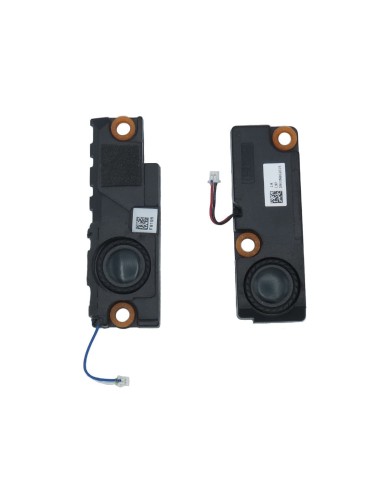
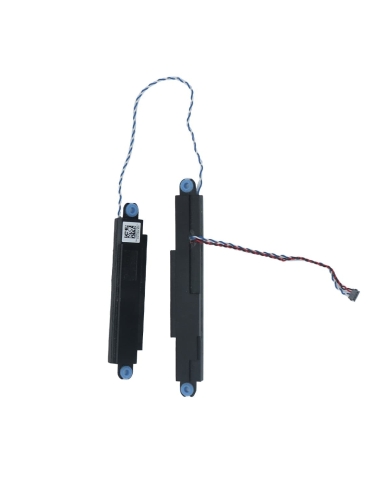
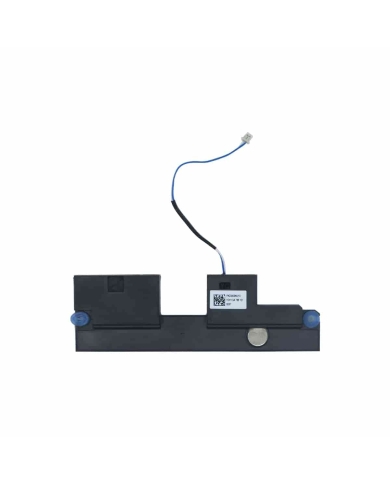
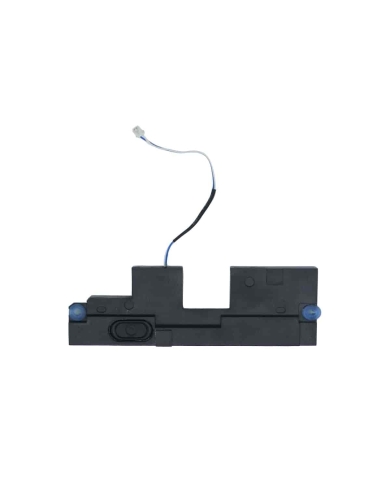
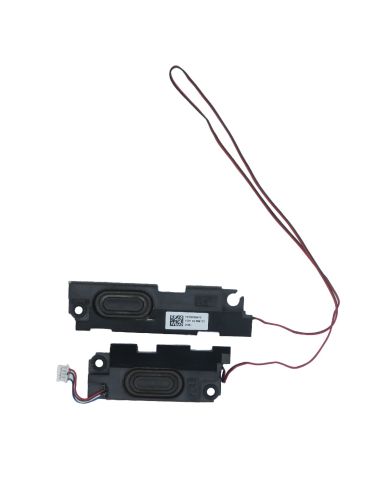
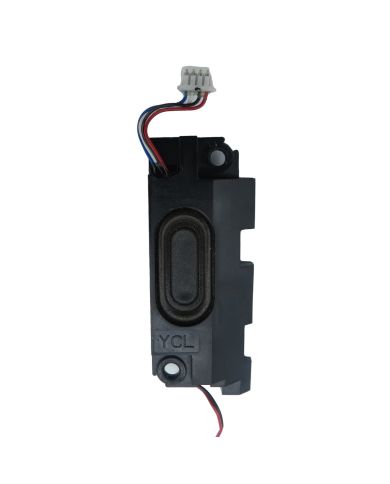
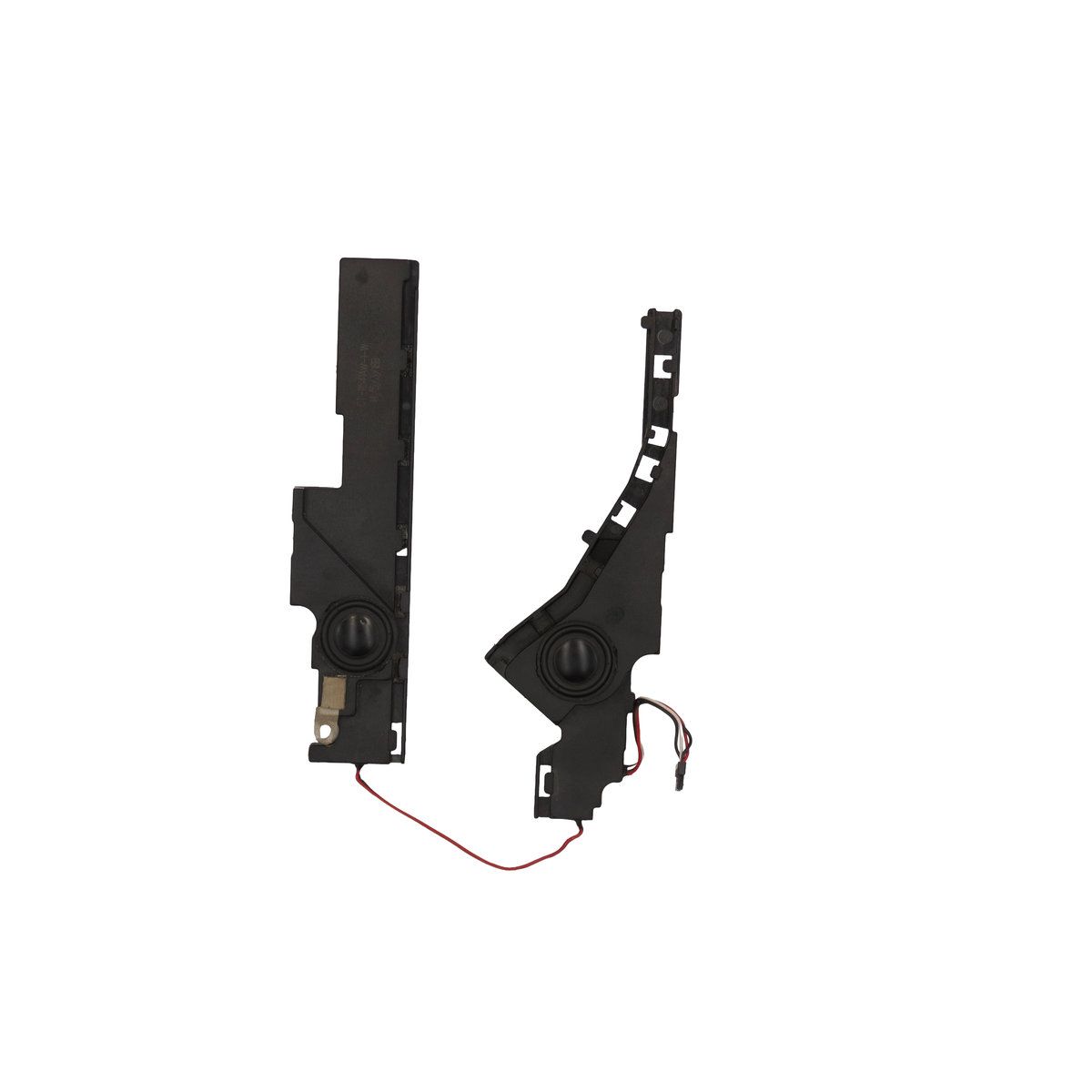
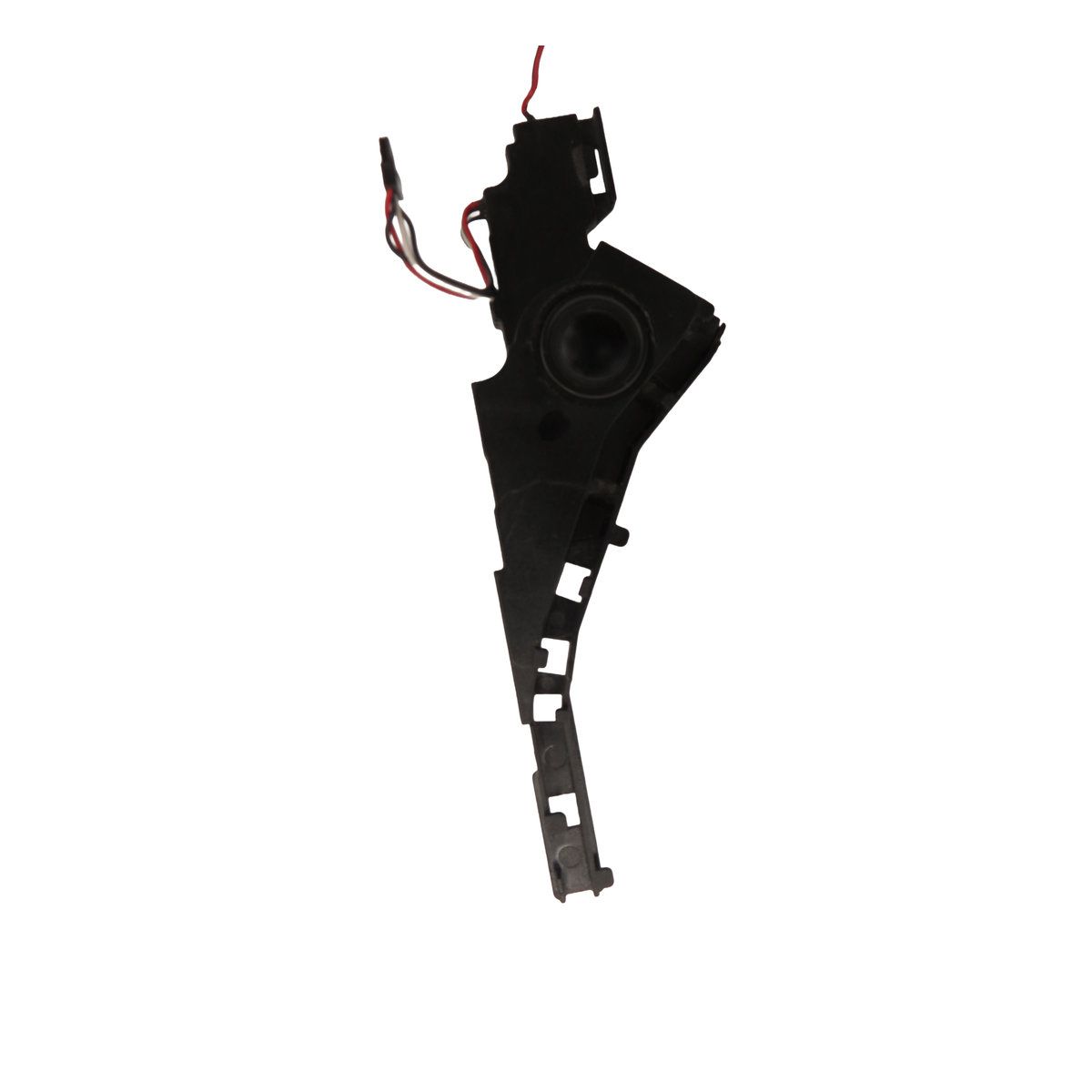
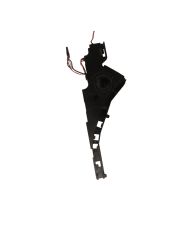
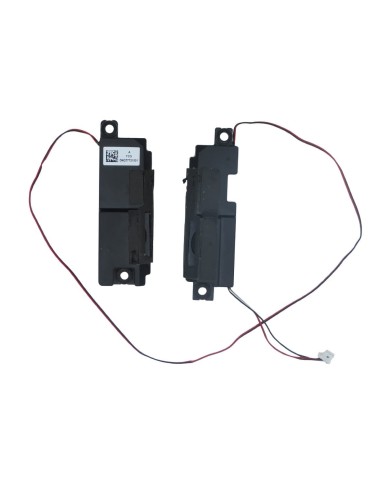
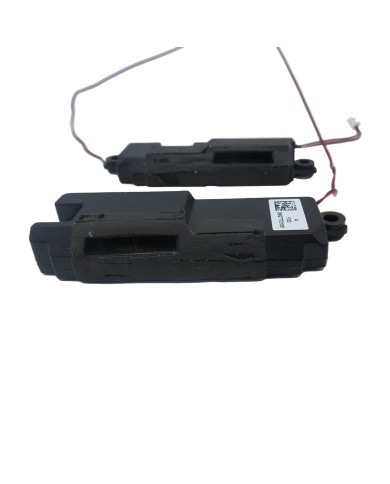
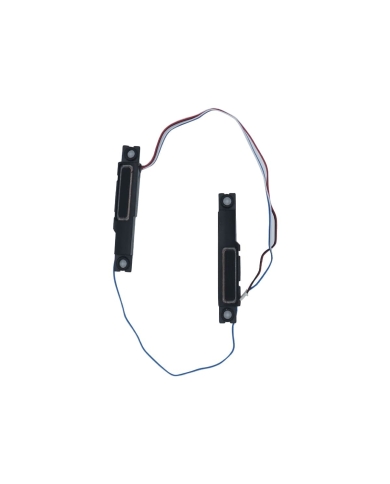
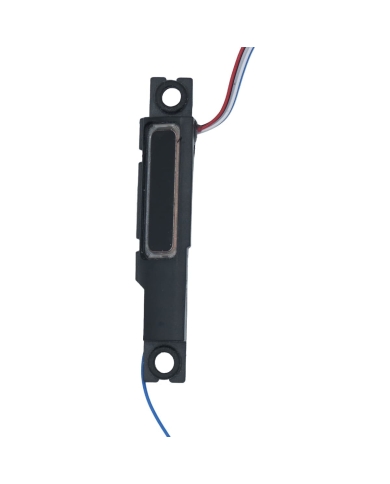
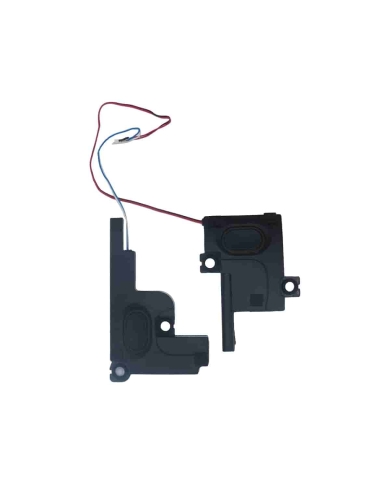
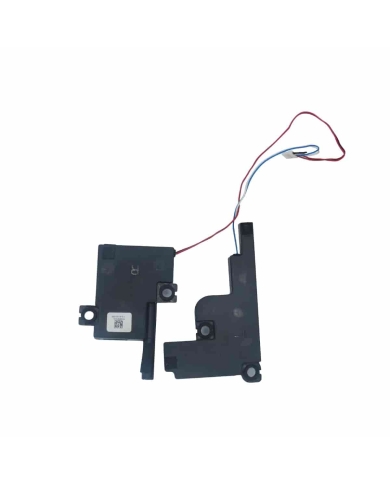
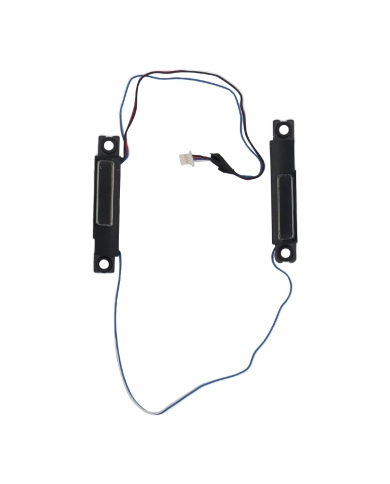
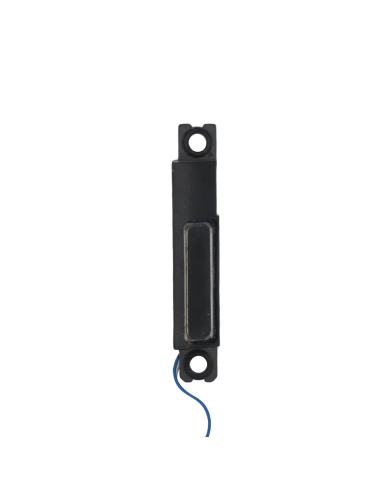
اسپیکر لپ تاپ ASUS A550C برای وقتی است که صدای داخلی دستگاه ضعیف شده، یک سمت صدا قطع شده یا در ولوم بالا خش دار و نویزی میشود. این قطعه معمولاً به صورت ست چپ و راست عرضه میشود و اگر هدفون سالم است اما صدای خود لپ تاپ مشکل دارد، تعویض اسپیکر یکی از سریع ترین راهها برای برگرداندن کیفیت صداست. برای تعمیرکار یا فروشنده قطعات لپ تاپ، انتخاب درست این قطعه هم روی رضایت مشتری اثر میگذارد، هم روی ارزش دستگاه قبل از فروش لپ تاپ و حتی روی قیمت لپ تاپ هنگام معامله.
اسپیکر داخلی شاید در نگاه اول قطعه کوچکی به نظر برسد، اما در تجربه واقعی کاربر، یکی از آن بخشهایی است که خرابیاش خیلی زود خودش را نشان میدهد. کافی است یک جلسه آنلاین داشته باشی، یک ویدیو ببینی، صدای اعلانها را نشنوی یا موقع پخش موسیقی حس کنی صدا «زنده نیست». اینجاست که کاربر یا به هدفون پناه میبرد یا دنبال خرید قطعات لپ تاپ میافتد تا دستگاه دوباره مثل روز اول قابل استفاده شود. برای خیلیها هم داستان فقط استفاده نیست؛ وقتی قرار است دستگاه تمیز و سالم برای فروش لپ تاپ آماده شود، صدای سالم یکی از چیزهایی است که خریدار را مطمئن میکند دستگاه از نظر فنی اوکی است و این موضوع در ذهن خریدار روی قیمت لپ تاپ اثر میگذارد.
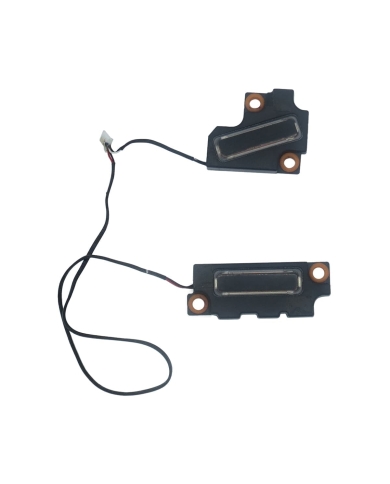
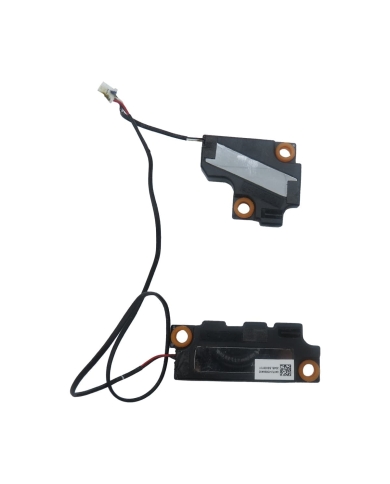
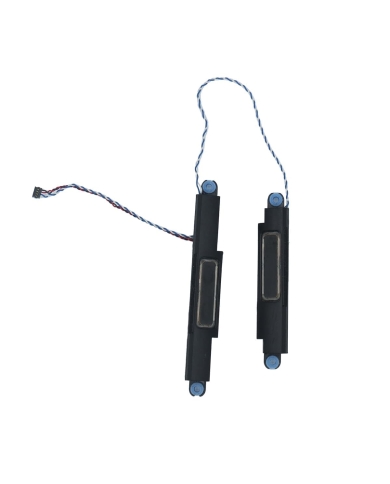
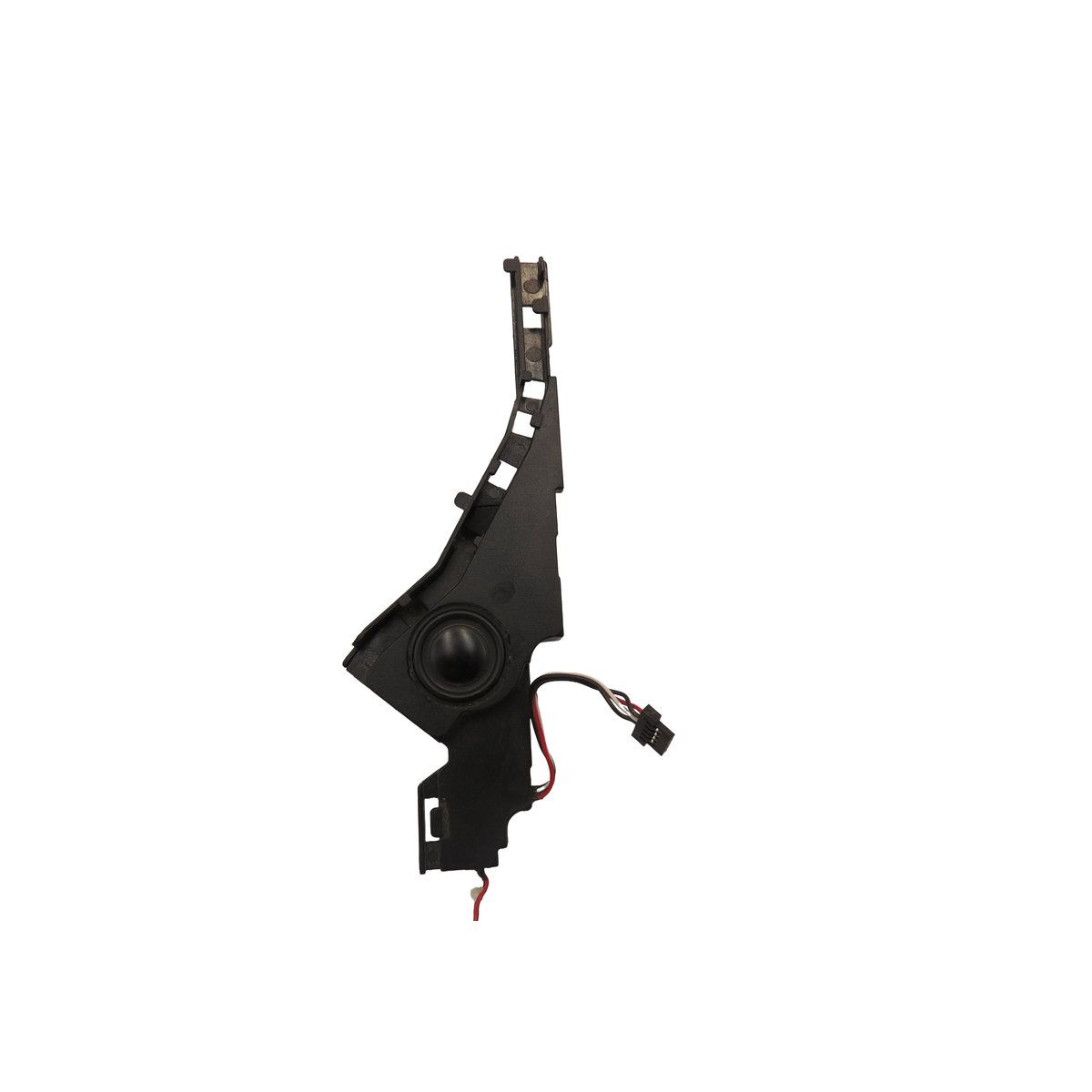
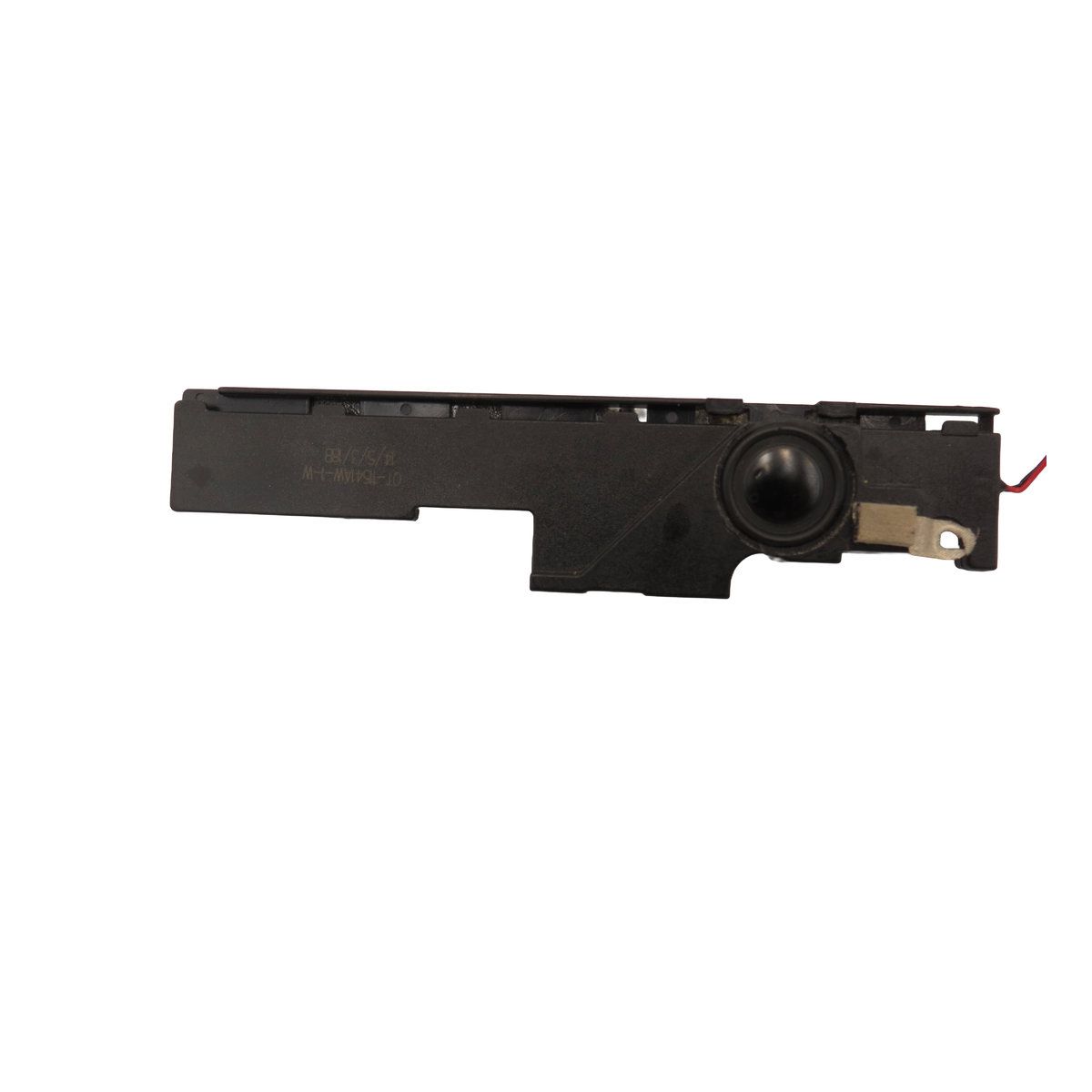
در این خانواده، اسپیکرها معمولاً به صورت دو بلندگوی داخلی (چپ و راست) طراحی میشوند تا صدای استریو تولید شود. همین استریو بودن باعث میشود خرابیها واضحتر دیده شوند؛ چون اگر یکی از بلندگوها آسیب ببیند، صدا از یک سمت کم میشود یا کلاً قطع میشود. در بسیاری از نسخهها، این قطعه به صورت مجموعه کامل ارائه میشود؛ یعنی دو اسپیکر با کابل و کانکتور مربوط به خودشان. اگر تعمیرکار هستی یا فروشنده قطعات لپ تاپ، این تفاوت بین «ست کامل» و «یک تکه» مهم است؛ چون مشتری وقتی دنبال قیمت میگردد، ممکن است تکی بگیرد اما بعداً با اختلاف کیفیت یا هماهنگ نبودن مواجه شود.
خرابی اسپیکر معمولاً یک الگوی مشخص دارد. اگر این نشانهها را ببینی، احتمال اینکه تعویض قطعه جواب بدهد بالا میرود:
صدای یک سمت قطع میشود و عملاً حس میکنی صدا تک کاناله شده
در ولوم متوسط به بالا، صدا خش خش میکند یا دیستورشن دارد
در صداهای بم، لرزش و تق تق یا قل قل ایجاد میشود
صدا به شکل عجیب «خفه» میشود و وضوح گفتار پایین میآید
یک لحظه صدا هست و یک لحظه نیست، مخصوصاً با حرکت بدنه یا باز و بسته شدن قاب (که میتواند از کابل یا کانکتور هم باشد)
نکته مهم این است که همیشه قبل از خرید قطعات لپ تاپ باید فرق «خرابی اسپیکر» و «مشکل نرم افزاری» را سریع تشخیص بدهی. اگر هدفون یا اسپیکر بلوتوثی صدای کاملاً سالم دارد اما صدای داخلی مشکل دارد، مسیر خیلی وقتها به خود اسپیکر یا کابلش میرسد. این یعنی خرید قطعه منطقیتر است و وقت و هزینه کمتر تلف میشود.
در بازار قطعات، اسمها شبیهاند و مدلها نزدیک. همین باعث میشود خرید اشتباه زیاد اتفاق بیفتد. اگر میخواهی یک خرید دقیق و حرفهای داشته باشی، این چند نکته را جدی بگیر:
ست یا تکی بودن
اگر یک اسپیکر سوخته یا خش دار شده، طرف دیگر هم معمولاً عمر مشابه دارد. خیلی وقتها مشتری اول یک سمت را عوض میکند و چند هفته بعد دوباره برمیگردد برای سمت دوم. برای همین اگر هدف «تعمیر درست» یا «آماده سازی برای فروش لپ تاپ» است، ست کامل انتخاب منطقیتری است.
فرم فیزیکی و جای قرارگیری
در بسیاری از مدلهای هم خانواده، ظاهر کلی شبیه است، اما شکل قاب اسپیکر، محل پیچها، ضخامت محفظه یا فرم خروجی صدا میتواند فرق داشته باشد. این تفاوتها روی فیت شدن داخل بدنه اثر میگذارد. پس صرفاً با اسم مدل جلو نرو؛ شکل قطعه را هم ملاک قرار بده.
کانکتور و مسیر کابل
خیلی وقتها قطعه از نظر صدا درست است، اما کانکتور دقیقاً همان نیست یا طول کابل کمی فرق میکند. نتیجه؟ یا نصب سخت میشود یا کابل زیر قاب گیر میکند و بعد از بستن، دوباره قطعی میدهد. اگر فروشنده قطعات لپ تاپ هستی، این دقیقاً همان نقطهای است که باعث مرجوعی و دردسر میشود.
تست صدا و معیار واقعی قیمت
وقتی صحبت از قیمت قطعات لپ تاپ میشود، تفاوت اصلی بین یک قطعه معمولی و یک قطعه خوب، «تست شده بودن» است. اسپیکر ممکن است ظاهراً سالم باشد اما در ولوم بالاتر صدا بریزد. برای همین اگر قطعه استوک است، ارزش واقعیاش به کیفیت خروجی صدا برمیگردد، نه فقط ظاهر.
این بخش برای تعمیرکار و حتی برای فروشنده لپ تاپ مهم است، چون بسیاری از مشتریها اسپیکر را مقصر میدانند اما مشکل چیز دیگری است. چند سناریوی رایج:
خروجی صدا روی HDMI یا دستگاه بلوتوثی مانده
تنظیمات صدا یا میکسر برنامهها به هم ریخته
درایور صدا خراب یا ناقص نصب شده
برخی تنظیمات مربوط به بهینه سازی صدا باعث افت کیفیت یا تغییر رفتار شده
اگر قبل از خرید قطعات لپ تاپ، یک تست ساده انجام بدهی، احتمال اشتباه پایین میآید: یک فایل صوتی استاندارد پخش کن، ولوم را مرحلهای بالا ببر، کانال چپ و راست را بررسی کن، و خروجی هدفون را هم مقایسه کن. این چند دقیقه تست، جلوی هزینه اضافه را میگیرد و انتخاب را دقیقتر میکند.
تعویض اسپیکر در این خانواده معمولاً در سطح تعمیرات متوسط است. مسیر کلی کار این است: باز کردن قاب زیر، جدا کردن کانکتور باتری (اگر داخلی است)، دسترسی به اسپیکرها، باز کردن پیچها یا گیرهها، جدا کردن کانکتور اسپیکر از برد، نصب قطعه جدید و بستن مسیر کابل دقیقاً مثل حالت کارخانه.
چند نکته که کیفیت کار را بالا میبرد:
قبل از بستن کامل قاب، حتماً تست صدا بگیر
مسیر کابل را مثل قبل برگردان؛ کابل اگر زیر قاب فشار ببیند، بعد از مدتی قطعی میدهد
موقع جا زدن کانکتور، با زور فشار نده؛ کانکتورهای ظریف با فشار اشتباه آسیب میبینند
اگر بعد از نصب صدا خش دار است، گاهی مشکل از لق بودن محفظه یا درست ننشستن اسپیکر در جای خودش است، نه از خود قطعه
اگر بعد از تعویض، صدا نیامد یا کیفیت عجیب بود، معمولاً این موارد را چک میکنند:
کانکتور کامل جا نرفته یا نیمه وصل است
کابل در مسیر درست قرار نگرفته و زیر قاب گیر کرده
خروجی صدا در ویندوز روی گزینه دیگری انتخاب شده
درایور صدا نیاز به نصب مجدد دارد
در موارد کم، مشکل از مدار صدا روی برد است
برای کسی که روی قیمت لپ تاپ حساس است یا میخواهد دستگاه را برای فروش لپ تاپ آماده کند، همین عیب یابیها باعث میشود نتیجه کار تمیز و قابل اعتماد باشد.