سبد خرید شما خالی است


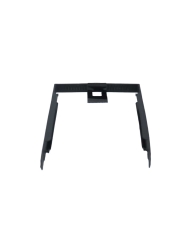
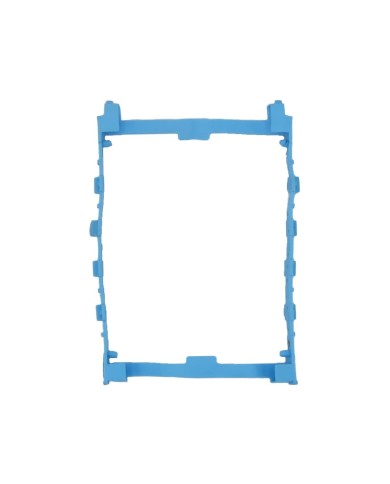
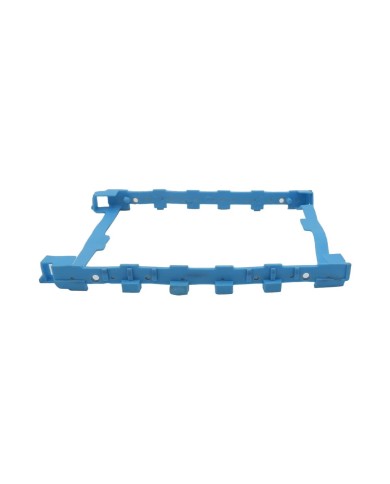
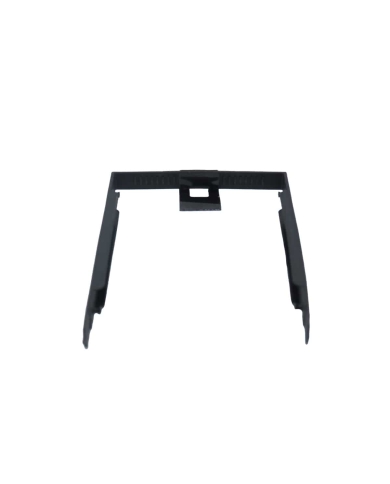
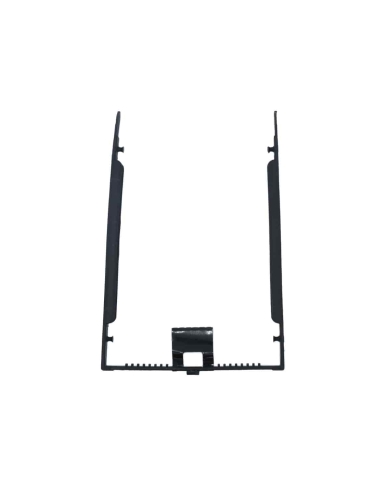
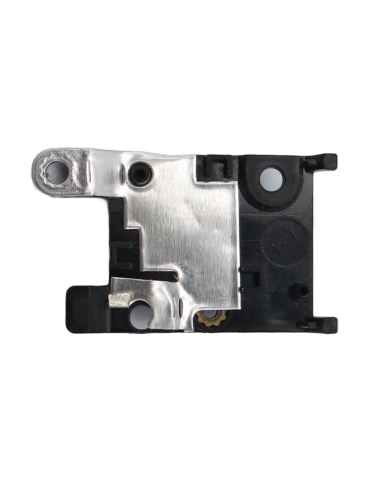
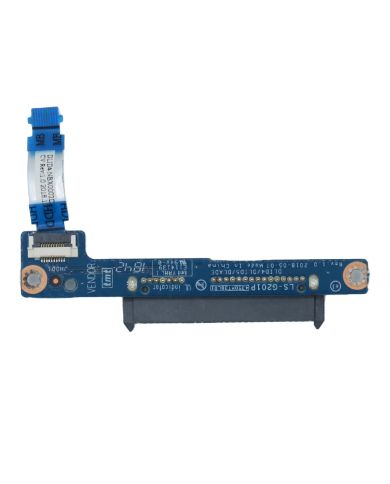
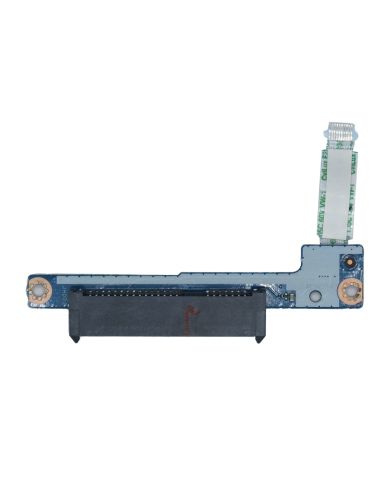
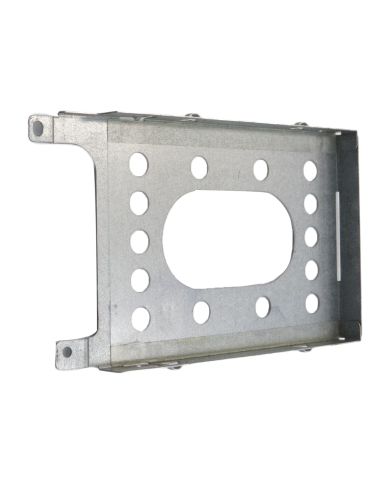
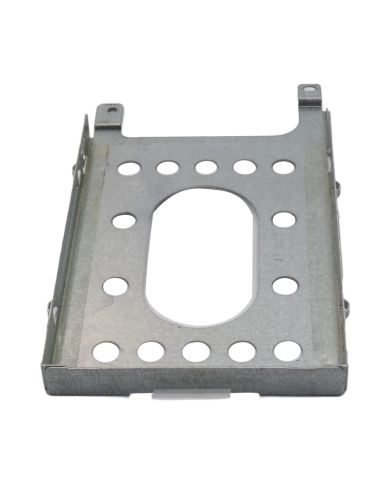
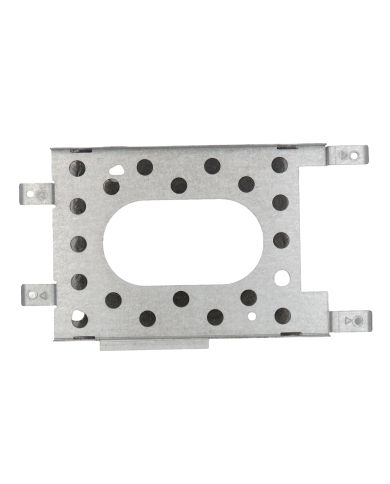
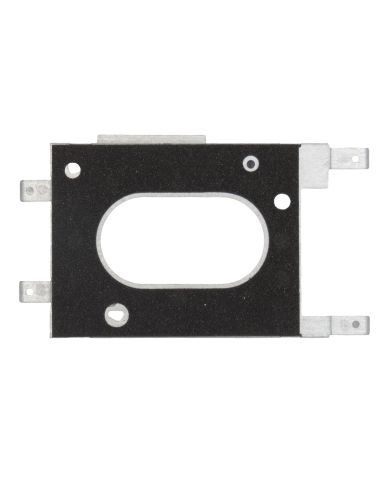
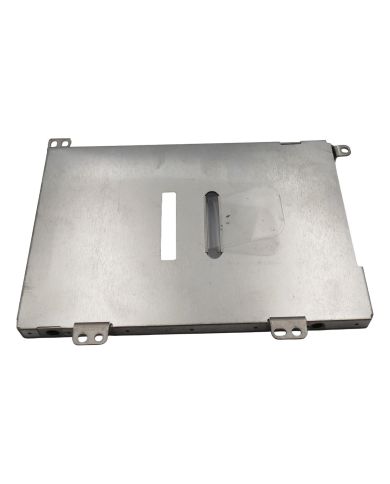
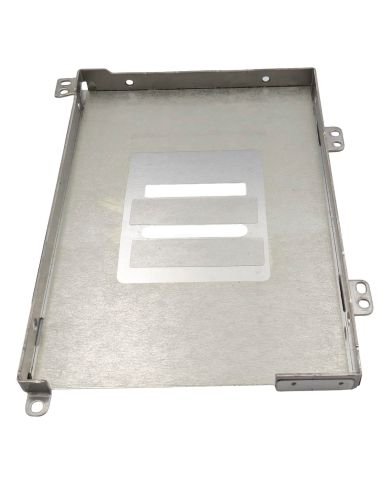
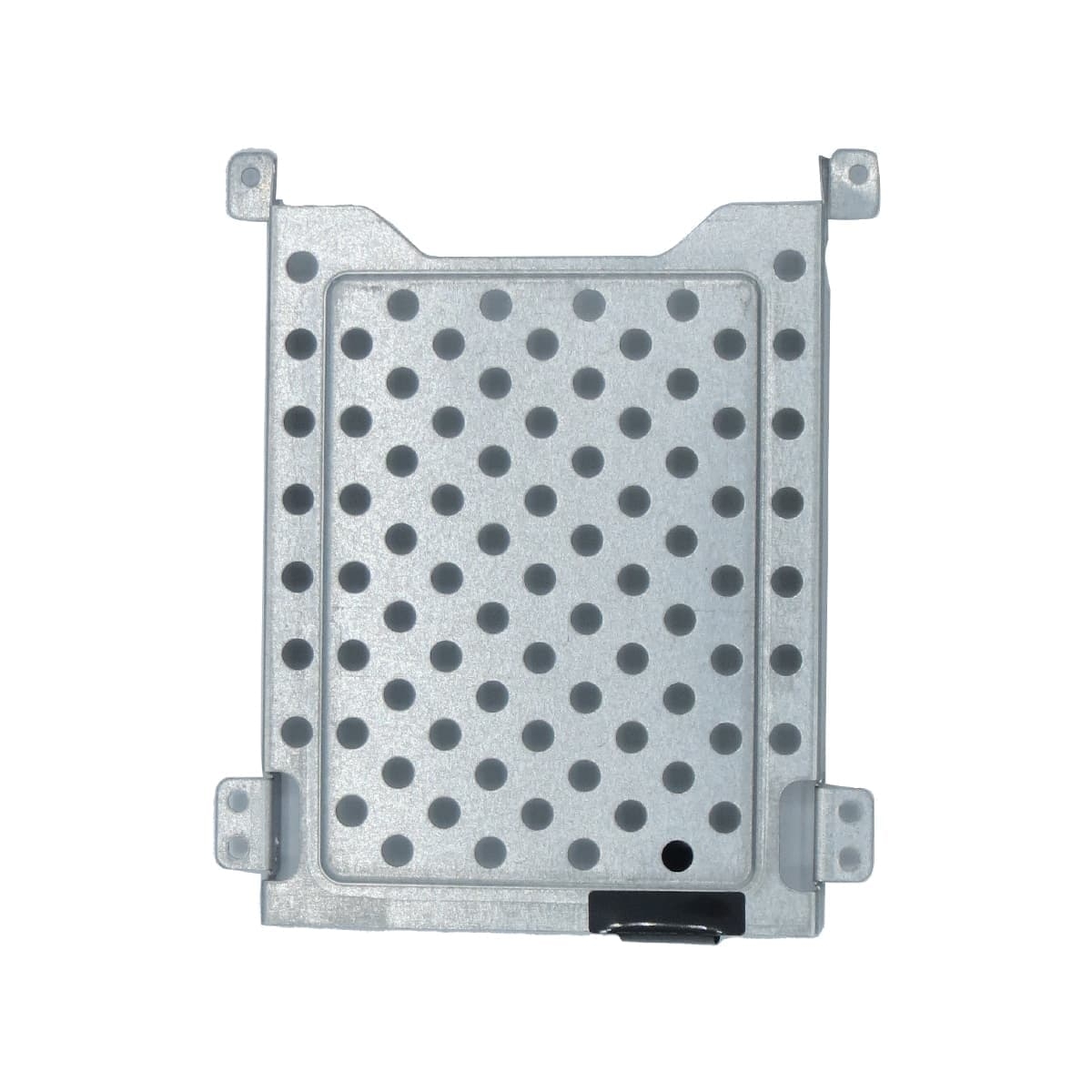
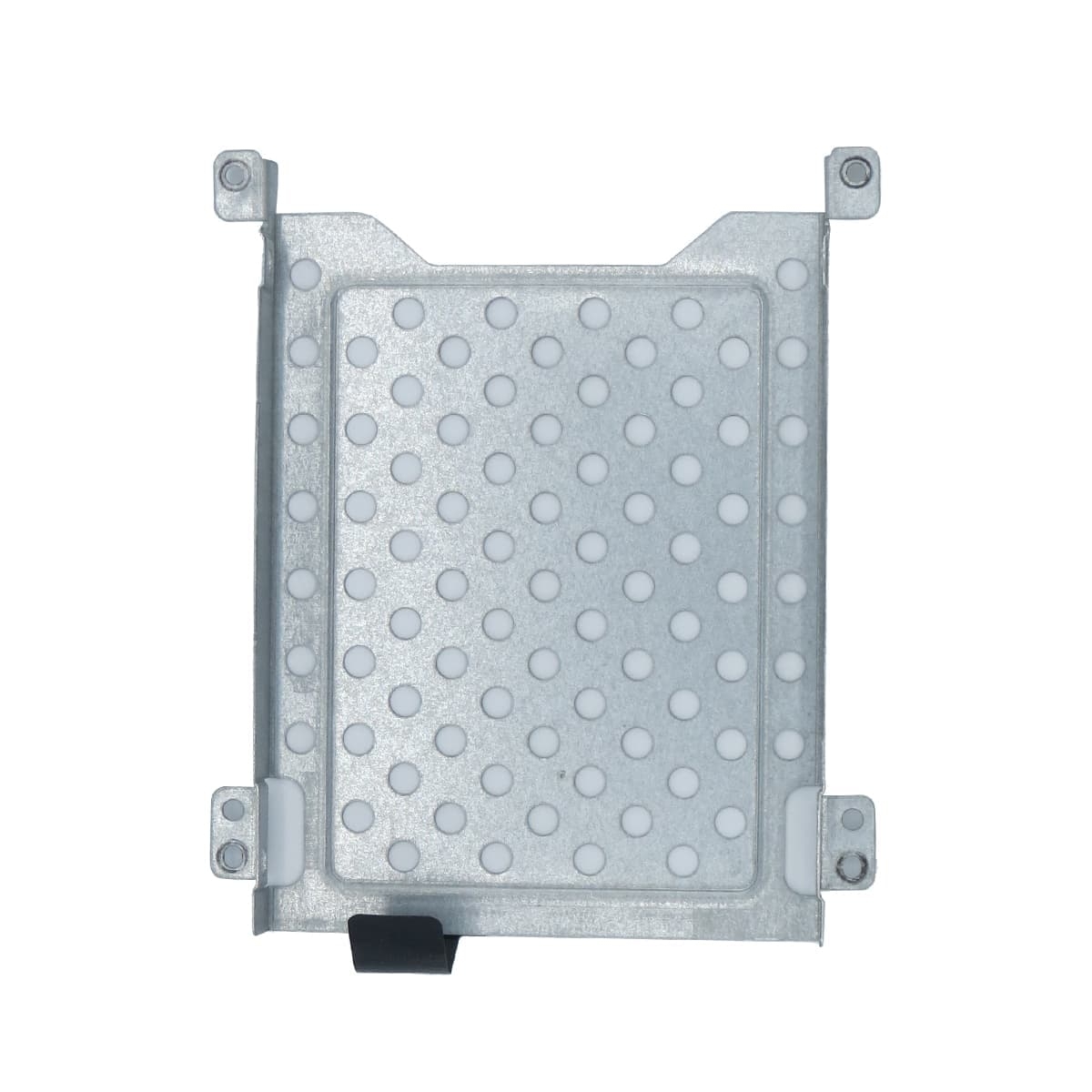
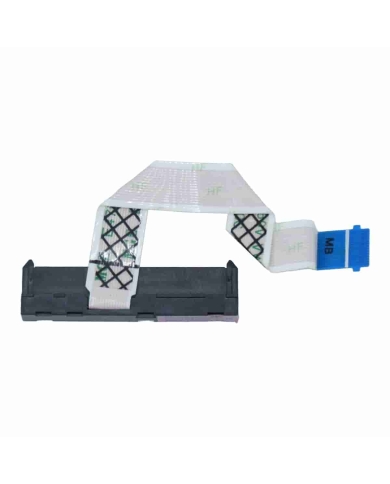
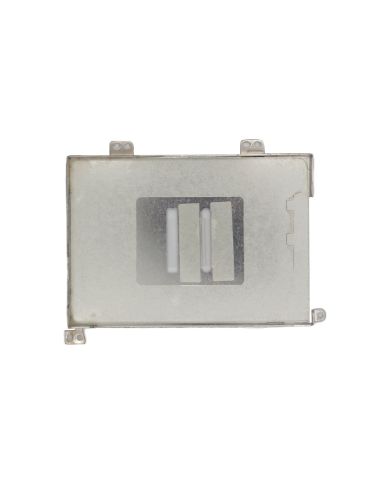
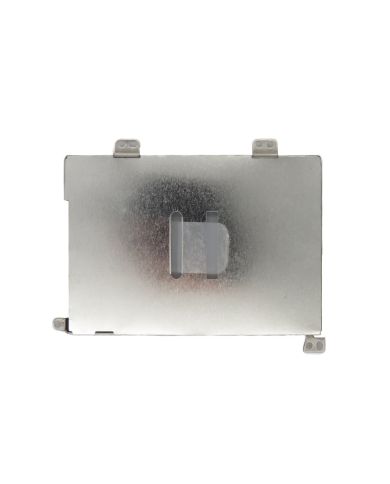
براکت کدی هارد لپ تاپ ایسوس ROG GL703GM-DS74 یا GL703G HDD Caddy قطعهای فلزی/پلاستیکی با طراحی اختصاصی است که برای نصب مطمئن هارد دیسک (HDD یا SSD 2.5 اینچ) داخل شاسی این لپتاپ گیمینگ طراحی شده. این براکت با ایجاد فیکس مکانیکی، ایمنی هارد را در مقابل لرزش و ضربه تضمین میکند و از اتصال ضعیف و صدمه دیدن سوکت مادربرد جلوگیری به عمل میآورد. استفاده از این قطعه، ارتقاء حافظه و نصب همزمان دو هارد را برای گیمرها، ادیتورها و کاربران حرفهای آسان میکند.
هر لپتاپ ردهبالا، مخصوصاً مدلهای سری ROG که برای بازیهای سنگین، تدوین و کارهای حرفهای ساخته شدهاند، برای ارتقاء و انعطاف بیشتر نیازمند قابلیت نصب چندین حافظه است. اما بدون یک براکت استاندارد:
هارد در داخل دستگاه بسته نمیشود و هنگام جابجایی یا حتی استفاده روزمره، ممکن است جابجا یا قطع شود.
لرزش و ضربات حتی کوچک، باعث کاهش عمر و آسیب فیزیکی به هارد و مادربرد خواهد شد.
انتقال حرارت و خنکسازی هارد مختل شده و ریسک داغ شدن و سوختن افزایش مییابد.
اگر براکت کدی وجود نداشته باشد، هیچکدام از تعمیرکاران حرفهای نصب هارد دوم را توصیه نمیکنند و حتی ممکن است گارانتی دستگاه باطل شود.
معمولاً از فلز آلومینیوم سبک با پوشش ضدزنگ ساخته شده؛ برخی نسخهها از پلاستیک تقویتشده هستند.
مقاومت بالا در برابر خمیدگی و ضربه؛ حتی در صورت افتادن لپتاپ، براکت مانع جابجایی هارد میشود.
وجود سوراخها و شیارهای دقیق برای عبور جریان هوا و کاهش حرارت.
سفارشیشده برای مدل GL703GM-DS74؛ سوراخهای محل پیچ و جای قرارگیری کانکتور دقیقاً با شاسی داخلی دستگاه منطبق است.
ابعاد کاملاً استاندارد برای هارد 2.5 اینچ SATA.
برخی مدلها دارای ضربهگیر لاستیکی یا پلاستیکی برای جلوگیری از لرزش اضافی هستند.
براکت GL703G HDD Caddy عمدتاً با همین مدل و برخی مدلهای نزدیک از خانواده ROG مانند GL703GS و GL703GE سازگار است. اما هرگز براکت مدلهای دیگر (حتی مدلهای ROG مشابه!) را جایگزین نکنید؛ حتی میلیمتر تفاوت در ابعاد میتواند باعث خرابی سوکت یا فشردگی بیش از حد برد شود.
بسیاری از کاربران گیمینگ یا حرفهای، برای افزایش سرعت ویندوز و نرمافزارها، یک SSD نصب میکنند و هارد HDD قبلی را برای ذخیره اطلاعات نگه میدارند. براکت کدی این امکان را میدهد که هر دو حافظه با امنیت کامل و بدون ایجاد نویز یا اختلال فیزیکی نصب شوند.
اگر هارد قدیمی شما دچار بدسکتور یا افت سرعت شده، میتوانید به راحتی آن را با یک نمونه جدید جایگزین کنید، مشروط به اینکه براکت سالم و بدون ایراد باشد. براکت آسیبدیده یا شکسته، بهسرعت باعث قطع و وصلی یا حتی سوختن هارد جدید میشود.
برای تدوینگرها و کسانی که با فایلهای حجیم سر و کار دارند، نصب هارد دوم تنها با وجود براکت استاندارد امکانپذیر است.
علت: نصب نادرست براکت (تراز نبودن سوکت)، فشردگی یا لقی بیش از حد
راهحل: هارد را خارج، براکت را تمیز و مجدداً نصب کنید. مطمئن شوید پیچها بیش از حد سفت نشدهاند.
علت: فقدان براکت یا استفاده از براکت متفرقه/بیکیفیت
راهحل: حتماً براکت اورجینال و پیچهای استاندارد استفاده کنید.
علت: براکت فلزی یا پلاستیکی نامناسب که عبور جریان هوا را مختل میکند
راهحل: براکت اصلی با شیارهای مناسب تهویه تهیه کنید.
علت: فشار بیش از حد هنگام نصب یا باز و بسته کردن مکرر هارد
راهحل: براکت را فقط یکبار نصب و در صورت نیاز به تعویض هارد، با کمترین فشار کار کنید.
پیچگوشتی فیلیپس ریز
پنس یا موچین
دستمال تمیز
دمنده هوا (اختیاری)
(در صورت لزوم) دستکش ضد الکتریسیته ساکن
۱. آمادهسازی دستگاه:
لپتاپ را خاموش و از برق و باتری جدا کنید.
چند دقیقه صبر کنید تا خازنها تخلیه شوند.
باز کردن قاب زیرین:
تمام پیچهای قاب زیرین را باز کنید.
قاب را با ابزار پلاستیکی باز کنید تا به داخل دستگاه دسترسی پیدا کنید.
یافتن محل نصب هارد:
جای مخصوص هارد (SATA bay) معمولاً در گوشهای از شاسی قرار دارد.
اگر هارد قبلاً نصب شده، آن را به آرامی خارج کنید.
نصب هارد روی براکت:
هارد را داخل براکت قرار دهید (بهطوریکه پورت SATA با جای اتصال براکت تراز باشد).
پیچهای مخصوص براکت را ببندید تا هارد کاملاً فیکس شود.
قرار دادن مجموعه هارد و براکت در شاسی:
براکت را با دقت و بدون فشار اضافی داخل جایگاه مخصوص قرار دهید.
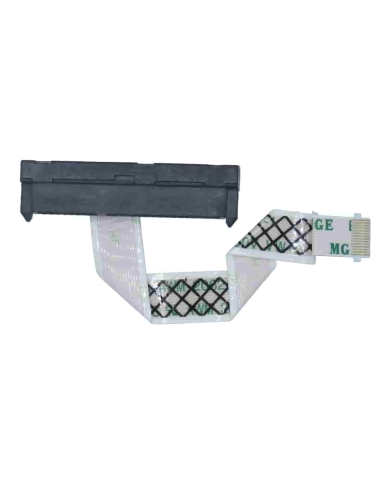
محل اتصال SATA باید دقیقاً روبروی کانکتور شاسی باشد.
پیچهای براکت را به شاسی متصل کنید.
بررسی نصب صحیح:
مطمئن شوید هیچ لقی، صدای اضافه یا خمشدگی براکت وجود ندارد.
کابل SATA (در صورت وجود) را متصل کنید.
بستن قاب و روشن کردن دستگاه:
قاب زیرین را ببندید و پیچها را محکم کنید.
لپتاپ را روشن و ورود به بایوس یا ویندوز را بررسی کنید تا هارد جدید شناخته شود.
نکته: اگر برای اولینبار هارد جدید نصب میکنید، باید در Disk Management یا بایوس هارد را Initialize و فرمت کنید.
براکت را فقط با ابزار مناسب و فشار کم نصب و باز کنید.
در صورت حملونقل زیاد، لپتاپ را حتماً خاموش کرده و مطمئن باشید هارد و براکت محکم در جای خود قرار دارند.
از پیچهای استاندارد و اورجینال همراه براکت استفاده کنید؛ پیچ بلندتر یا کوتاهتر ممکن است باعث فشار روی برد یا شاسی شود.
در ارتقاء به SSD، ضخامت SSD را با براکت مقایسه کنید. برخی SSDها با فوم ضربهگیر باید نصب شوند تا لقی نداشته باشند.
در صورت نصب دو هارد، به دمای داخلی دستگاه دقت کنید و از ابزارهای مانیتورینگ دما (مثل HWMonitor) بهره ببرید.
براکت فلزی اصلی معمولاً به انتقال حرارت از هارد کمک میکند؛ هیچوقت براکت فلزی را با نوع پلاستیکی ضعیف جایگزین نکنید.
در بازار ایران، براکت کدی هارد اورجینال برای این مدل معمولاً کمیاب و با قیمت بالاتر از نسخههای متفرقه است.
براکتهای “هایکپی” یا بینام اغلب ابعاد دقیق ندارند یا از فلز نرم و قابل خم شدن ساخته شدهاند که بهسرعت دچار تغییر شکل میشوند.
برای خرید، همیشه پارتنامبر، تصاویر واقعی محصول، تعداد سوراخهای پیچ و شکل زوایای براکت را با نمونه اورجینال مقایسه کنید.
فروشندگان معتبر، معمولاً امکان تست فیزیکی یا بازگشت قطعه در صورت عدم تطابق را فراهم میکنند.
خرید از سایتهای معتبر یا فروشگاههای تخصصی قطعات لپتاپ توصیه میشود؛ از آگهیهای شخصی یا فروشگاههای متفرقه پرهیز کنید.
در صورت تهیه براکت دست دوم، آن را بهدقت بررسی کنید که خم، شکاف یا ترک نداشته باشد.
گیمرها و کاربران تدوین: با نصب براکت اورجینال و هارد دوم، سرعت بارگذاری بازیها و آرشیو فایلها را بدون افت عملکرد تجربه میکنند.
تکنسینهای تعمیر لپتاپ: بارها با موارد آسیب به برد، سوکت و حتی هارد به دلیل فقدان یا ضعف براکت مواجه میشوند.
کسانی که لپتاپ را زیاد جابجا میکنند: بدون براکت اورجینال، حتی یک ضربه یا تکان کوچک میتواند باعث سوختن هارد یا ایجاد بدسکتور شود.
در سطح مقدماتی، با کمی دقت و مطالعه راهنمای بالا، بسیاری از کاربران میتوانند خودشان این کار را انجام دهند. با این حال اگر دسترسی به ابزار مناسب یا تجربه باز کردن لپتاپ ندارید، سپردن کار به تعمیرکار مطمئنتر است تا ریسک آسیب به شاسی و برد را کاهش دهد.
همیشه سعی کنید نمونه اورجینال را تهیه کنید. براکتهای متفرقه فقط در صورتی قابل توصیه هستند که ابعاد، سوراخهای پیچ و ضخامت آنها کاملاً مطابق مدل دستگاه شما باشد. عدم تطابق ممکن است باعث آسیب جدی به برد، سوکت یا حتی هارد شود.
بله، این براکت مخصوص هاردهای SATA با سایز ۲.۵ اینچ (HDD یا SSD) است، اما ضخامت هارد (۷mm یا ۹.۵mm) را قبل از نصب حتماً کنترل کنید.
براکت اورجینال: کیفیت فلز، ابعاد دقیق، عدم ایجاد نویز یا لقی، انتقال حرارت بهتر، فیکس شدن کامل و عدم آسیب به شاسی
هایکپی: فلز نازک یا پلاستیک، ابعاد نامناسب، لقی یا سختی در جایگذاری، انتقال حرارت ضعیف، احتمال خرابی یا خمیدگی
اگر طبق دفترچه راهنمای ایسوس عمل کنید و شاسی یا کابلها را آسیب نزنید، گارانتی نرمافزاری و مادربرد معمولاً حفظ میشود، اما برای اطمینان از شرایط گارانتی شرکت خدمات پس از فروش دستگاه خود سوال کنید.
براکت کدی هارد لپ تاپ ایسوس ROG GL703GM-DS74 (GL703G HDD Caddy) فراتر از یک قطعه مکانیکی ساده است؛ این قطعه نقش امنیتی، فنی و حتی بهبود عملکرد را در ساختار لپتاپ شما ایفا میکند.
انتخاب نمونه اورجینال، نصب اصولی و استفاده از پیچهای مناسب نهتنها مانع از لرزش و آسیب به هارد و مادربرد میشود بلکه عمر دستگاه و اطلاعات شما را افزایش میدهد.
در صورت نبود براکت یا استفاده از نمونه غیراستاندارد، ریسک خرابی هارد، شناسایی نشدن حافظه و حتی صدمه به شاسی به شدت افزایش مییابد.