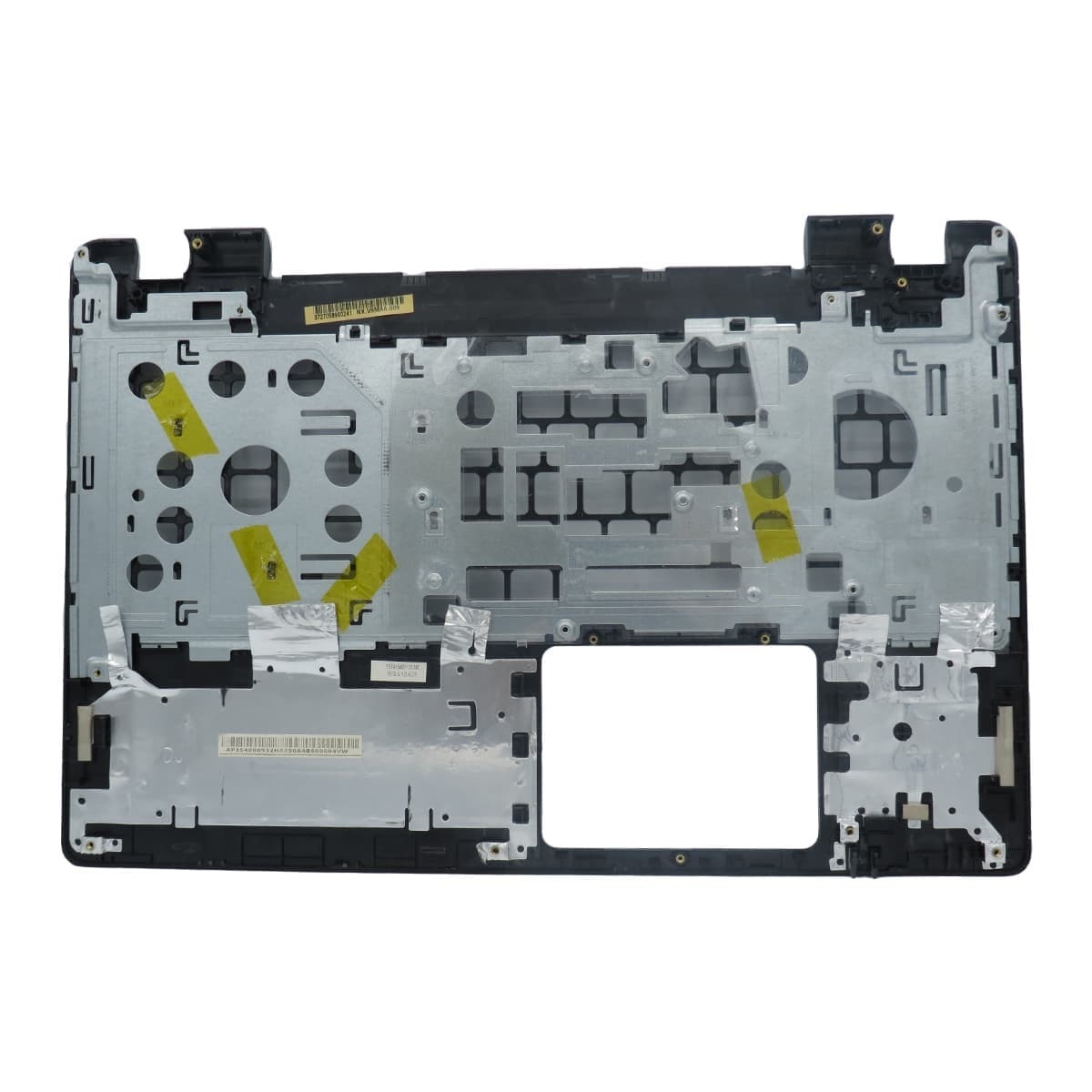
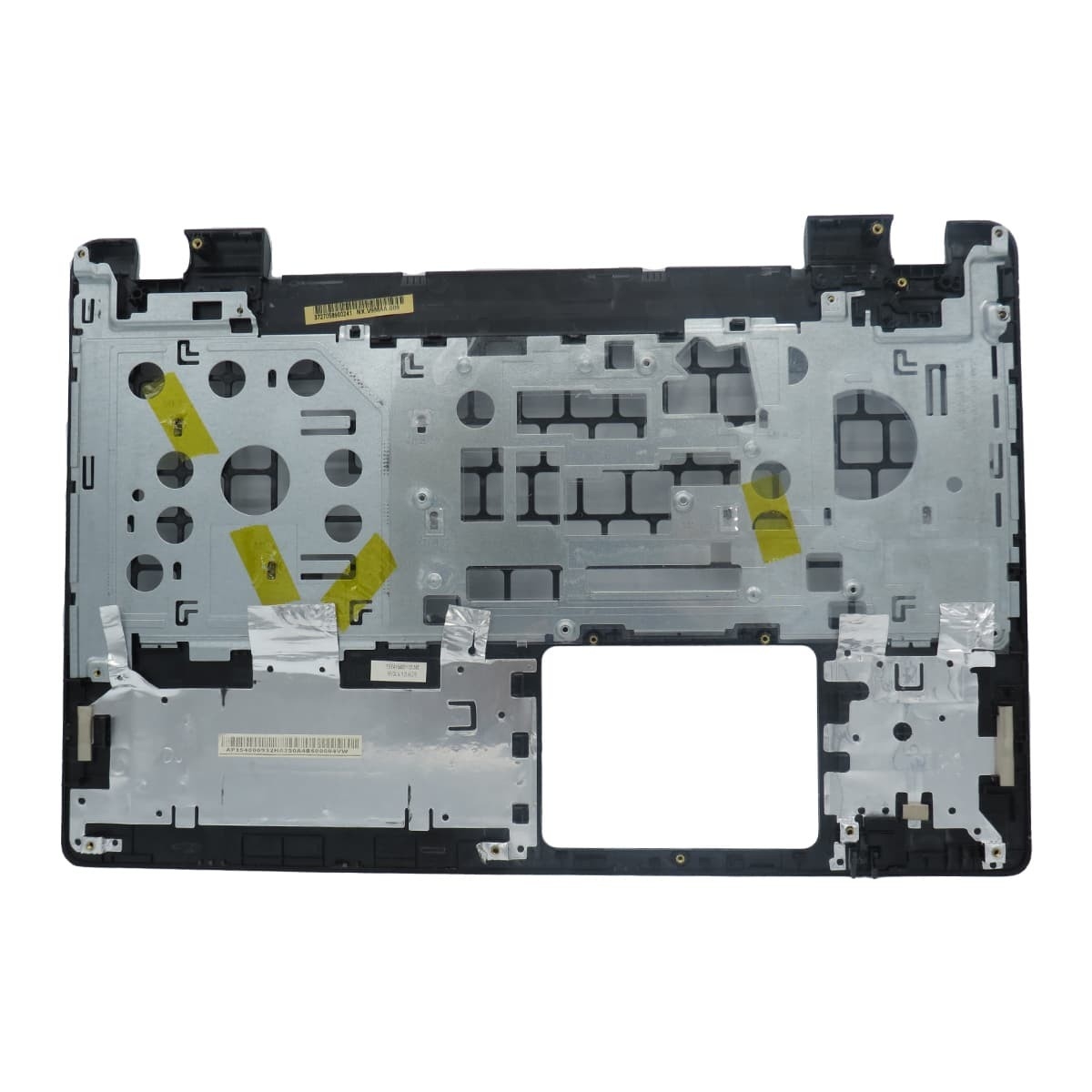
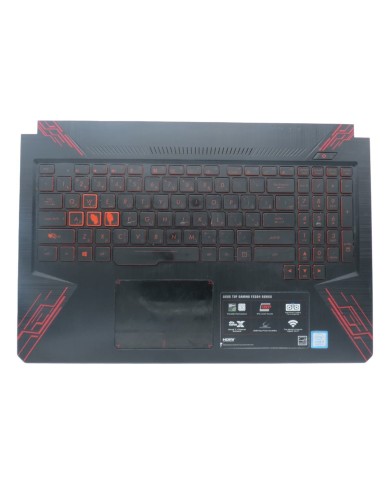
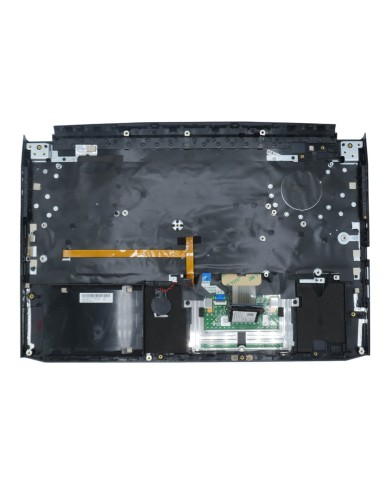
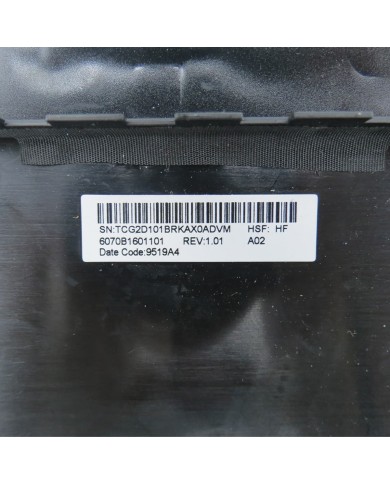
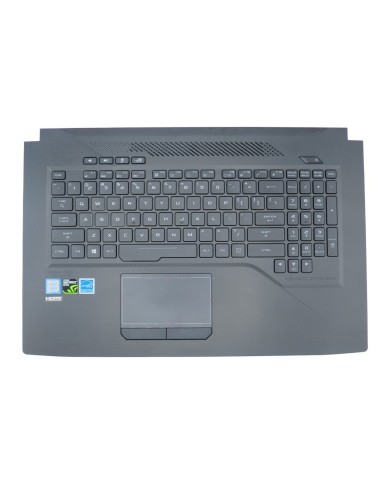
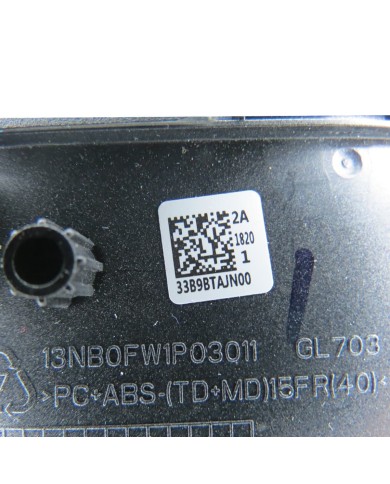
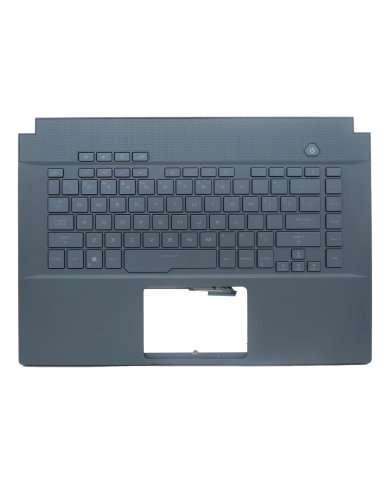
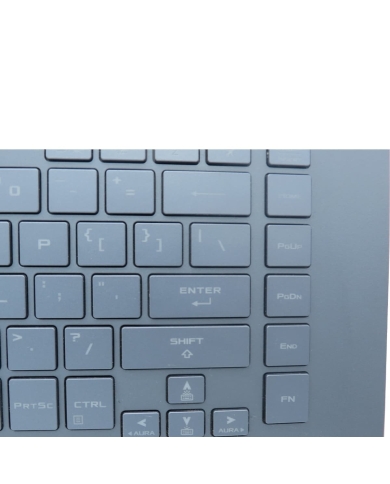
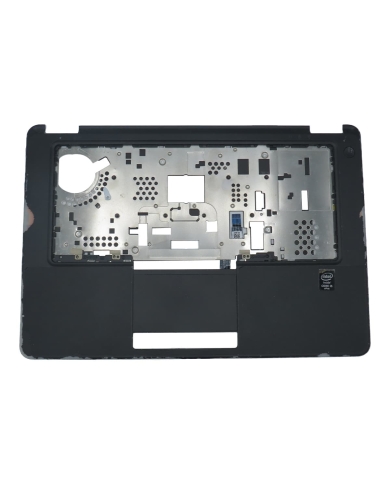
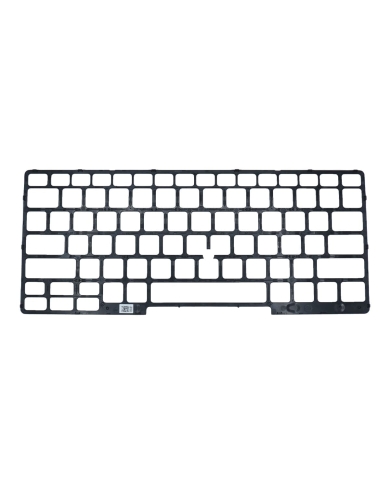
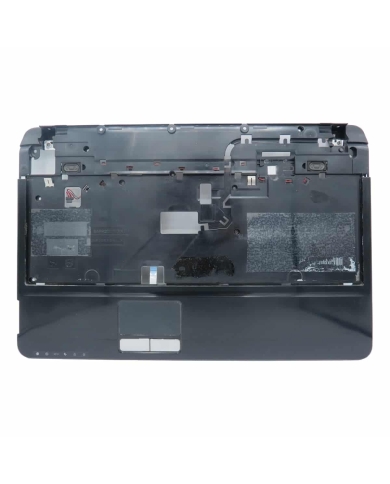
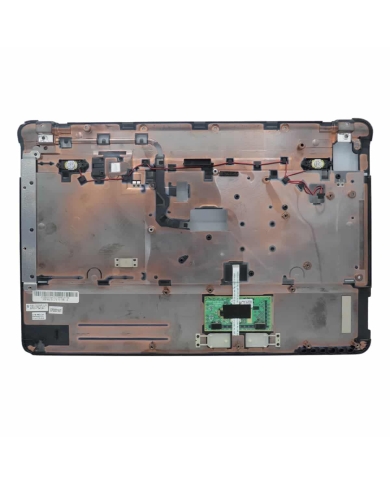
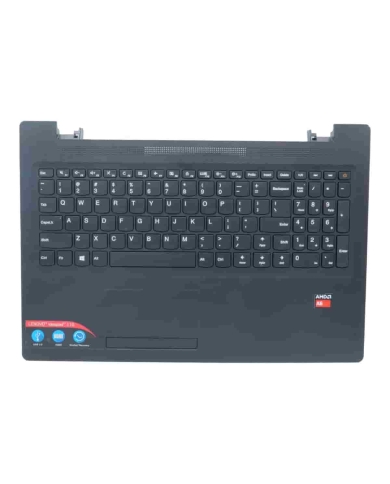
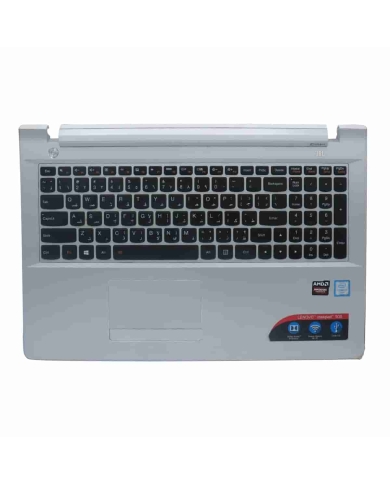
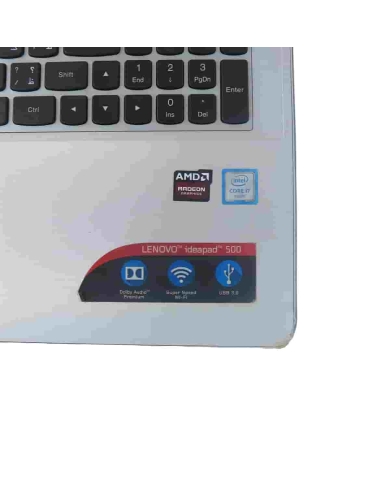
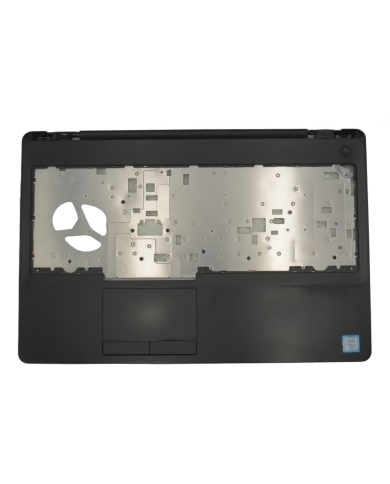
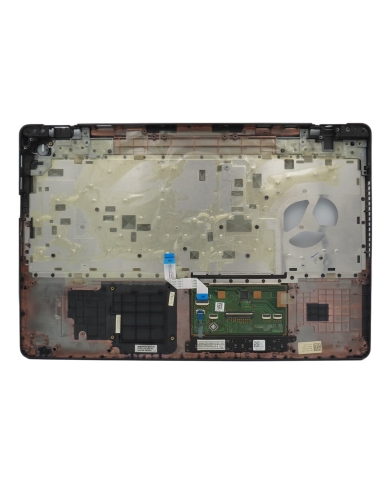
قاب کنار کیبورد لپتاپ، که معمولاً با نامهای "Palm Rest" یا "C-Cover" شناخته میشود، نقش حیاتی در طراحی و کاربری لپتاپ Acer Aspire E5-571 ایفا میکند. این قطعه نه تنها یک سطح ارگونومیک و راحت برای استراحت مچ دست کاربر هنگام تایپ فراهم میکند، بلکه به عنوان میزبان اصلی برای کیبورد و تاچپد عمل کرده و از اجزای داخلی حساس دستگاه محافظت مینماید. با گذشت زمان و استفاده مداوم، این قاب ممکن است دچار آسیبهایی مانند ترکخوردگی، شکستگی پایههای نگهدارنده پیچ، یا فرسودگی ظاهری شود. چنین آسیبهایی میتوانند بهطور جدی بر زیبایی، عملکرد و حتی یکپارچگی ساختاری لپتاپ شما تأثیر بگذارند و تعویض آن را ضروری سازند.
مشخصات فنی قاب کنار کیبورد Acer Aspire E5-571
وضعیت محصول و اجزای همراه
قاب کنار کیبورد Acer Aspire E5-571 غالباً به صورت "استوک" یا "کارکرده" عرضه میشود. این بدان معناست که قطعه مورد نظر، یک تاپ کیس (Upper Case / C-Cover) بوده که قبلاً مورد استفاده قرار گرفته است. در برخی موارد، ممکن است این قطعات دارای نواقص جزئی باشند؛ به عنوان مثال، ممکن است یکی از پایههای پیچ شکسته باشد یا در نسخههای کارکرده، یک پلاگ سمت چپ نیز مفقود باشد. این موارد معمولاً در توضیحات محصول به وضوح قید میشوند تا مشتریان با آگاهی کامل خرید کنند.
شماره قطعات سازگار (Part Numbers)
شناسایی شماره قطعات سازگار برای اطمینان از تطابق کامل با مدل لپتاپ شما بسیار مهم است. شماره قطعه سازگار اصلی برای قاب بالایی (upper case) مدل Acer Aspire E5-571، AP154000932 است. این شماره به طور مداوم در منابع مختلف ذکر شده و بهترین مرجع برای خرید است. علاوه بر این، شمارههای دیگری نیز ممکن است برای بخشهای مشابه یا جایگزینهای احتمالی ذکر شوند، از جمله:
- FA154001100-2
- AP154000900
- FA154001132-2
این تنوع در شمارهها میتواند نشاندهنده نسخههای مختلف تولید، بازنگریها، یا قطعات قابل تعویض باشد. تأکید بر شماره اصلی AP154000932 به عنوان شماره مرتبط با قاب کنار کیبورد، به شما کمک میکند تا از سردرگمی جلوگیری کرده و قطعه صحیح را انتخاب کنید.
جنس و رنگ
قاب کنار کیبورد لپتاپ Acer Aspire E5-571 معمولاً از پلاستیک با کیفیت بالا ساخته شده است. این ماده به دلیل سبکی و سهولت در قالبگیری، انتخاب رایجی برای این نوع قطعات در لپتاپهای اقتصادیتر است. رنگ رایج برای این مدل مشکی است که با طراحی کلی لپتاپهای سری Aspire E5-571 مطابقت دارد. اگرچه برخی منابع به رنگ نقرهای برای پنل E5-571 نیز اشاره کردهاند که ممکن است نشاندهنده وجود نسخههای رنگی متفاوت یا اشاره به بخشهای دیگر پنل باشد.
سازگاری با مدلهای لپتاپ
یکی از مهمترین جنبهها در خرید هر قطعه جایگزین برای لپتاپ، اطمینان از سازگاری کامل آن با مدل دستگاه است. قاب کنار کیبورد Acer Aspire E5-571 با طیف وسیعی از مدلهای لپتاپ ایسر از سریهای Aspire، Extensa و TravelMate سازگار است. این سازگاری گسترده، قابلیت استفاده از این قطعه را برای کاربران با مدلهای مختلف افزایش میدهد. لیست جامع مدلهای سازگار این محصول شامل موارد زیر است:
- Acer Aspire: E5-511, E5-511G, E5-521, E5-521G, E5-531, E5-531G, E5-551, E5-551G, E5-571, E5-571G, E5-572, E5-572G
- Acer Aspire V3: V3-532, V3-532G, V3-572, V3-572G
- Acer Extensa: 2509, 2510, 2510G
- Acer TravelMate: P256-M, P256-MG
راهنمای گام به گام نصب قاب کنار کیبورد
تعویض قاب کنار کیبورد لپتاپ، هرچند ممکن است در ابتدا پیچیده به نظر برسد، اما با دنبال کردن دقیق مراحل و رعایت نکات ایمنی، برای کاربران با تجربه متوسط نیز قابل انجام است. این راهنما، مراحل جداسازی قاب قدیمی و نصب قاب جدید را به تفصیل شرح میدهد.
ابزار مورد نیاز
برای انجام این فرآیند، به ابزارهای زیر نیاز خواهید داشت:
- مجموعه پیچگوشتی دقیق: شامل پیچگوشتیهای فیلیپس کوچک.
- ابزارهای بازکننده پلاستیکی: مانند پیک گیتار یا اسپاجر، برای جدا کردن قطعات پلاستیکی بدون آسیب رساندن به آنها.
- پد مغناطیسی برای پیچها (اختیاری اما توصیه شده): برای سازماندهی پیچها و جلوگیری از گم شدن آنها.
- موچین (اختیاری): برای جدا کردن کابلهای ظریف.
ملاحظات ایمنی و نکات اولیه
پیش از شروع هرگونه عملیات تعمیر، رعایت نکات ایمنی زیر ضروری است:
- خاموش کردن کامل لپتاپ: اطمینان حاصل کنید که لپتاپ کاملاً خاموش است و نه در حالت Sleep یا Hibernate.
- قطع برق: آداپتور AC را از لپتاپ جدا کنید.
- خارج کردن باتری: باتری لپتاپ را آزاد کرده و خارج کنید. این مهمترین گام برای جلوگیری از اتصال کوتاه و آسیب به قطعات الکترونیکی است.
- با احتیاط عمل کنید: قطعات داخلی لپتاپ ظریف هستند. با دقت و بدون اعمال نیروی زیاد کار کنید، به ویژه هنگام جدا کردن کابلهای فلت (ریبون).
- ضمانتنامه: توجه داشته باشید که باز کردن لپتاپ ممکن است گارانتی دستگاه را باطل کند. اطمینان حاصل کنید که گارانتی لپتاپ شما به پایان رسیده است.
مراحل جداسازی قاب قدیمی
این مراحل بر اساس راهنمای جداسازی Acer Aspire E5-571G است که به مدل E5-571 بسیار نزدیک است:
- آمادهسازی: لپتاپ را خاموش کرده، آداپتور برق را جدا کرده و باتری را خارج کنید.
- باز کردن پیچهای زیرین: لپتاپ را برگردانید و تمام پیچهای قابل مشاهده در قاب زیرین را باز کنید. پیچها را به ترتیب یا با استفاده از یک پد مغناطیسی سازماندهی کنید.
- خارج کردن درایو نوری: اگر لپتاپ شما دارای درایو نوری (CD/DVD) است، آن را به آرامی بیرون بکشید. در برخی مدلها، ممکن است این بخش تنها یک براکت باشد.
- جداسازی قاب زیرین: با استفاده از یک ابزار بازکننده پلاستیکی، به آرامی شکافی بین قاب زیرین و بدنه اصلی لپتاپ ایجاد کنید. با حرکت دادن ابزار در امتداد لبهها، کلیپها را آزاد کنید تا قاب زیرین جدا شود.
- دسترسی به قاب کنار کیبورد: لپتاپ را به حالت عادی برگردانید.
- جدا کردن قاب کنار کیبورد: با استفاده از پیک گیتار یا ابزار پلاستیکی، شروع به باز کردن قاب کنار کیبورد (پالمرست) از لبهها کنید. به آرامی و با حرکت دورانی این کار را انجام دهید.
- احتیاط با کابلهای متصل: هنگام بلند کردن پالمرست، بسیار مراقب باشید. کابل تاچپد و کابل کیبورد همچنان به مادربرد متصل هستند. کلیپهای نگهدارنده این کابلهای فلت را به آرامی به سمت بالا بکشید و سپس کابلها را به آرامی از کانکتورهایشان خارج کنید.
- آزادسازی کیبورد و تاچپد: پس از جدا شدن کابلها، قاب کنار کیبورد به همراه کیبورد و تاچپد یکپارچه آن، کاملاً آزاد شده و قابل برداشتن است.
مراحل نصب قاب جدید
نصب قاب جدید دقیقاً برعکس مراحل جداسازی است:
- آمادهسازی قاب جدید: قاب کنار کیبورد جدید را بررسی کنید تا از تمیز بودن و عدم وجود هرگونه نقص اطمینان حاصل شود. اگر کیبورد و تاچپد جدید همراه قاب است، از قرارگیری صحیح آنها اطمینان حاصل کنید.
- اتصال کابلهای کیبورد و تاچپد: کابلهای فلت کیبورد و تاچپد را با دقت در کانکتورهای مربوطه روی مادربرد قرار دهید. سپس کلیپهای نگهدارنده را به آرامی به سمت پایین فشار دهید تا کابلها محکم شوند. این مرحله نیاز به دقت بالایی دارد تا کابلها آسیب نبینند.
- قرار دادن قاب کنار کیبورد: قاب جدید را با دقت روی بدنه لپتاپ قرار دهید. اطمینان حاصل کنید که تمام کلیپها و نقاط تراز به درستی در جای خود قرار میگیرند. به آرامی در امتداد لبهها فشار دهید تا قاب در جای خود محکم شود.
- بستن پیچهای قاب بالایی: اگر پیچهایی برای محکم کردن پالمرست به بدنه اصلی وجود دارد، آنها را ببندید.
- نصب درایو نوری: درایو نوری (یا براکت آن) را به آرامی به جای خود بازگردانید.
- بستن قاب زیرین: قاب زیرین لپتاپ را با دقت روی بدنه قرار دهید و مطمئن شوید که همه لبهها به درستی تراز شدهاند. به آرامی فشار دهید تا کلیپها در جای خود قرار گیرند.
- بستن پیچهای زیرین: تمام پیچهایی که از قاب زیرین باز کرده بودید را دوباره ببندید. از قرارگیری صحیح هر پیچ در جای خود اطمینان حاصل کنید.
- نصب مجدد باتری و روشن کردن: باتری را دوباره در جای خود قرار دهید و آداپتور برق را وصل کنید. لپتاپ را روشن کرده و عملکرد کیبورد و تاچپد را آزمایش کنید.
فرآیند جداسازی و نصب، به ویژه در بخشهای مربوط به کابلهای فلت، نیازمند دقت و حوصله است. برای افزایش اطمینان و سهولت کار، تماشای یک ویدیوی آموزشی مربوط به مدل Acer Aspire E5-571G در یوتیوب یا سایر پلتفرمها پیش از شروع کار، قویاً توصیه میشود.
نکات مهم و عیبیابی رایج
پس از تعویض قاب کنار کیبورد، ممکن است برخی کاربران با مشکلاتی در عملکرد کیبورد یا تاچپد مواجه شوند. بسیاری از این مشکلات اغلب ناشی از تنظیمات نرمافزاری یا بایوس هستند و نه لزوماً نقص در قطعه جدید. این بخش به بررسی رایجترین مشکلات و راهحلهای آنها میپردازد.
مشکلات رایج تاچپد
اگر پس از تعویض قاب، تاچپد لپتاپ شما کار نکرد، دلایل متعددی میتواند داشته باشد:
- تاچپد خاموش است: بسیاری از لپتاپهای ایسر دارای کلیدهای میانبر (معمولاً Fn + F6، F7 یا F2) برای فعال یا غیرفعال کردن تاچپد هستند. ممکن است به طور تصادفی آن را خاموش کرده باشید. این ترکیب کلیدها را امتحان کنید.
- مشکل در بایوس (BIOS): گاهی اوقات، بایوس به تنظیمات پیشفرض خود بازمیگردد و ممکن است تاچپد را غیرفعال کند.
- برای رفع این مشکل، لپتاپ را روشن کرده و بلافاصله کلید F2 یا Del را فشار دهید تا وارد تنظیمات بایوس شوید.
- به تب "Main" بروید، "Touchpad" را پیدا کرده و Enter را بزنید.
- گزینه "Basic" را انتخاب کرده و تغییرات را ذخیره کنید. سپس از بایوس خارج شده و ویندوز را به صورت عادی بوت کنید.
- همچنین میتوانید با فشردن F9 در بایوس، تنظیمات را به حالت پیشفرض کارخانه بازگردانید و سپس با F10 ذخیره و خارج شوید.
- درایورهای قدیمی یا ناسازگار: درایورهای تاچپد ممکن است قدیمی، خراب یا ناسازگار باشند.
- به "Device Manager" (مدیریت دستگاه) بروید (با تایپ "devmgmt.msc" در Run یا جستجو در نوار وظیفه).
- بخش "Mice and other pointing devices" را باز کنید.
- روی درایور تاچپد (مانند Elantech یا Synaptics) راست کلیک کرده و گزینه "Update Driver Software" یا "Uninstall device" را انتخاب کنید. پس از حذف، سیستم را ریستارت کنید تا ویندوز به طور خودکار درایور را مجدداً نصب کند.
مشکلات رایج کیبورد
مشکلات کیبورد پس از تعویض نیز میتواند به دلایل مختلفی رخ دهد:
- مشکلات درایور: مشابه تاچپد، درایورهای کیبورد نیز ممکن است نیاز به نصب مجدد داشته باشند.
- به "Device Manager" بروید.
- بخش "Keyboards" را باز کنید.
- روی درایور کیبورد راست کلیک کرده و "Uninstall device" را انتخاب کنید.
- پس از ریستارت کردن سیستم، ویندوز سعی خواهد کرد درایور را مجدداً نصب کند.
- تنظیمات بایوس: بازنشانی تنظیمات بایوس به حالت پیشفرض (با فشردن F9 در بایوس) میتواند بسیاری از مشکلات مربوط به سختافزار را حل کند.
- مشکلات فیزیکی/مکانیکی: اگر کیبورد به درستی در جای خود قرار نگرفته باشد یا کابل آن به طور کامل متصل نشده باشد، ممکن است برخی کلیدها کار نکنند یا رفتار عجیبی از خود نشان دهند. این نوع مشکلات معمولاً باعث کرش کردن سیستم نمیشوند، بلکه فقط عملکرد کیبورد را مختل میکنند. در این صورت، لازم است لپتاپ دوباره باز شده و اتصالات کیبورد بررسی شوند.
با رعایت این نکات و راهنما، میتوانید با اطمینان خاطر قاب کنار کیبورد لپتاپ Acer Aspire E5-571 خود را تعویض کرده و از عملکرد صحیح دستگاه خود لذت ببرید.